
ADOC dokumento pasirašymas
Section outline
-
ADOC – tai Lietuvoje dažnai naudojamas elektroninio dokumento formatas, skirtas pasirašymui kvalifikuotu elektroniniu parašu.
Šioje temoje sužinosite, kaip pasirašyti ADOC dokumentą ir ką reiškia pasirašymo procesas.
Pasirašius dokumentą elektroniniu parašu:
- Patvirtinama jūsų tapatybė.
- Užtikrinama dokumento autentiškumas.
- Dokumentas įgyja teisinę galią.
Mokėdami pasirašyti ADOC dokumentą galėsite savarankiškai tvarkyti oficialius dokumentus internetu - be popierinių kopijų ir be fizinio pasirašymo.
-
Dokumento pasirašymo puslapis
Dokumento pasirašymo puslapį galima pasiekti dviem būdais:
- Per tiesioginę nuorodą - dokumento pasirašymo puslapis atidaromas paspaudus gautą nuorodą.
- Per Elektroninių valdžios vartų sistemą - dokumento pasirašymo puslapis pasiekiamas prisijungus per Elektroninius valdžios vartus.
1. Patekimas per tiesioginę nuorodą
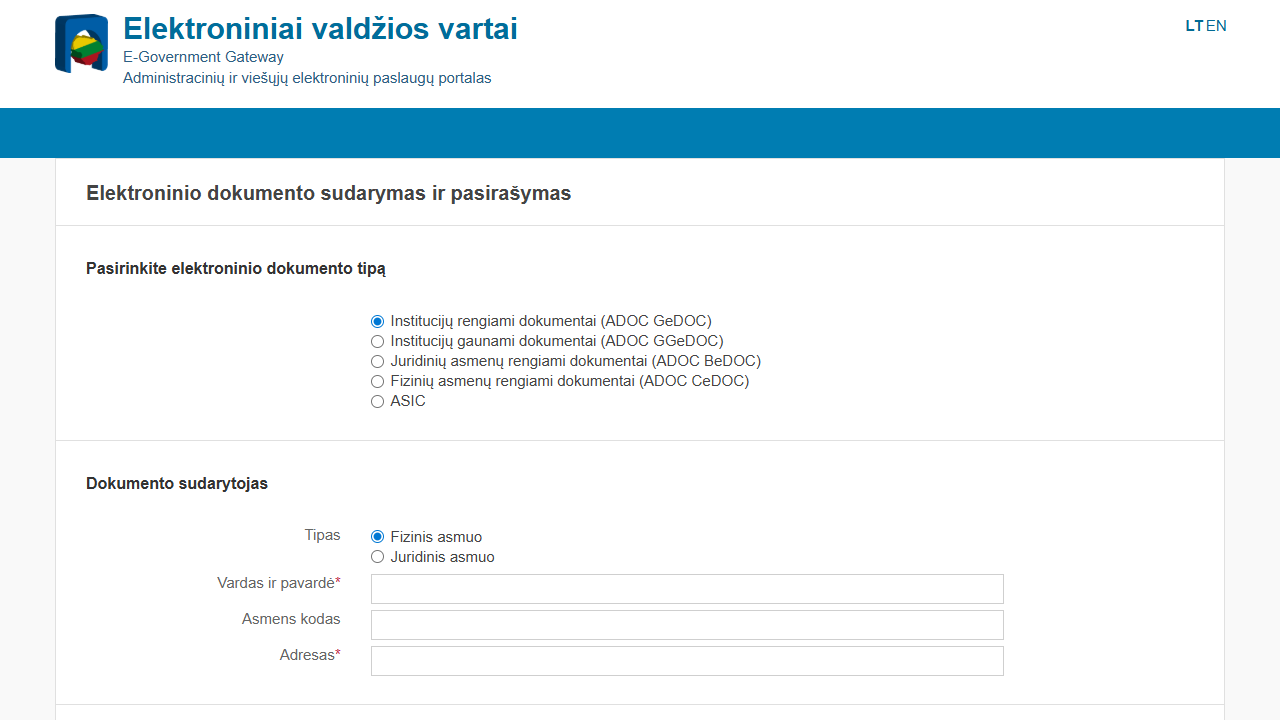
Dokumento pasirašymo puslapį galima atidaryti tiesiogiai, naršyklėje įvedus arba paspaudus šią nuorodą: https://www.epaslaugos.lt/adoc/signer
Atidarius puslapį, vartotojas patenka į elektroninio dokumento sudarymo ir pasirašymo aplinką, kurioje galima pasirinkti dokumento tipą ir tęsti pasirašymo procesą.
2. Patekimas per Elektroninių valdžios vartų sistemą
Dokumento pasirašymo puslapį taip pat galima pasiekti prisijungus per Elektroninių valdžios vartų sistemą.
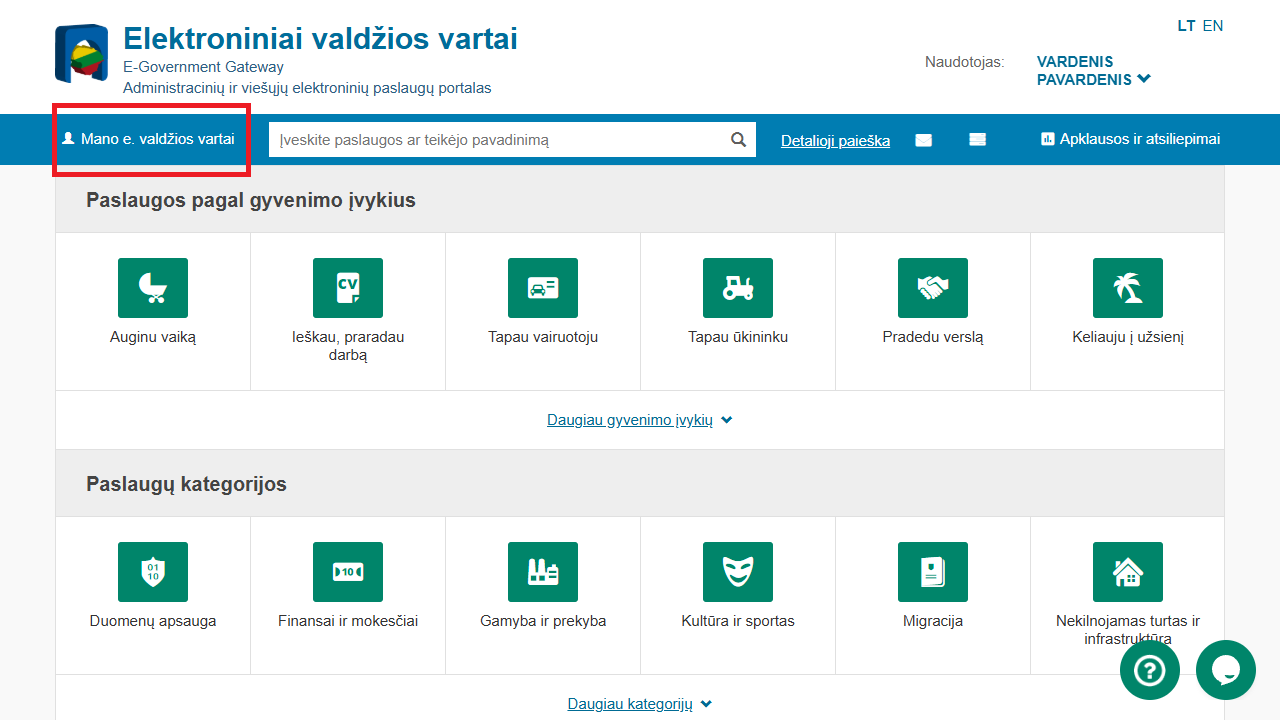
Mano e. valdžios vartai
Prisijungus prie Elektroniniai valdžios vartai, vartotojas patenka į savo paskyrą. Viršutinėje puslapio dalyje pasirenkama skiltis „Mano e. valdžios vartai“.
E. dokumentai
Kairiajame meniu vartotojas pasirenka skiltį „E. dokumentai“.
Šioje skiltyje pateikiamos elektroninių dokumentų sudarymo, pasirašymo ir kitos su dokumentais susijusios paslaugos.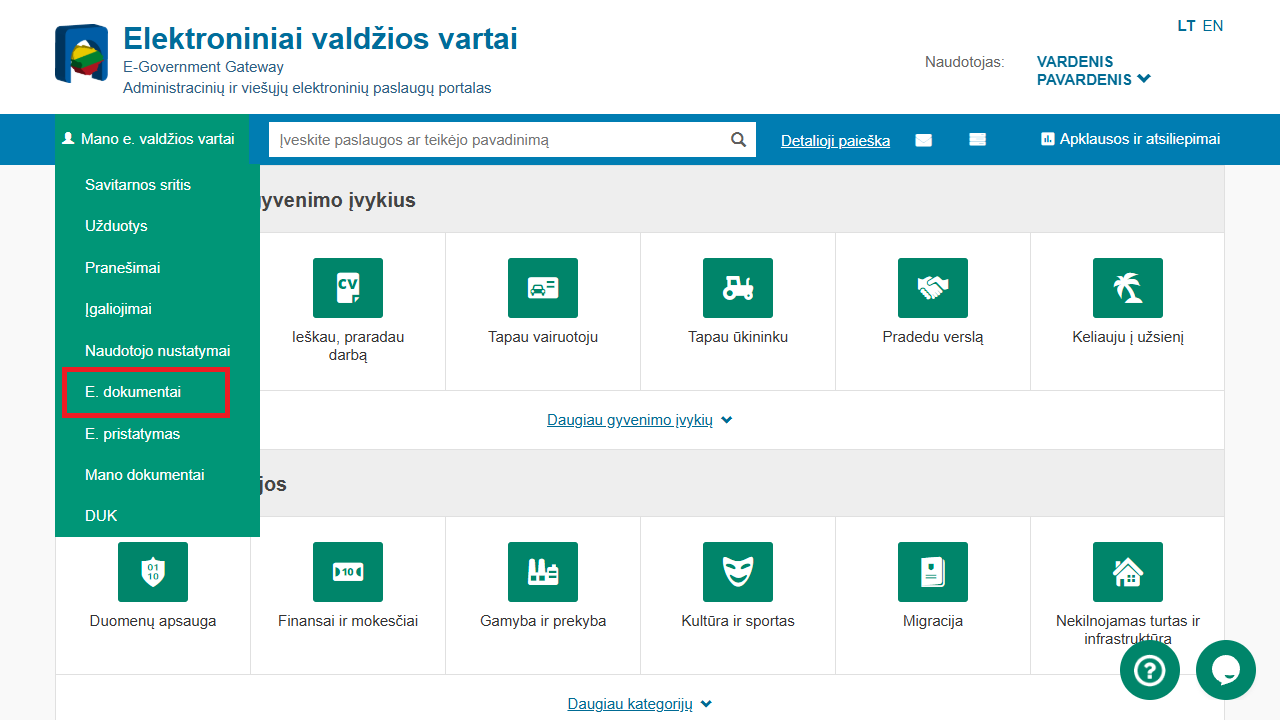
Dokumento pasirašymo puslapis
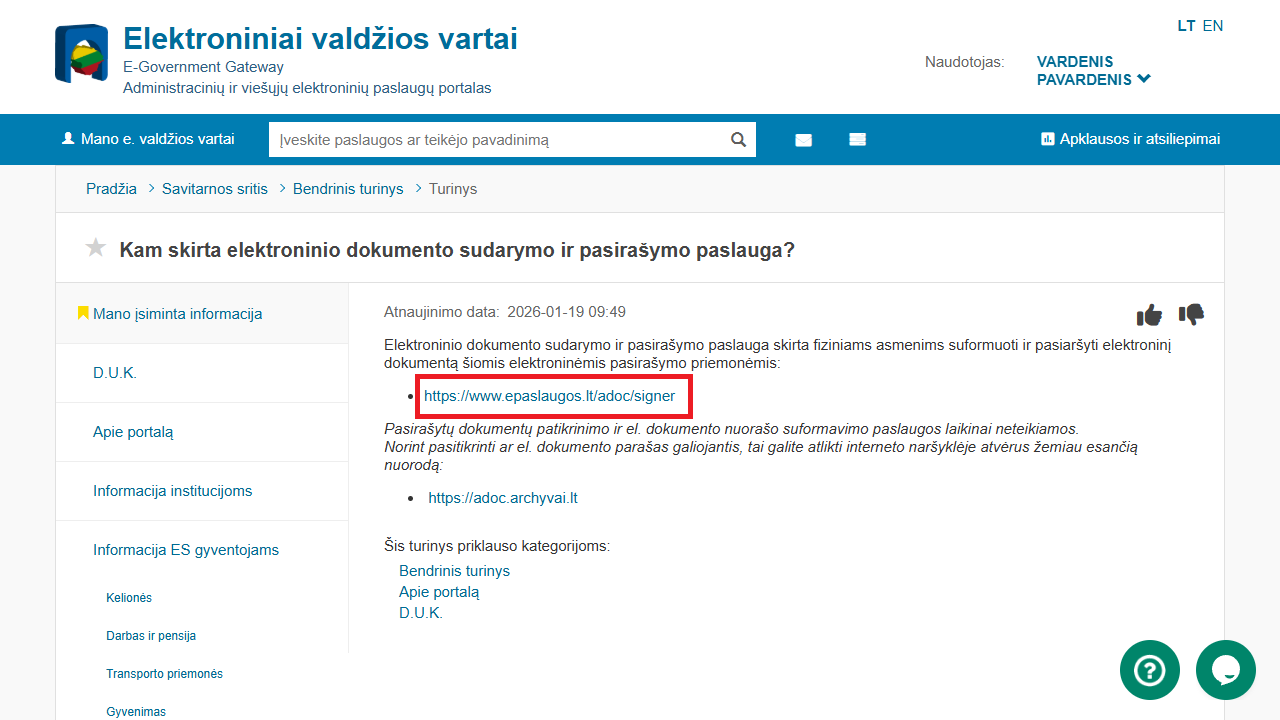
Atidarius elektroninių dokumentų informaciją, pateikiama nuoroda į elektroninio dokumento sudarymo ir pasirašymo puslapį. Paspaudus šią nuorodą, vartotojas nukreipiamas į dokumento pasirašymo aplinką.
-
Dokumento informacijos pildymas
Šiame etape vartotojas:
- pasirenka dokumento tipą;
- nurodo dokumento sudarytoją;
- nurodo pasirašantį asmenį;
- įkelia pasirašomus dokumentus;
- prideda papildomą informaciją.
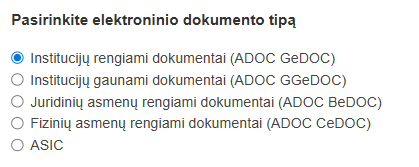
Dokumento tipas
Pirmiausia reikia pasirinkti elektroninio dokumento tipą, pavyzdžiui:
- institucijų rengiami dokumentai;
- institucijų gaunami dokumentai;
- juridinių ar fizinių asmenų rengiami dokumentai;
- ASiC dokumentai.
Dokumento tipas parenkamas pagal tai, kas rengia dokumentą ir kokiam tikslui jis skirtas.
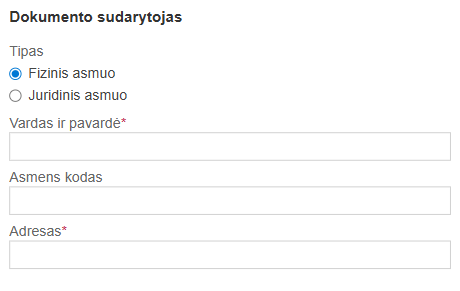
Dokumento sudarytojas
Toliau pildoma informacija apie dokumento sudarytoją:
- pasirenkama, ar dokumentą sudaro fizinis, ar juridinis asmuo;
- įrašomi vardas ir pavardė;
- nurodomas asmens kodas ir adresas.
Taip pat nurodomas pasirašantis asmuo, kurio vardas ir pavardė bus matomi dokumente.
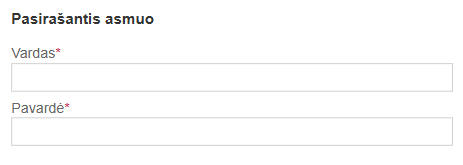
Pasirašantis asmuo
Šioje dokumento pasirašymo dalyje nurodomas asmuo, kuris pasirašys dokumentą elektroniniu parašu.
Vartotojas įveda:
- vardą;
- pavardę.
Šie duomenys bus naudojami elektroniniame dokumente ir matomi pasirašymo metu.
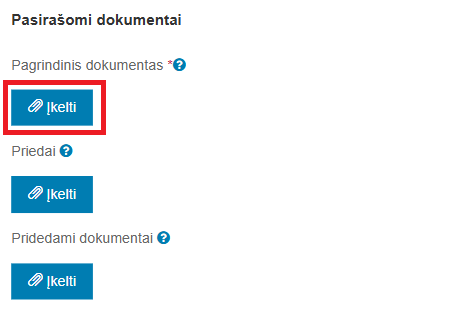
Pasirašomi dokumentai
Įkelti dokumentą
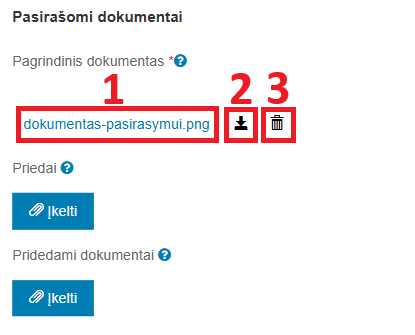
Šioje dalyje įkeliami dokumentai, kurie bus pasirašomi elektroniniu parašu.
- Pagrindinis dokumentas.
Pagrindinė elektroninio dokumento turinio informacija. Palaikomi failų tipai yra: DOCX, XLSX, PPTX, PPSX, ODT, ODS, ODP, PDF, TIF, TIFF, JFIF, JPEG, JPG, PNG. - Priedai.
Pagrindinį dokumentą papildanti elektroninio dokumento turinio informacija. - Pridedami dokumentai.
Savarankiški elektroniniai dokumentai, pridedami prie pagrindinio dokumento. Palaikomi failų tipai yra: ADOC.
Įkeltas dokumentą
Įkėlus dokumentą, jis rodomas pasirašomų dokumentų sąraše.
Rodoma ši informacija ir veiksmai:
- Dokumento pavadinimas - parodo, kuris failas buvo įkeltas.
- Atsisiuntimo mygtukas - leidžia atsisiųsti įkeltą dokumentą.
- Šalinimo mygtukas - leidžia pašalinti dokumentą, jei jis buvo įkeltas neteisingai.
Jei reikia, galima papildomai įkelti priedus ar pridedamus dokumentus naudojant mygtuką „Įkelti“.
Papildoma informacija
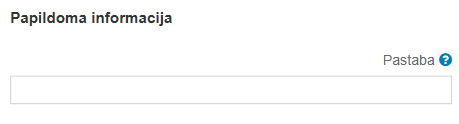
Šioje dalyje galima įrašyti papildomą pastabą, susijusią su pasirašomu dokumentu.
Įvesta pastaba bus išsaugota dokumento metaduomenyse ir gali būti naudojama dokumento identifikavimui ar papildomai informacijai pateikti.
Patvirtinti dokumento informaciją
Užpildžius dokumento informaciją ir įkėlus reikiamus dokumentus, reikia patvirtinti duomenis.
- Paspaudus „Tęsti“, patvirtinama įvesta dokumento informacija ir pereinama prie kito dokumento pasirašymo žingsnio.
- Paspaudus „Atšaukti“, veiksmas nutraukiamas ir pakeitimai neišsaugomi.

-
Dokumento pasirašymas
Turinys
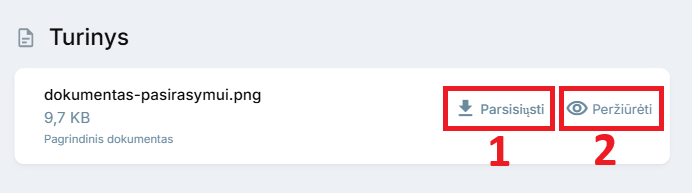
Šioje dokumento pasirašymo dalyje pateikiamas dokumento turinys, kuris bus pasirašomas elektroniniu parašu.
Vartotojas gali:
- Parsisiųsti dokumentą - atsisiųsti failą į savo įrenginį ir dar kartą jį peržiūrėti.
- Peržiūrėti dokumentą - atidaryti dokumentą tiesiogiai naršyklėje.
Prieš tęsiant pasirašymo procesą, rekomenduojama peržiūrėti dokumento turinį, kad būtų įsitikinta, jog pasirašomas teisingas dokumentas.
Dalyviai
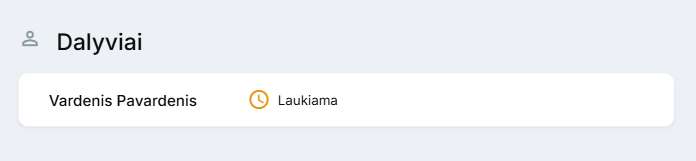
Šioje dokumento pasirašymo dalyje pateikiami dokumento pasirašymo procese dalyvaujantys asmenys.
Rodoma:
- pasirašančio asmens vardas ir pavardė;
- būsena, nurodanti, ar parašas jau pateiktas.
Ši informacija leidžia stebėti, kas dar turi pasirašyti dokumentą.
Pasirašymas
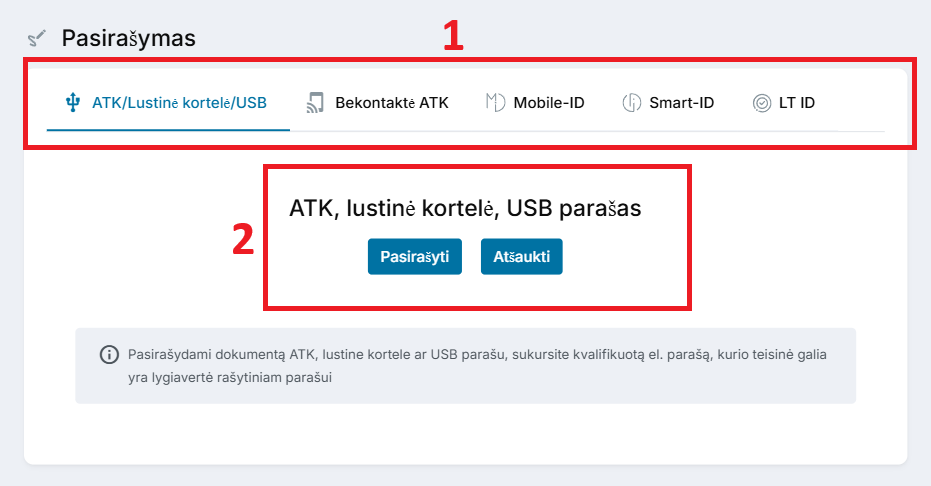
Šioje dokumento pasirašymo dalyje vartotojas pasirenka elektroninio parašo būdą ir pasirašo dokumentą.
1. Elektroninio parašo būdo pasirinkimas
Viršutinėje dalyje pateikiami galimi pasirašymo būdai:
- ATK / lustinė kortelė / USB;
- Bekontaktė ATK;
- Mobile-ID;
- Smart-ID;
- LT ID.
Vartotojas pasirenka jam tinkamą elektroninio parašo priemonę.
2. Dokumento pasirašymas
Pasirinkus parašo būdą, rodoma pasirašymo sritis, kurioje galima:
- paspausti „Pasirašyti“ ir patvirtinti dokumentą elektroniniu parašu;
- paspausti „Atšaukti“, jei norima nutraukti pasirašymo veiksmą.
Pasirašius dokumentą kvalifikuotu elektroniniu parašu, jis įgyja tokią pačią teisinę galią kaip ir pasirašytas ranka.
-
Pasirašytas dokumentas
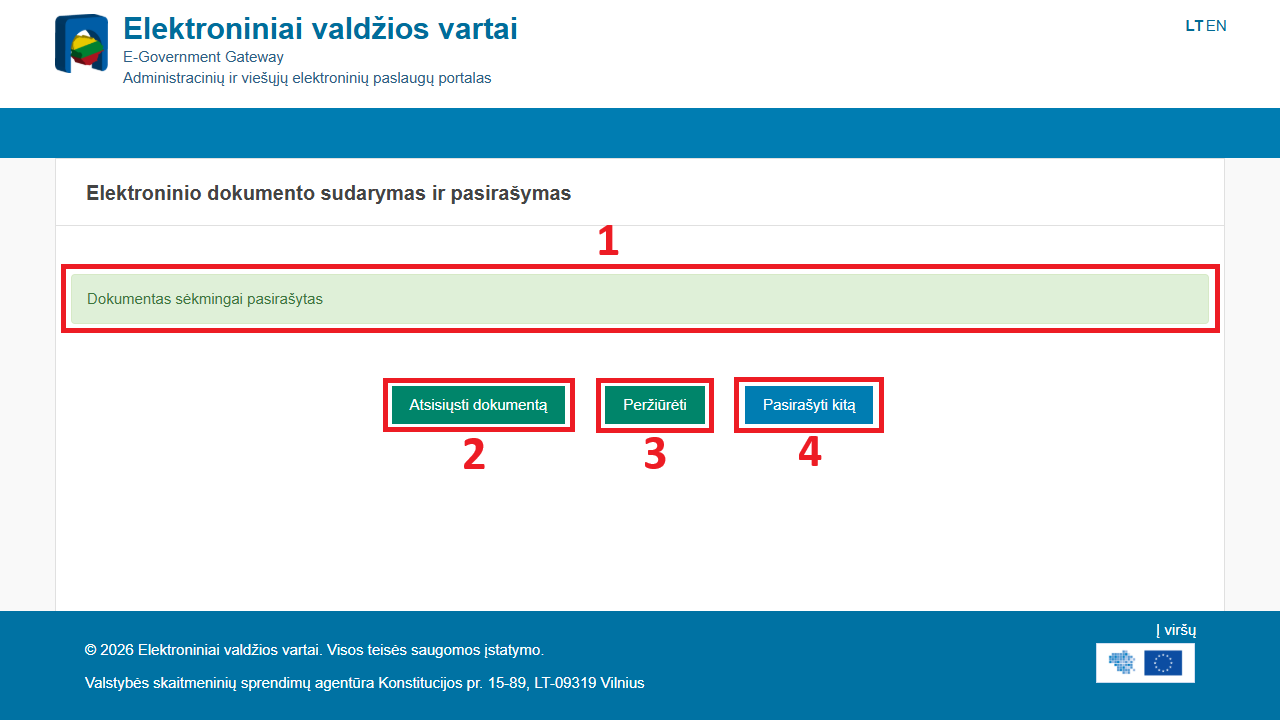
Sėkmingai pasirašius dokumentą Elektroniniai valdžios vartai sistemoje, vartotojui parodomas patvirtinimo langas.
- Pasirašymo patvirtinimas.
Rodomas pranešimas „Dokumentas sėkmingai pasirašytas“, kuris patvirtina, kad pasirašymo veiksmas atliktas sėkmingai. - Atsisiųsti dokumentą.
Mygtukas „Atsisiųsti dokumentą“ leidžia parsisiųsti jau pasirašytą dokumentą į savo įrenginį. - Peržiūrėti dokumentą.
Mygtukas „Peržiūrėti“ leidžia atidaryti pasirašytą dokumentą peržiūrai naršyklėje. - Pasirašyti kitą dokumentą.
Mygtukas „Pasirašyti kitą“ leidžia pradėti naujo dokumento pasirašymo procesą.
- Pasirašymo patvirtinimas.