ADOC dokumento tikrinimas
Dalies kontūras
-
Ne mažiau svarbu yra mokėti patikrinti, ar dokumentas iš tiesų pasirašytas galiojančiu elektroniniu parašu.
Šioje temoje sužinosite:
- Kaip atverti ADOC dokumentą.
- Kaip patikrinti parašo galiojimą.
- Kaip suprasti, ar dokumentas nebuvo pakeistas po pasirašymo.
Tai padeda apsisaugoti nuo klaidų ar galimo dokumentų klastojimo ir užtikrina, kad naudojate tik galiojančius dokumentus.
-
Dokumento tikrinimas
Dokumento tikrinimo puslapyje galima patikrinti ADOC formato dokumentą, ar jis buvo tinkamai pasirašytas elektroniniu parašu.
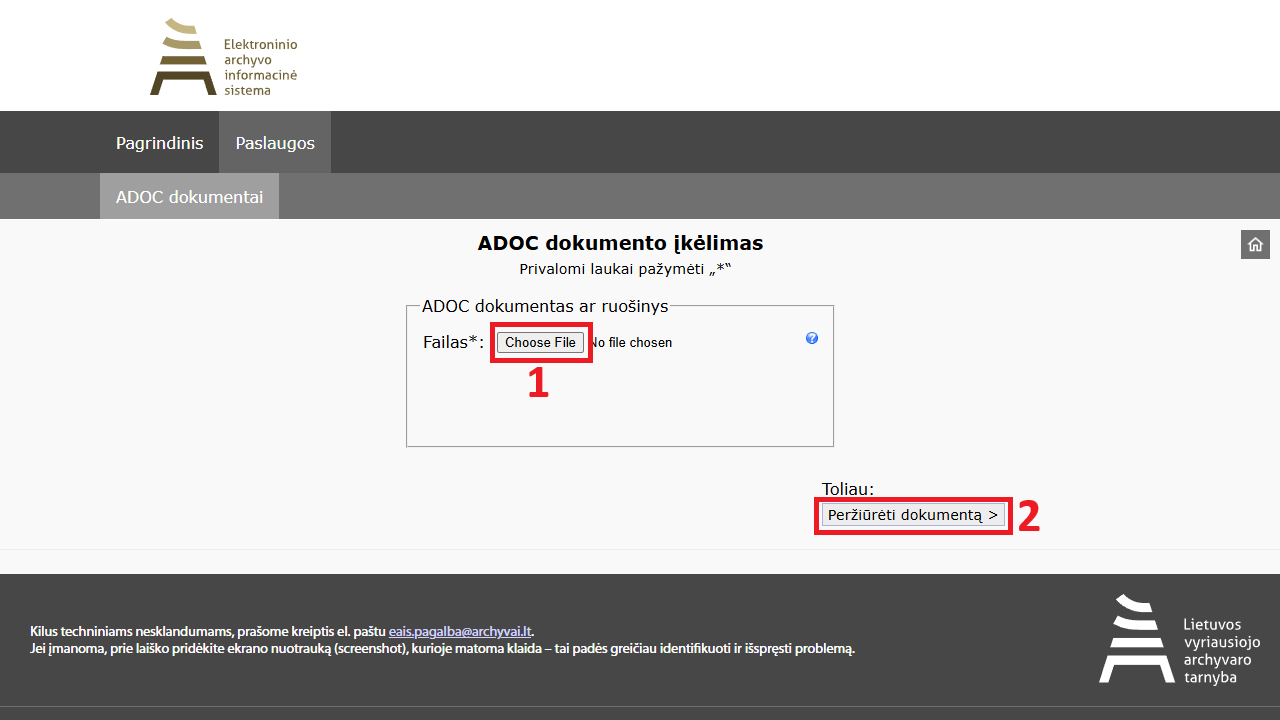
Dokumento įkėlimas šiais žingsniais:
- Paspaudus mygtuką „Choose File“, vartotojas pasirenka ADOC dokumentą iš savo įrenginio.
- Įkėlus dokumentą, spaudžiamas mygtukas „Peržiūrėti dokumentą“.
-
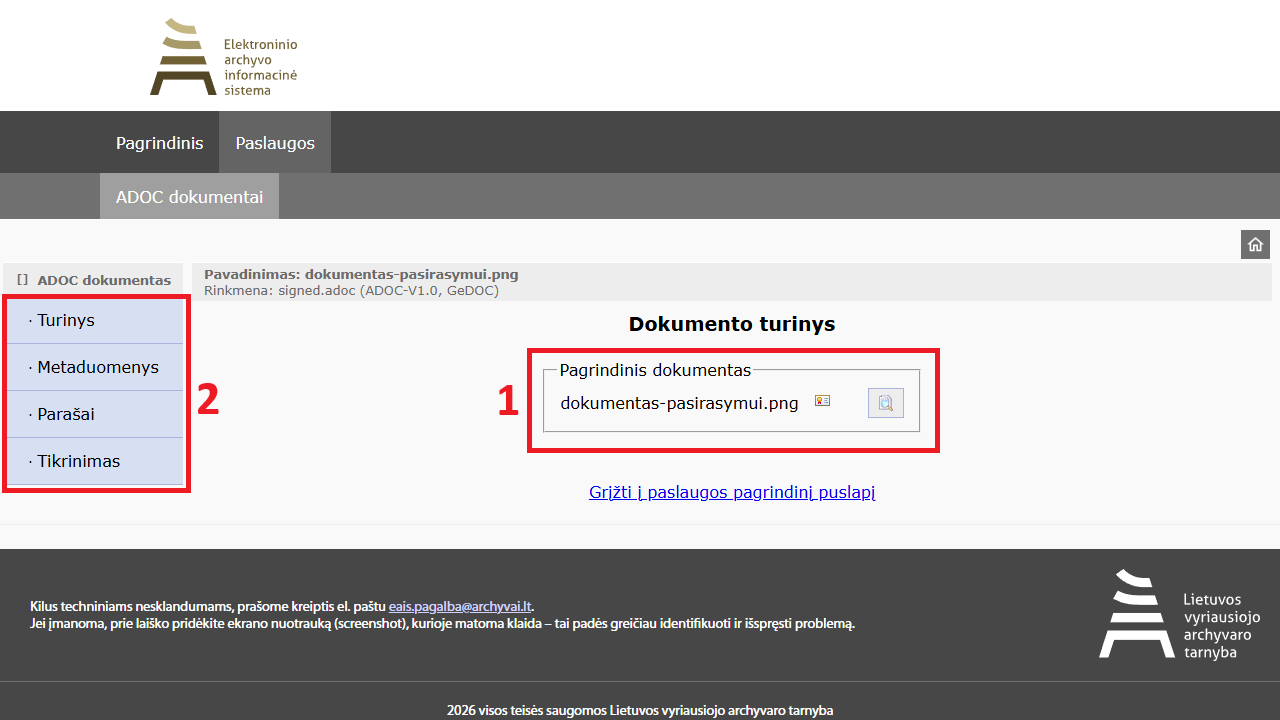
Dokumento turinys
Šiame puslapyje pateikiamas įkelto ADOC dokumento turinys, kuris buvo pasirašytas elektroniniu parašu.
1. Pagrindinis dokumentas.
Rodomas dokumento pavadinimas. Dokumentą galima atidaryti ar peržiūrėti, kad būtų matomas jo turinys.
2. Naršymas dokumente.
Kairėje pusėje pateiktas meniu leidžia peržiūrėti:
- Turinį - dokumento failus;
- Metaduomenis - informaciją apie dokumentą;
- Parašus - kas ir kada pasirašė dokumentą;
- Tikrinimą - parašų galiojimo patikrinimo rezultatus.