Dokumentų pasirašymas per GoSign
Section outline
-
Ankstesnėje temoje susipažinote, kaip pasirašyti ir patikrinti ADOC formato dokumentus.
Tačiau dažnai dokumentai būna pateikiami ir PDF formatu.
PDF dokumentus taip pat galima pasirašyti elektroniniu parašu internetu, naudojantis „GoSign“ sistema.
Ši paslauga gali būti reikalinga:
- Pasirašant sutartis ar susitarimus.
- Teikiant prašymus ar kitus oficialius dokumentus.
- Siunčiant pasirašytus PDF dokumentus institucijoms ar organizacijoms.
Pasirašymo procesas yra panašus kaip ir su ADOC dokumentais - dokumentas įkeliamas, pasirenkamas pasirašymo būdas ir patvirtinamas elektroniniu parašu.
Tai leidžia patogiai ir saugiai tvarkyti dokumentus nuotoliniu būdu, suteikiant jiems teisinę galią.
-
GoSign puslapis
GoSign portalo nuoroda: gosign.lt.
Ankstesnėje temoje susipažinote, kaip pasirašyti ir patikrinti ADOC formato dokumentus.
Tačiau dažnai dokumentai būna pateikiami ir PDF formatu.
PDF dokumentus galite pasirašyti ir patikrinti naudodamiesi „GoSign“ sistema.
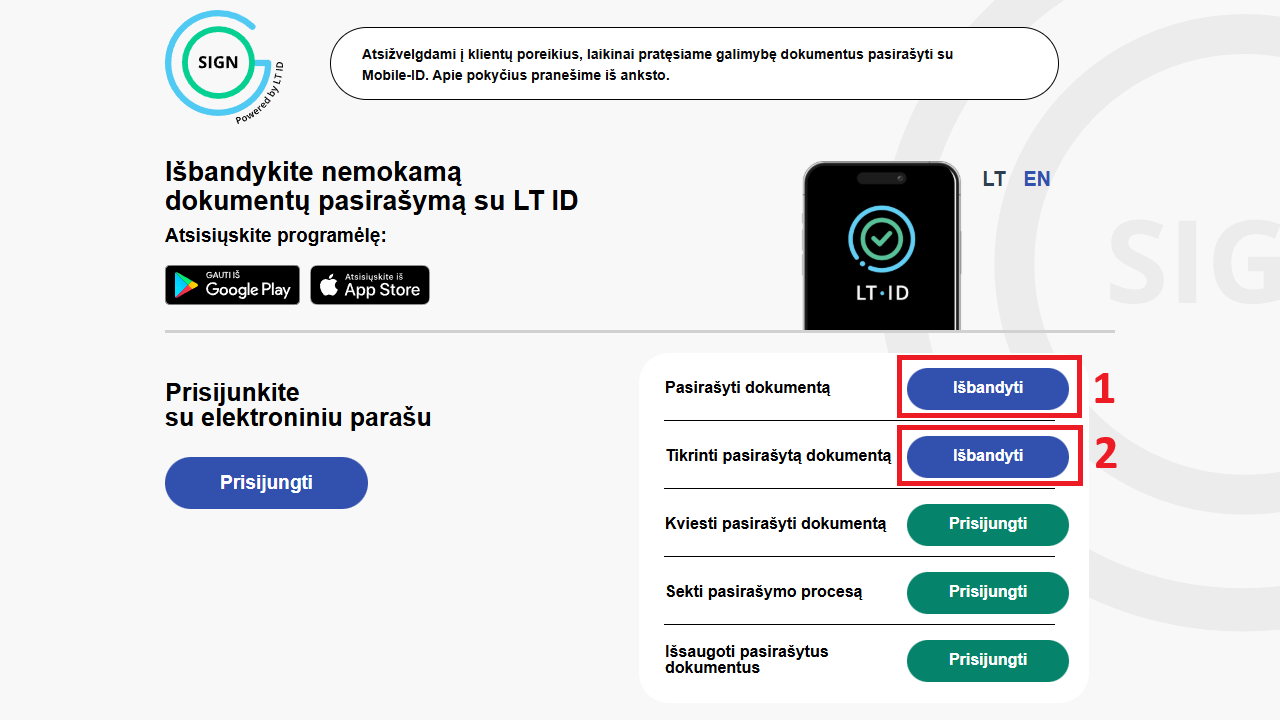
Šiame puslapyje matote dvi funkcijas, kuriomis galima naudotis be prisijungimo:
- „Pasirašyti dokumentą“ (Išbandyti) - leidžia įkelti PDF dokumentą ir pradėti pasirašymo procesą.
- „Tikrinti pasirašytą dokumentą“ (Išbandyti) - leidžia patikrinti, ar dokumentas pasirašytas galiojančiu elektroniniu parašu.
Pasirašymo principas yra panašus kaip ir su ADOC dokumentais - dokumentas įkeliamas, pasirenkama pasirašymo priemonė ir veiksmas patvirtinamas elektroniniu parašu.
Tokiu būdu galite saugiai ir patogiai pasirašyti PDF dokumentus internetu, suteikdami jiems teisinę galią.
-
Dokumento pasirašymas
Dokumento įkėlimas
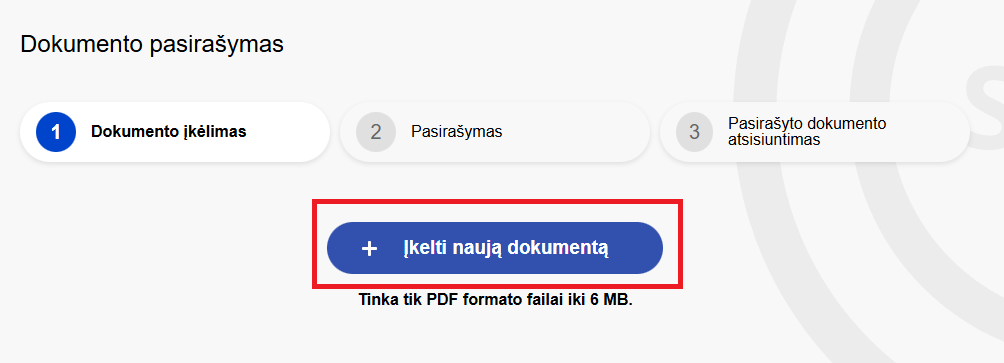
Norėdami pradėti pasirašymo procesą, spauskite mygtuką „Įkelti naują dokumentą“.
Paspaudus šį mygtuką, atsidarys jūsų kompiuterio failų pasirinkimo langas. Jame galėsite pasirinkti norimą PDF dokumentą iš savo įrenginio.
Pasirinkus failą, jis bus įkeltas į sistemą ir galėsite tęsti pasirašymo procesą kitame žingsnyje.
Dokumento pasirašymo informacija
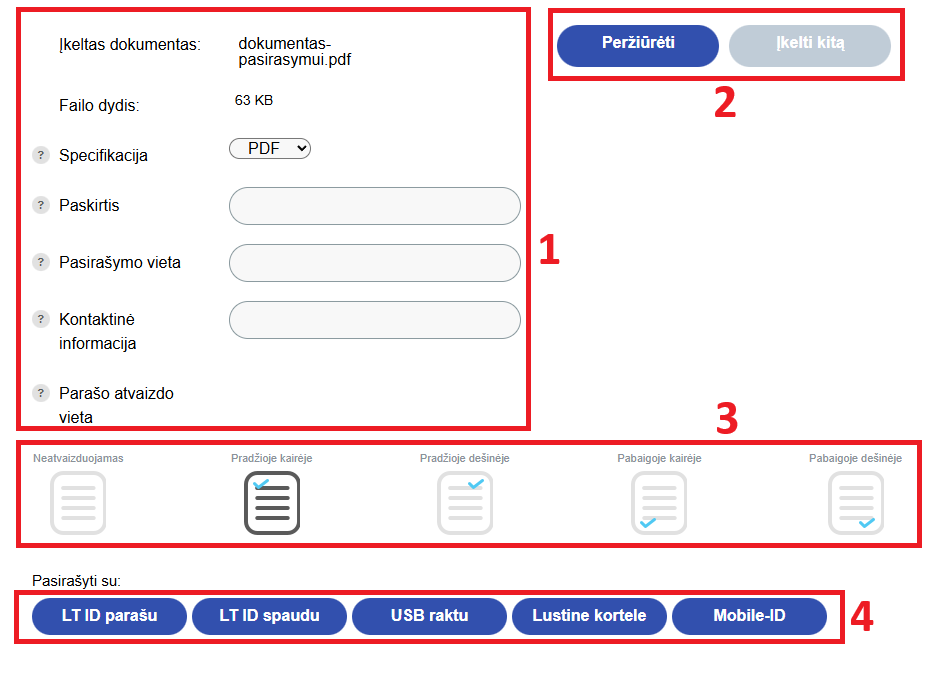
Įkėlus dokumentą, atsidaro dokumento pasirašymo informacijos langas. Čia galite peržiūrėti dokumento duomenis ir pasirinkti pasirašymo nustatymus.
1. Dokumento informacija ir nustatymai
Šioje dalyje matote:
- Įkelto dokumento pavadinimą.
- Failo dydį.
- Dokumento specifikaciją (PDF).
Taip pat galite (jei reikia) užpildyti papildomą informaciją:
- Paskirtį - trumpai nurodyti, kam skirtas dokumentas.
- Pasirašymo vietą - nurodyti miestą ar vietą.
- Kontaktinę informaciją.
- Parašo atvaizdo vietą - pasirinkti, kur dokumente bus matomas parašas.
2. Dokumento peržiūra
Mygtukas „Peržiūrėti“ leidžia atidaryti ir patikrinti dokumento turinį prieš pasirašant.
Jei pasirinkote netinkamą failą, galite spausti „Įkelti kitą“.
3. Parašo atvaizdo vietos pasirinkimas
Galite pasirinkti, kur dokumente bus matomas parašo atvaizdas:
- Pradžioje kairėje arba dešinėje.
- Pabaigoje kairėje arba dešinėje.
- Arba pasirinkti, kad parašo atvaizdas nebūtų rodomas.
4. Pasirašymo būdo pasirinkimas
Apatinėje dalyje pasirenkama pasirašymo priemonė:
- LT ID parašu
- LT ID spaudu
- USB raktu
- Lustine kortele
- Mobile-ID
Pasirinkus tinkamą būdą, galima tęsti dokumento pasirašymo procesą.
Dokumento pasirašymas
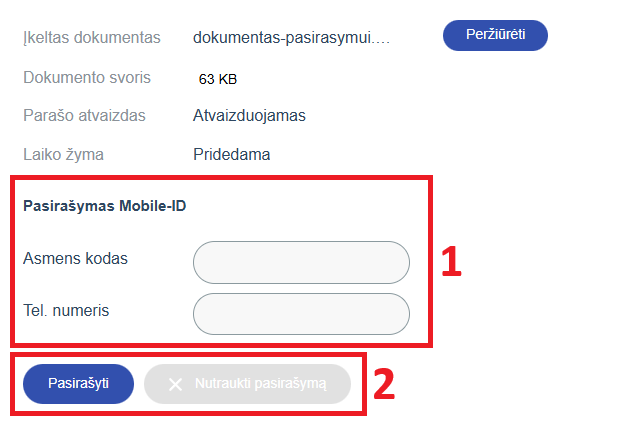
Pasirinkus pasirašymo priemonę (šiame pavyzdyje – Mobile-ID), atsidaro pasirašymo langas, kuriame reikia įvesti savo duomenis.
1. Duomenų įvedimas
Norint pasirašyti dokumentą su Mobile-ID, reikia įvesti:
- Asmens kodą
- Telefono numerį
2. Pasirašymo patvirtinimas
Įvedę duomenis, spauskite mygtuką „Pasirašyti“.
Tuomet į jūsų telefoną bus išsiųstas užklausos pranešimas. Patvirtinus veiksmą telefone, dokumentas bus pasirašytas elektroniniu parašu.
Jeigu apsigalvojote arba pastebėjote klaidą, galite pasirinkti „Nutraukti pasirašymą“.
Pasirašyto dokumento parsisiuntimas
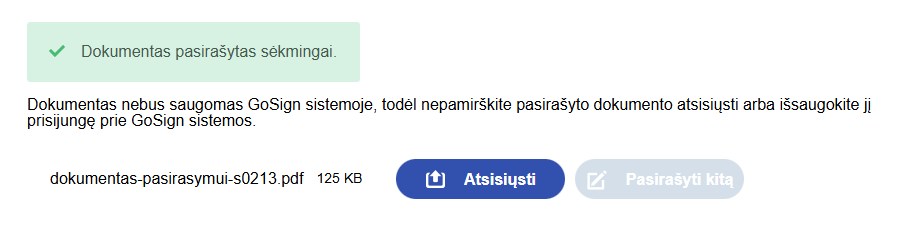
Sėkmingai pasirašius dokumentą, ekrane matysite pranešimą „Dokumentas pasirašytas sėkmingai“.
Svarbu atkreipti dėmesį, kad nesant prisijungus, dokumentas nėra saugomas „GoSign“ sistemoje, todėl jį būtina atsisiųsti į savo įrenginį.
Norėdami išsaugoti dokumentą:
- Spauskite mygtuką „Atsisiųsti“.
- Pasirinkite vietą savo kompiuteryje ar kitame įrenginyje, kur dokumentas bus išsaugotas.
Atsisiųstą dokumentą galėsite:
- Išsiųsti el. paštu,
- Pateikti institucijai,
- Saugoti savo asmeniniuose dokumentuose.
Nepamirškite išsaugoti dokumento iš karto po pasirašymo, kad neprarastumėte pasirašyto failo.
-
Dokumento tikrinimas
Dokumento įkėlimas
Norėdami patikrinti pasirašytą dokumentą, pirmiausia turite jį įkelti į sistemą.
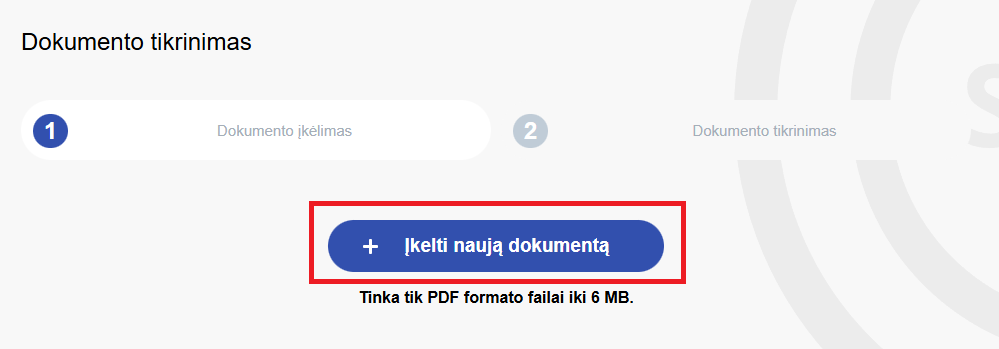
Spauskite mygtuką „Įkelti naują dokumentą“.
Paspaudus šį mygtuką, atsidarys jūsų kompiuterio failų pasirinkimo langas. Pasirinkite norimą PDF dokumentą iš savo įrenginio.
Svarbu atkreipti dėmesį:
- Tinka tik PDF formato failai.
- Failo dydis negali viršyti 6 MB.
Įkėlus dokumentą, sistema pereis prie kito žingsnio - dokumento parašo tikrinimo.
Dokumento tikrinimo rezultatas
Įkėlus dokumentą ir atlikus patikrinimą, ekrane matysite rezultatą.
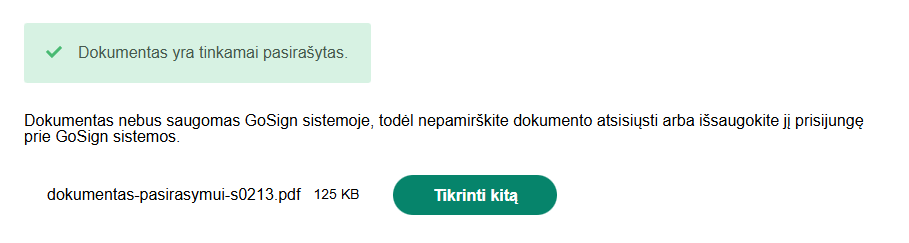
Jeigu dokumentas pasirašytas tinkamai, bus rodomas pranešimas „Dokumentas yra tinkamai pasirašytas“.
Tai reiškia, kad:
- Dokumente esantis elektroninis parašas yra galiojantis.
- Parašas atitinka nustatytus saugumo reikalavimus.
- Dokumentas gali būti naudojamas kaip oficialus, teisinę galią turintis dokumentas.
Jeigu norite patikrinti kitą dokumentą, spauskite mygtuką „Tikrinti kitą“ ir įkelkite naują failą.
Kaip ir pasirašymo atveju, jeigu nesate prisijungęs, dokumentas nėra saugomas „GoSign“ sistemoje, todėl svarbius dokumentus saugokite savo įrenginyje.