Paramos skyrimas
Dalies kontūras
-
Gyventojų pajamų deklaravimo metu galima skirti dalį sumokėto gyventojų pajamų mokesčio (GPM) pasirinktai organizacijai ar politinei partijai.
Paramos skyrimas atliekamas pildant deklaraciją - pasirenkama atitinkama forma ir nurodomi gavėjo duomenys.
Skiriant paramą galima:
- Paremti nevyriausybinę organizaciją.
- Paskirti dalį mokesčio profesinei sąjungai ar politinei partijai.
- Pasirinkti, kuriems metams parama bus skiriama.
Svarbu žinoti, kad skiriama ne papildoma suma, o dalis jau sumokėto gyventojų pajamų mokesčio.
Šioje temoje sužinosite, kaip rasti paramos skyrimo formą, kaip užpildyti reikalingus laukus ir pateikti prašymą elektroniniu būdu.
-
Formos
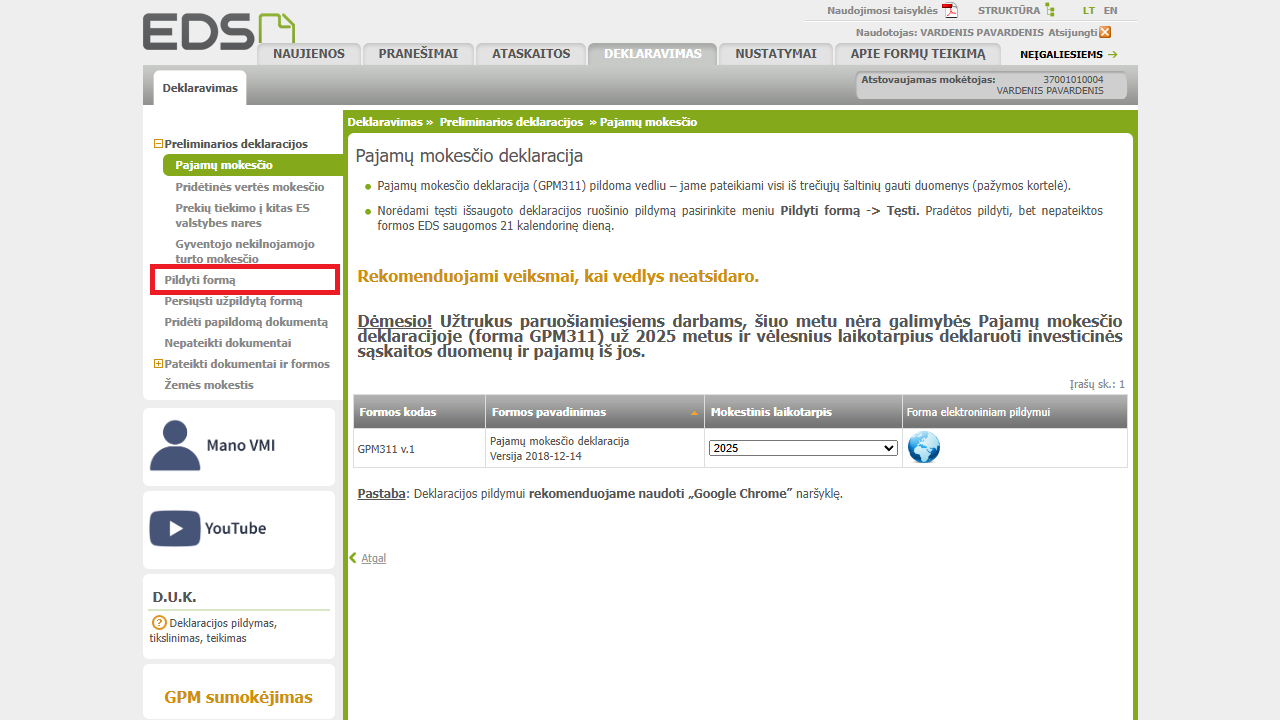
Norint skirti paramą, pirmiausia reikia pasirinkti skiltį „Pildyti formą“.
Kairėje pusėje esančiame meniu pasirinkite:
-
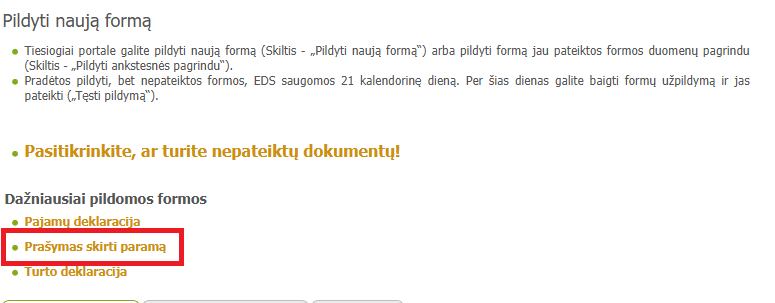
Prašymas skirti paramą
Norint skirti paramą, dažniausiai pildomų formų sąraše reikia pasirinkti „Prašymas skirti paramą“.
Ši forma skirta pateikti prašymą pervesti dalį sumokėto gyventojų pajamų mokesčio pasirinktai organizacijai ar kitam paramos gavėjui.
-
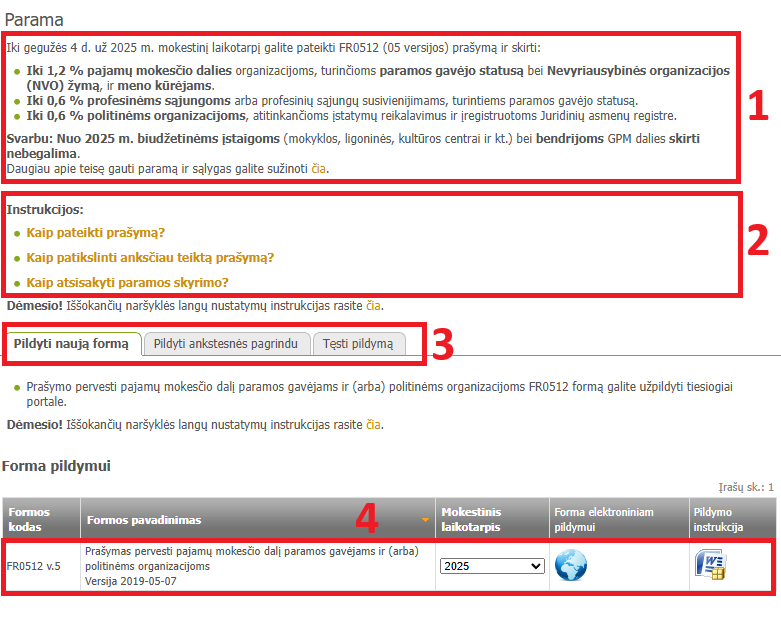
Paramos skyrimo informacija
1. Bendra informacija
Viršutinėje dalyje pateikiama pagrindinė informacija apie paramos skyrimą.
Čia nurodoma, kokią pajamų mokesčio dalį galima skirti, kam ji gali būti pervesta bei kokie taikomi svarbūs apribojimai. Taip pat pateikiama papildoma informacija ir nuorodos apie paramos gavimo sąlygas.
2. Instrukcijos
Šioje dalyje pateikiamos pagalbinės nuorodos, kurios padeda suprasti paramos skyrimo tvarką.
Čia galima rasti informaciją, kaip pateikti, patikslinti ar atsisakyti paramos skyrimo prašymo.
3. Veiksmai su forma
Šioje dalyje galima pasirinkti, kaip pildyti paramos skyrimo formą:
- Pildyti naują formą - pradėti naują prašymą nuo pradžių.
- Pildyti ankstesnės pagrindu - sukurti naują prašymą pagal anksčiau teiktus duomenis.
- Tęsti pildymą - grįžti prie jau pradėtos, bet dar nepateiktos formos.
Tai leidžia pasirinkti patogiausią būdą tęsti darbą.
4. Forma pildymui
Apatinėje dalyje pateikiama paramos skyrimo forma (FR0512).
Norėdami pradėti pildyti formą elektroniniu būdu, pasirinkite mokestinį laikotarpį (metus) ir paspauskite gaublio ikoną skiltyje „Forma elektroniniam pildymui“.
Paspaudus šią ikoną atidaromas formos pildymo langas.
-
Paramos forma
1. Paramos pasirinkimas
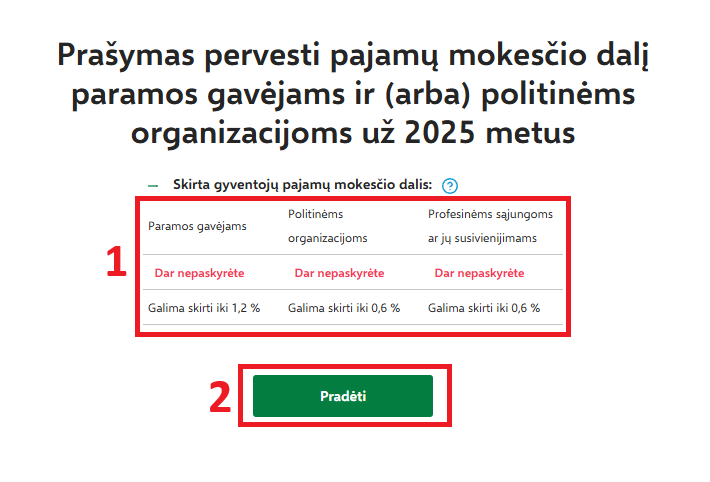
Šiame lange matoma, kokią gyventojų pajamų mokesčio dalį galite skirti:
- Paramos gavėjams - galima skirti iki 1,2 %.
- Politinėms organizacijoms - galima skirti iki 0,6 %.
- Profesinėms sąjungoms ar jų susivienijimams - galima skirti iki 0,6 %.
Pradžioje prie kiekvienos skilties rodoma, kad paramos gavėjas dar nepasirinktas.
2. Formos pildymo pradžia
Norėdami pradėti pildyti prašymą, paspauskite mygtuką „Pradėti“.
Atsidarys forma, kurioje galėsite įvesti paramos gavėjo duomenis ir nurodyti skiriamą procentą.
-
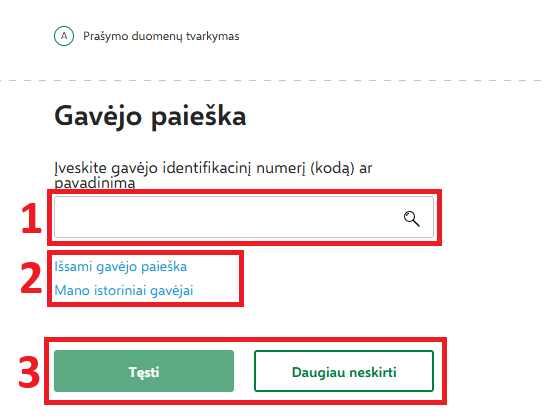
Gavėjo paieška
1. Gavėjo paieškos laukelis
Šiame laukelyje galite įvesti gavėjo identifikacinį numerį (kodą), arba organizacijos pavadinimą.
Paspaudus paieškos ikoną (lupą), sistema pateiks atitinkančius rezultatus.
2. Papildomos paieškos galimybės
- Išsami gavėjo paieška - leidžia atlikti detalesnę paiešką pagal papildomus kriterijus.
- Mano istoriniai gavėjai - galima pasirinkti gavėją iš anksčiau skirtos paramos sąrašo.
3. Veiksmai
- Tęsti - pasirinkus gavėją, pereinama prie kito žingsnio.
- Daugiau neskirti - pasirinkus šią parinktį, paramos šiai kategorijai neskirsite.
-
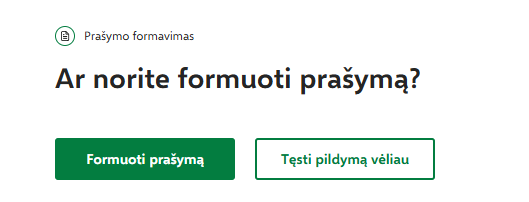
Prašymo formavimas
Šiame etape sistema pateikia klausimą: „Ar norite formuoti prašymą?“
Galimi du pasirinkimai:
- Formuoti prašymą - pasirinkus šį mygtuką, prašymas bus suformuotas ir galėsite jį pateikti.
- Tęsti pildymą vėliau - leidžia išsaugoti duomenis ir grįžti prie prašymo kitą kartą.
Jei visi duomenys užpildyti teisingai, rekomenduojama pasirinkti „Formuoti prašymą“ ir užbaigti procesą.