Tekstiniai dokumentai
Dalies kontūras
-
Šioje temoje susipažinsite su tekstinių dokumentų kūrimu ir tvarkymu naudojantis Google Docs aplinka.
Tekstiniai dokumentai dažnai naudojami:
- Prašymams ir oficialiems kreipimams.
- Gyvenimo aprašymams (CV).
- Motyvaciniams laiškams.
- Įvairioms ataskaitoms ar pažymoms rengti.
Temoje sužinosite, kaip:
- Sukurti naują dokumentą.
- Įrašyti ir redaguoti tekstą.
- Formatuoti tekstą (pakeisti šriftą, dydį, lygiavimą).
- Išsaugoti dokumentą.
- Atsisiųsti dokumentą į kompiuterį (pvz., PDF formatu).
- Pridėti dokumentą prie el. laiško.
Naudojantis Google Docs dokumentai išsaugomi automatiškai, todėl juos galima pasiekti iš bet kurio įrenginio prisijungus prie savo paskyros.
Ši tema padės savarankiškai parengti tvarkingus dokumentus ir tinkamai juos pateikti elektroniniu būdu.
Gmail disko nuoroda: drive.google.com
-
Sukurti naują aplanką
Kas yra aplankas ir kam jis reikalingas?
Aplankas - tai vieta, kurioje galite saugoti ir tvarkingai suskirstyti savo dokumentus.
Aplankai padeda:
- Laikyti dokumentus tvarkingai.
- Greitai rasti reikalingus failus.
- Atskirti skirtingų temų dokumentus (pvz., „CV“, „Mokesčiai“, „Sveikata“).
- Išvengti netvarkos „My Drive“ aplinkoje.
Naudojant aplankus, dokumentų tvarkymas tampa paprastesnis ir aiškesnis.
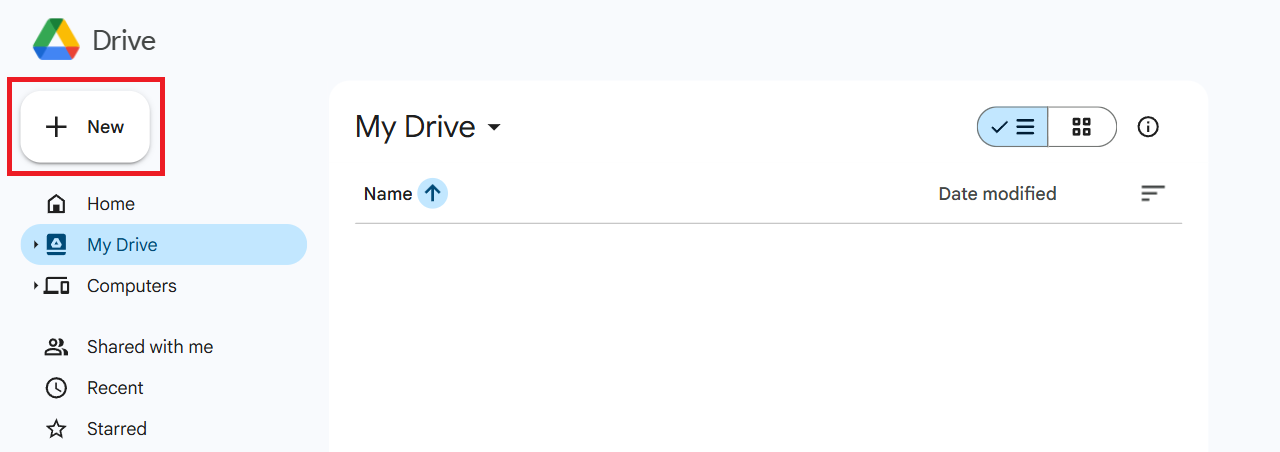
1 žingsnis - Mygtukas „New“
Kairėje pusėje paspauskite mygtuką „New“ (Naujas).
Atsidarys pasirinkimų meniu su galimais veiksmais.
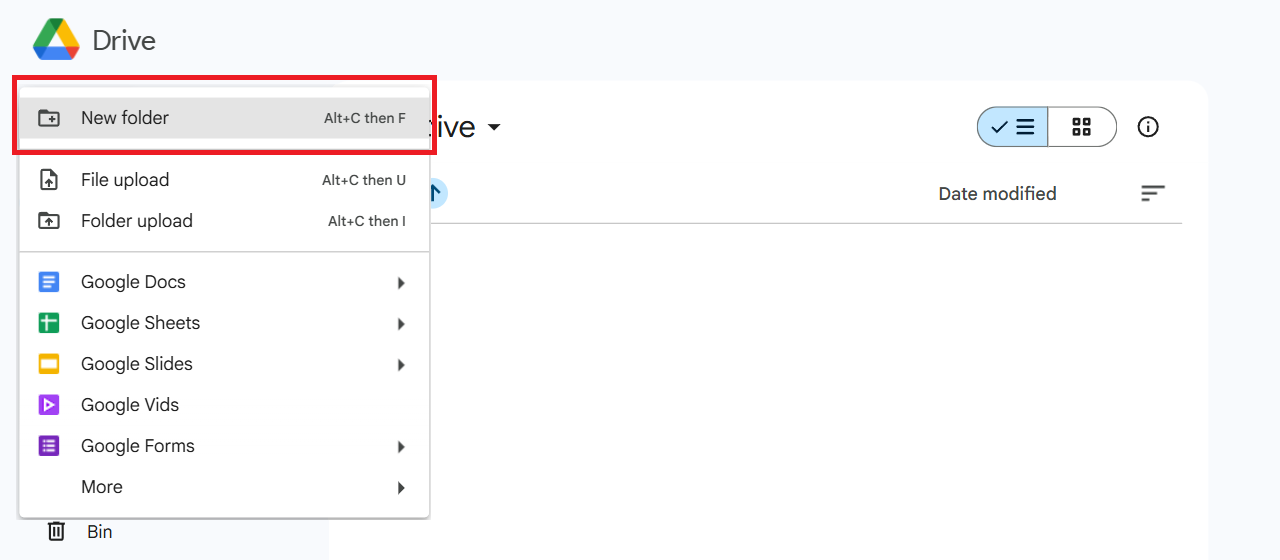
2 žingsnis - „New folder“
Iš pasirinkimų sąrašo pasirinkite „New folder“.
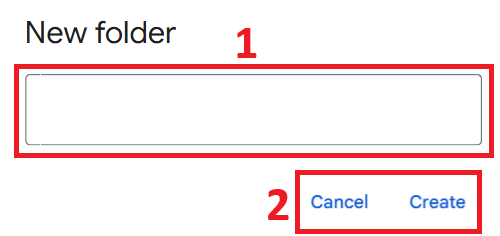
3 žingsnis - Aplanko pavadinimas
Atsidariusiame lange:
1. Įveskite aplanko pavadinimą
Įrašykite aiškų ir suprantamą pavadinimą (pvz., „Dokumentai“, „CV“, „Mokesčiai“, „Sveikata“).
Pavadinimas turėtų padėti lengvai suprasti, kokie dokumentai bus saugomi šiame aplanke.
2. Patvirtinkite kūrimą
Paspauskite „Create“, kad sukurtumėte aplanką.
Jei apsigalvojote, galite pasirinkti „Cancel“.
Sukurtas aplankas atsiras jūsų „My Drive“ aplinkoje ir galėsite į jį įkelti dokumentus.
-
Atidaryti aplanką
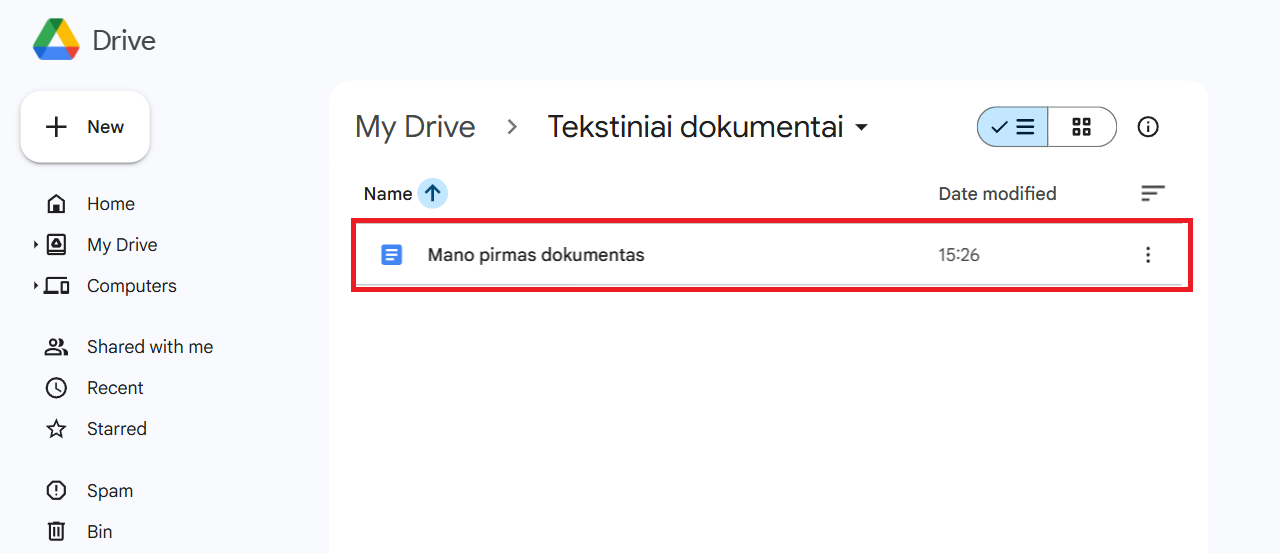
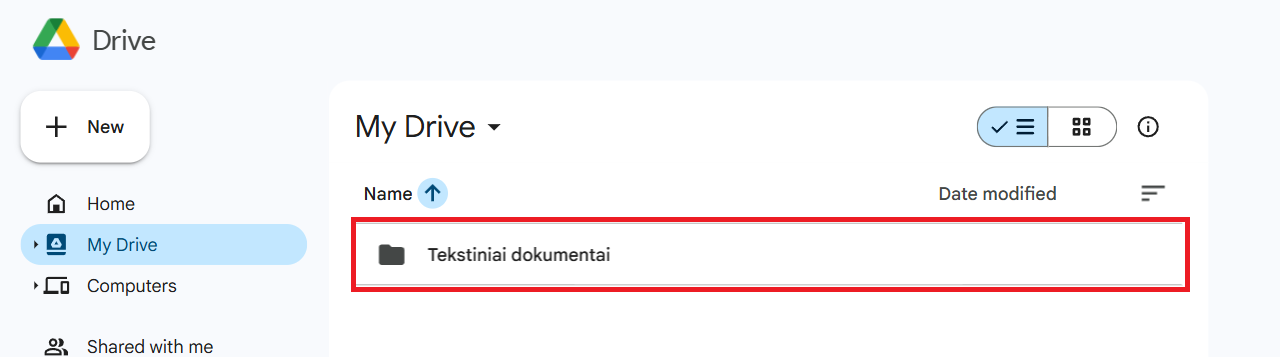
Norėdami atidaryti sukurtą aplanką, pagrindiniame „My Drive“ lange suraskite jo pavadinimą.
Paspauskite ant aplanko pavadinimo (pvz., „Tekstiniai dokumentai“).
Atsidarius aplankui, galėsite:
- Peržiūrėti jame esančius dokumentus.
- Įkelti naujus failus.
- Kurti naujus dokumentus šiame aplanke.
Atidarius aplanką, visi nauji dokumentai bus saugomi būtent jame, todėl bus lengviau palaikyti tvarką.
-
Sukurti naują dokumentą
Kas yra dokumentas?
Dokumentas - tai tekstinis failas, kuriame galima rašyti informaciją, rengti prašymus, laiškus, gyvenimo aprašymus, ataskaitas ar kitus tekstus.
Dokumentas reikalingas tam, kad galėtumėte:
- Parengti oficialų prašymą.
- Sukurti gyvenimo aprašymą (CV).
- Parengti motyvacinį laišką.
- Tvarkingai pateikti informaciją institucijoms ar darbdaviams.
Naudojant Google Docs, dokumentai saugomi automatiškai ir juos galima pasiekti iš bet kurio įrenginio.
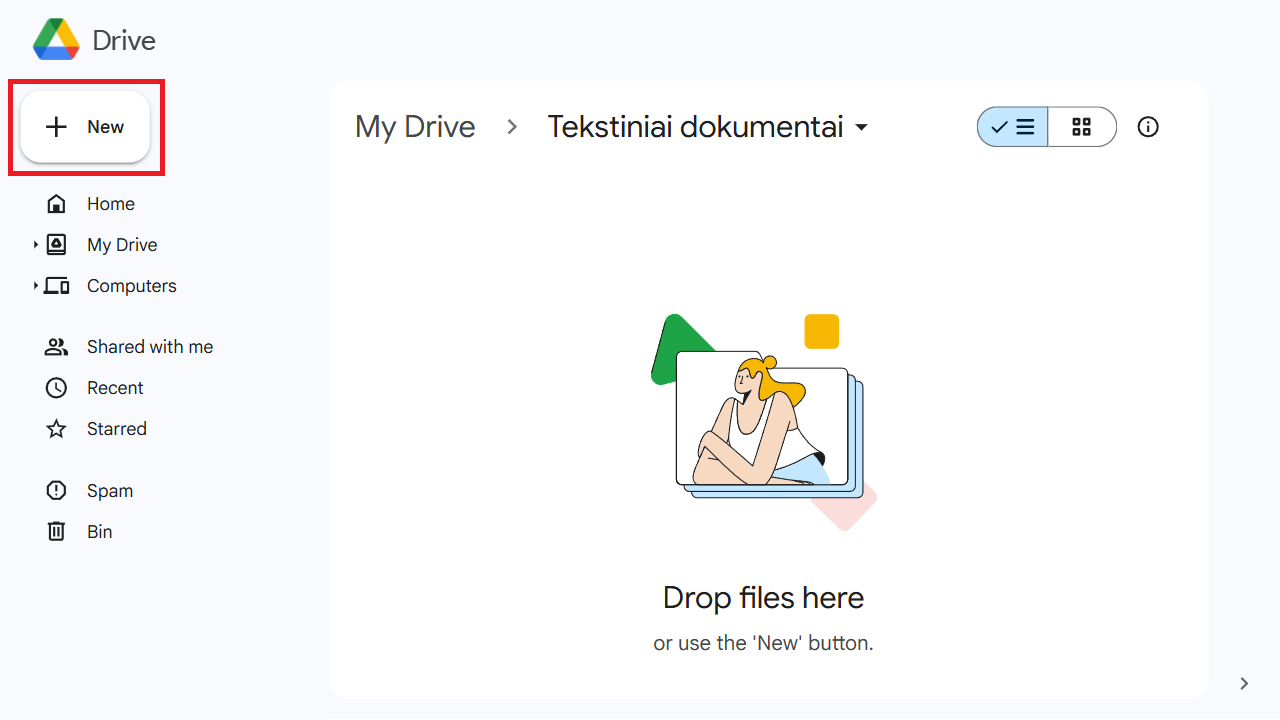
1 žingsnis - Mygtukas „New“
Būdami pasirinktame aplanke (pvz., „Tekstiniai dokumentai“), kairėje pusėje paspauskite mygtuką „New“.
Atsidarys veiksmų pasirinkimo meniu.
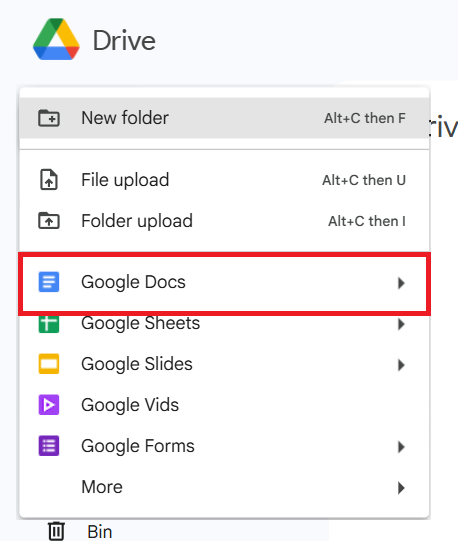
2 žingsnis - „Google Docs“
Iš sąrašo pasirinkite „Google Docs“.
Bus sukurtas naujas tekstinis dokumentas, kuriame galėsite:
- Rašyti tekstą.
- Formatuoti dokumentą.
- Išsaugoti ir atsisiųsti jį PDF ar kitu formatu.
- Pridėti prie el. laiško.
Sukurtas dokumentas automatiškai išsaugomas pasirinktame aplanke.
-
Dokumento redagavimas
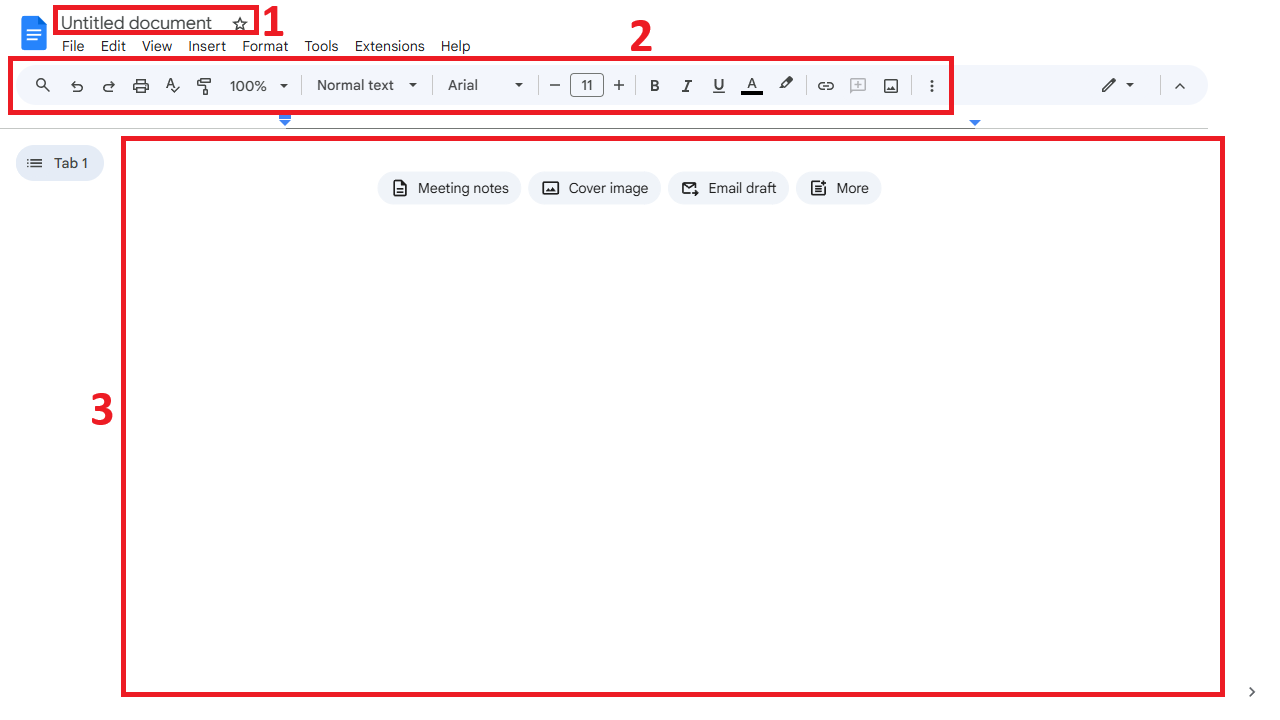
1. Dokumento pavadinimas
Viršuje matomas dokumento pavadinimas (pvz., „Untitled document“).
Norėdami pervadinti dokumentą:
- Paspauskite ant pavadinimo.
- Įrašykite naują pavadinimą (pvz., „Prašymas“, „CV“, „Mano pirmas dokumentas“).
Aiškus pavadinimas padės lengviau rasti dokumentą vėliau.
2. Formatavimo įrankių juosta
Po meniu juosta pateikiami teksto redagavimo įrankiai.
Čia galite:
- Keisti šriftą ir jo dydį.
- Parinkti teksto stilių (pvz., antraštę).
- Paryškinti, pabraukti ar pasvirinti tekstą.
- Keisti teksto lygiavimą.
- Kurti sąrašus.
- Įterpti nuorodas ar kitus elementus.
Šie įrankiai leidžia sukurti tvarkingą ir profesionaliai atrodantį dokumentą.
3. Dokumento turinio sritis
Didžioji balta sritis - tai vieta, kur rašomas dokumento tekstas.
Čia galite:
- Įvesti tekstą.
- Redaguoti jau parašytą informaciją.
- Įterpti antraštes ar kitus elementus.
Dokumentas išsaugomas automatiškai, todėl nereikia jo saugoti rankiniu būdu.
-
Dokumento išsaugojimas
Sukūrus ir redaguojant dokumentą „Google Docs“ aplinkoje, jis išsaugomas automatiškai.
Jums nereikia spausti papildomo „Išsaugoti“ mygtuko - visi pakeitimai išsaugomi realiu laiku.
Uždarius dokumentą ir grįžus į „Google Drive“, jis bus matomas tame aplanke, kuriame buvo sukurtas (pvz., „Tekstiniai dokumentai“).
Tai reiškia, kad:
- Dokumentas lieka tvarkingai išsaugotas pasirinktoje vietoje.
- Jį galėsite bet kada atidaryti ir toliau redaguoti.
- Visi dokumentai išlieka suskirstyti pagal aplankus.
Toks saugojimo būdas padeda palaikyti tvarką ir lengvai rasti reikalingus failus.