
Bibliotekų informacijos sistema
Dalies kontūras
-
Ką išmoksite šiame modulyje
Šiame modulyje sužinosite, kaip naudotis iBiblioteka portalu ieškant, užsakant leidinius ir tvarkant savo paskyrą. Programa padės suprasti, kaip prisijungti prie sistemos, užsiregistruoti bibliotekoje, rasti reikiamą leidinį ir pateikti jo užsakymą internetu.

Bibliotekų informacijos sistema - kas tai ir kam tai reikalinga?
iBiblioteka -tai bendra Lietuvos bibliotekų informacinė sistema, leidžianti vienoje vietoje ieškoti knygų, straipsnių, elektroninių leidinių ir kitų išteklių. Portale galima matyti, kuriose bibliotekose leidinys yra prieinamas, jį rezervuoti bei stebėti užsakymo būseną.
Naudodamiesi iBiblioteka sistema, galite:
- Prisijungti prie savo asmeninės paskyros.
- Užsiregistruoti pasirinktoje bibliotekoje.
- Ieškoti leidinių pagal pavadinimą, autorių ar temą.
- Užsakyti leidinius atsiėmimui bibliotekoje ar knygomate.
- Stebėti savo užsakymų būseną ir, jei reikia, juos koreguoti.
Tai leidžia patogiai naudotis bibliotekų paslaugomis internetu ir taupyti laiką.
-
Prisijungimas leidžia jums naudotis visomis asmeninėmis iBiblioteka portalo galimybėmis. Prisijungę galite užsakyti knygas, matyti savo užsakymus, tikrinti jų būseną ir tvarkyti savo paskyrą.
Tai patogu, nes viską galite atlikti internetu - nereikia eiti į biblioteką vien tam, kad pasitikrintumėte informaciją.
-
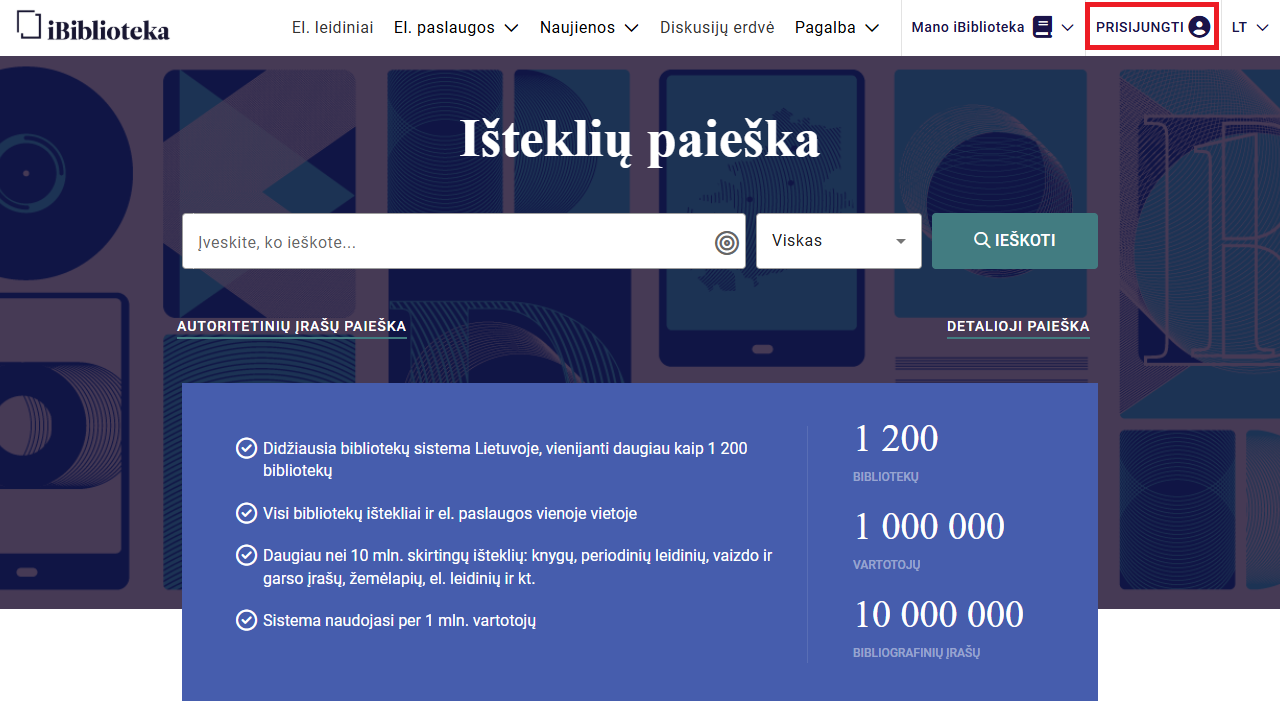
Prisijungimo mygtukas
iBibliotekos portalo nuoroda: ibiblioteka.lt.
Norint užsisakyti leidinius, peržiūrėti savo užsakymus ar tvarkyti paskyros informaciją, pirmiausia reikia prisijungti prie portalo.
Viršutiniame dešiniajame kampe paspauskite mygtuką „Prisijungti“.
Paspaudus šį mygtuką, būsite nukreipti į prisijungimo langą, kuriame galėsite pasirinkti prisijungimo būdą ir patvirtinti savo tapatybę.
-
Prisijungimo būdai
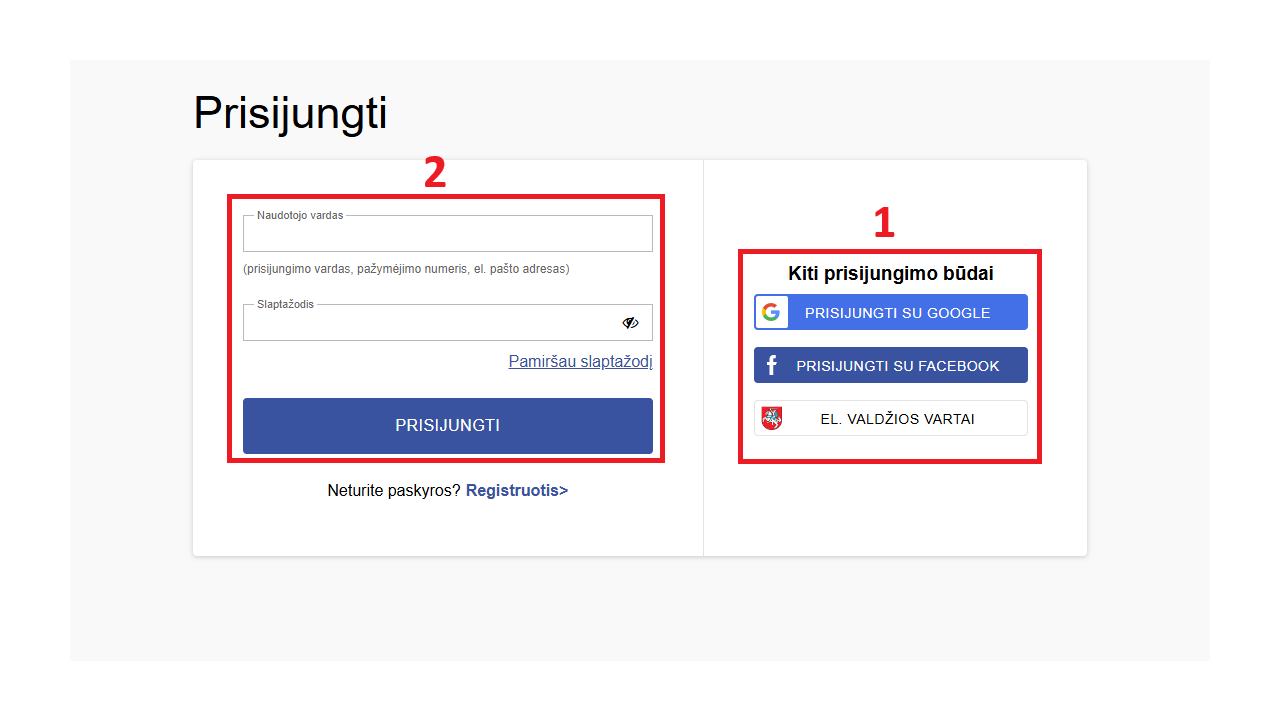
Paspaudus mygtuką „Prisijungti“, atsidaro prisijungimo langas, kuriame galite pasirinkti jums patogiausią prisijungimo būdą.
1. Kiti prisijungimo būdai
Dešinėje pusėje pateikiami alternatyvūs prisijungimo būdai. Galite prisijungti:
- Per „Google“ paskyrą.
- Per „Facebook“ paskyrą.
- Per Elektroninius valdžios vartus.
Pasirinkus vieną iš šių būdų, būsite nukreipti į atitinkamą sistemą, kur patvirtinsite savo tapatybę.
2. Prisijungimas su vartotojo vardu ir slaptažodžiu
Kairėje pusėje galite prisijungti naudodami:
- Naudotojo vardą (prisijungimo vardą, pažymėjimo numerį arba el. pašto adresą).
- Slaptažodį.
Įvedę duomenis, paspauskite „Prisijungti“.
Jei neturite paskyros, galite pasirinkti „Registruotis“ ir susikurti naują paskyrą.
-
Prisijungimo pabaiga
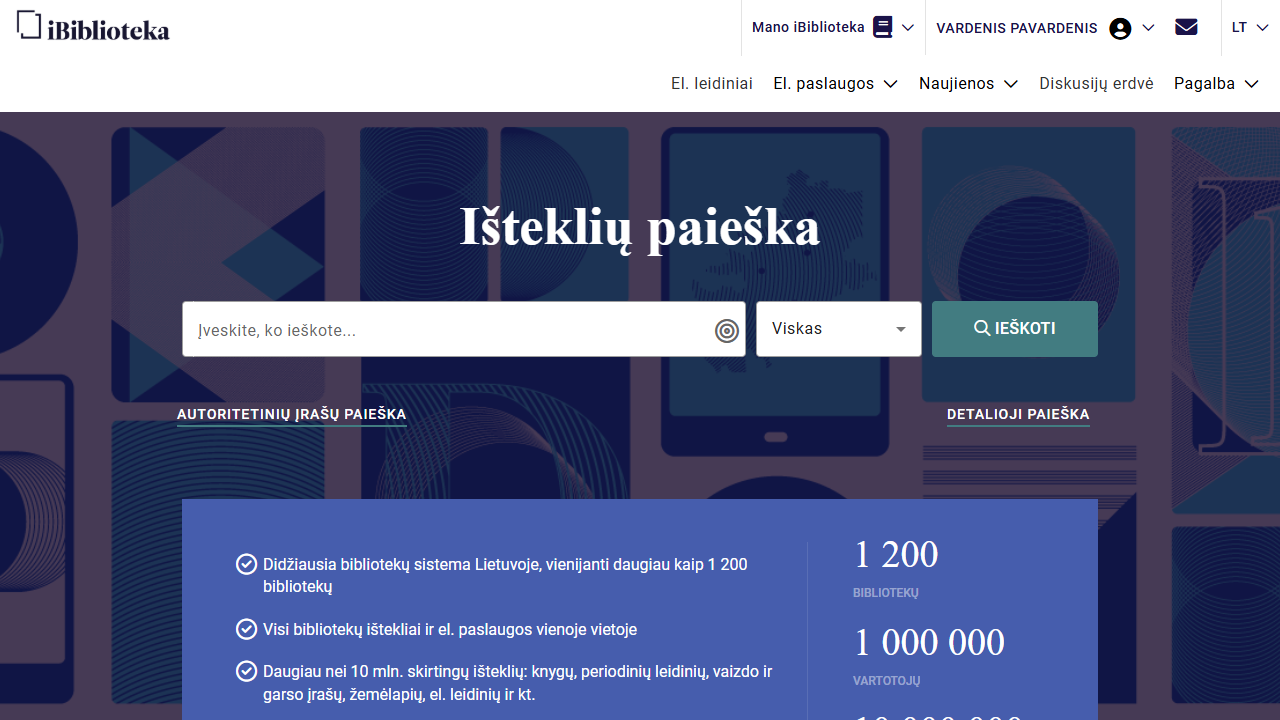
Sėkmingai prisijungus prie portalo, viršutiniame dešiniajame kampe vietoje mygtuko „Prisijungti“ matysite savo vardą ir pavardę.
Tai reiškia, kad esate prisijungę ir galite naudotis visomis asmeninėmis portalo funkcijomis.
-
-
Kad galėtumėte užsakyti knygas ar naudotis kitomis paslaugomis, pirmiausia reikia būti užsiregistravus bibliotekoje. Portale galite pasirinkti, kuriose bibliotekose norite lankytis, ir pateikti registracijos prašymą.
Tai naudinga, nes užsiregistravę galite laisvai užsakyti leidinius ir naudotis pasirinktos bibliotekos paslaugomis.
-
Mano bibliotekos
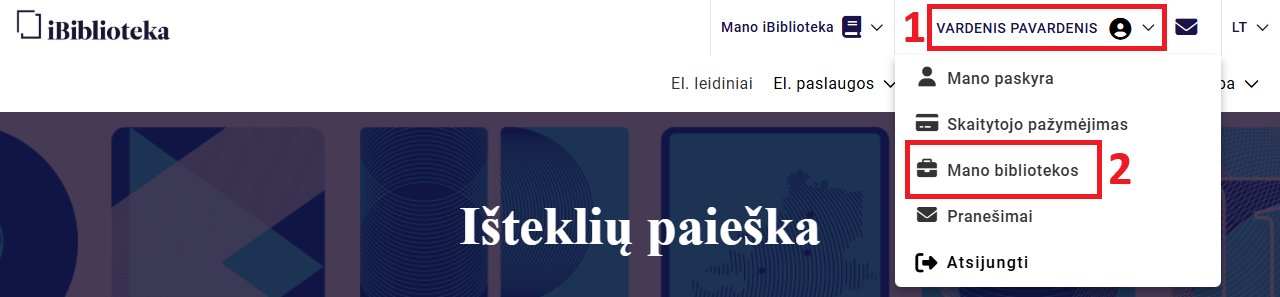
Norint peržiūrėti ar tvarkyti savo registraciją bibliotekoje, viršuje pasirinkite savo vartotojo profilį su vardu ir pavarde.
1. Vartotojo paskyros atidarymas
Paspauskite ant savo vardo ir pavardės viršutiniame dešiniajame kampe. Atsidarys paskyros meniu su papildomomis pasirinkimo galimybėmis.
2. Skiltis „Mano bibliotekos“
Iš išskleidžiamojo meniu pasirinkite „Mano bibliotekos“.
Šioje skiltyje galite:
- Peržiūrėti bibliotekas, kuriose esate registruoti.
- Jei dar nesate registruoti, pasirinkti biblioteką ir pradėti registracijos procesą.
Ši skiltis leidžia tvarkyti savo registracijos duomenis ir naudotis bibliotekų paslaugomis internetu.
-
Pridėti bibliotekas
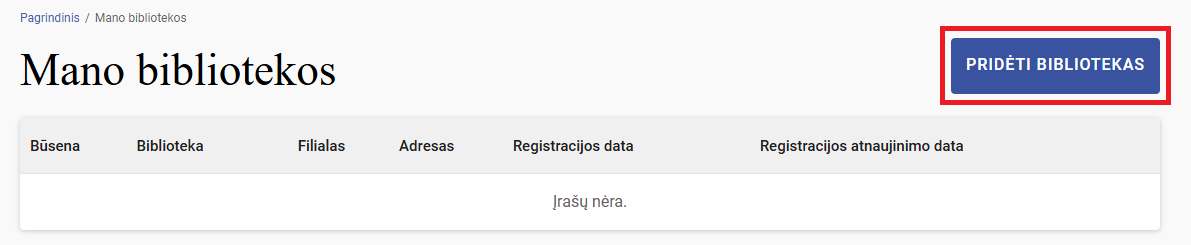
Atsidarius skilčiai „Mano bibliotekos“, matysite bibliotekų, kuriose esate registruoti, sąrašą. Jei dar nesate pridėję nė vienos bibliotekos, sąraše bus rodoma, kad įrašų nėra.
Norėdami užsiregistruoti naujoje bibliotekoje, paspauskite mygtuką „Pridėti bibliotekas“.
Paspaudus šį mygtuką galėsite:
- Pasirinkti norimą biblioteką iš sąrašo.
- Pateikti registracijos prašymą.
- Pradėti naudotis pasirinktos bibliotekos paslaugomis internetu.
Pridėjus biblioteką, ji bus rodoma jūsų paskyros sąraše.
-
Bibliotekų pasirinkimas
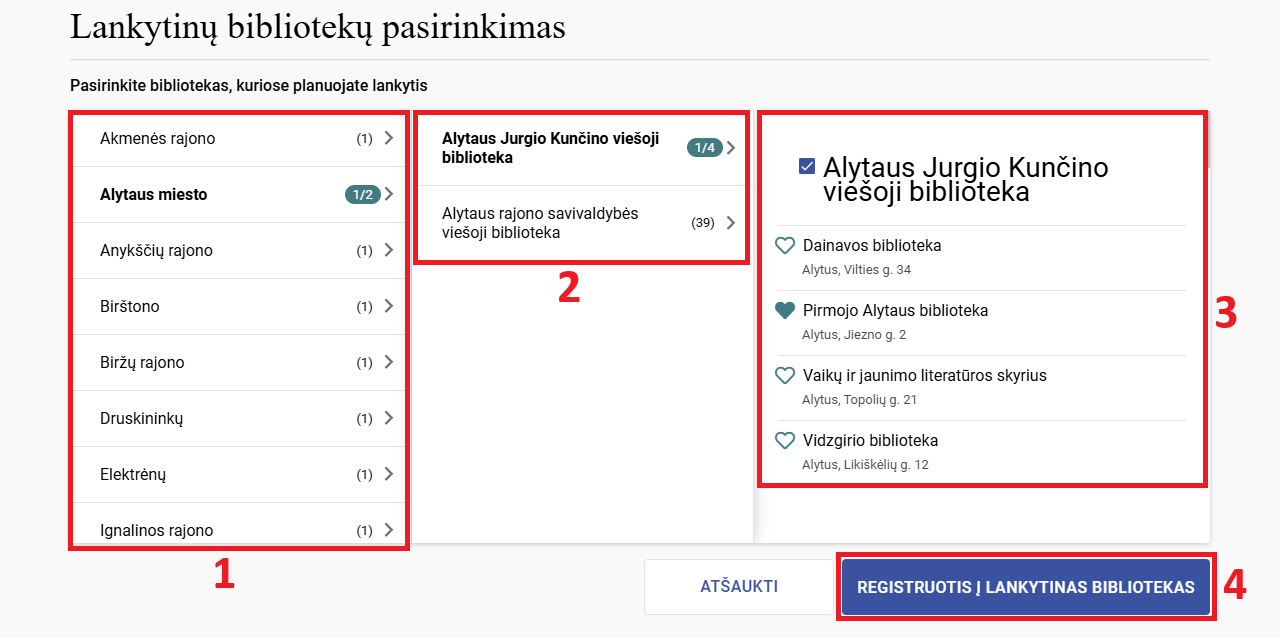
Paspaudus „Pridėti bibliotekas“, atsidaro langas, kuriame galite pasirinkti bibliotekas, kuriose planuojate lankytis.
1. Savivaldybės pasirinkimas
Kairėje pusėje pateikiamas savivaldybių sąrašas. Pasirinkite savivaldybę, kurioje norite užsiregistruoti bibliotekoje.
2. Bibliotekos pasirinkimas
Vidurinėje dalyje matysite pasirinktos savivaldybės bibliotekų sąrašą. Pasirinkite konkrečią viešąją biblioteką.
3. Filialo pasirinkimas
Dešinėje pusėje galite pažymėti konkrečius bibliotekos filialus, kuriuose planuojate lankytis. Galite pasirinkti vieną ar kelis filialus.
4. Registracijos patvirtinimas
Pasirinkę biblioteką ir filialą, paspauskite „Registruotis į lankytinas bibliotekas“.
Po registracijos pasirinkta biblioteka bus pridėta prie jūsų paskyros.
-
Mano bibliotekų sąrašas
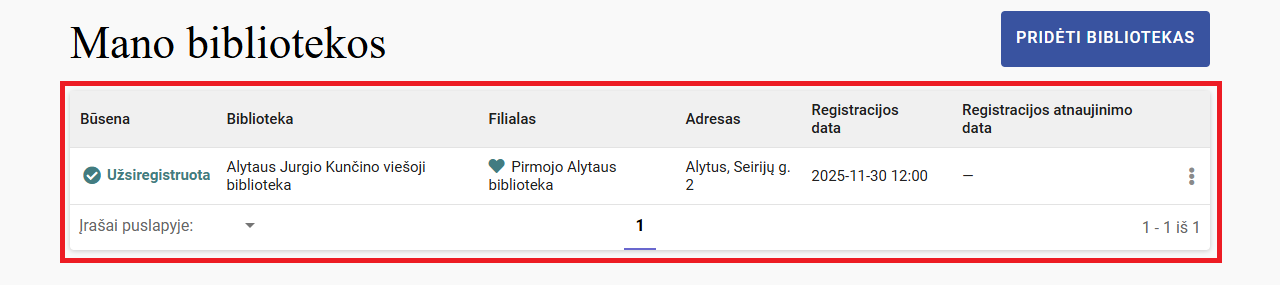
Sėkmingai užsiregistravus, pasirinkta biblioteka bus rodoma jūsų paskyros sąraše.
Šiame lange matysite pagrindinę informaciją apie savo registraciją:
- Būseną.
- Bibliotekos pavadinimą.
- Pasirinktą filialą.
- Adresą.
- Registracijos datą.
- Registracijos atnaujinimo datą.
Jei būsena pažymėta kaip „Užregistruota“, tai reiškia, kad registracija sėkminga ir galite naudotis pasirinktos bibliotekos paslaugomis.
Jeigu ateityje pridėsite daugiau bibliotekų, jos taip pat bus rodomos šiame sąraše.
-
Išsiregistravimas iš bibliotekos
Jeigu nebenorite būti registruoti pasirinktoje bibliotekoje, galite atsisakyti registracijos.
1. Papildomų veiksmų meniu
Bibliotekų sąraše paspauskite trijų taškų ikoną šalia pasirinktos bibliotekos.
2. Pasirinkimas „Išsiregistruoti“
Iš atsidariusio meniu pasirinkite „Išsiregistruoti“.
Sistema paprašys patvirtinti jūsų sprendimą.

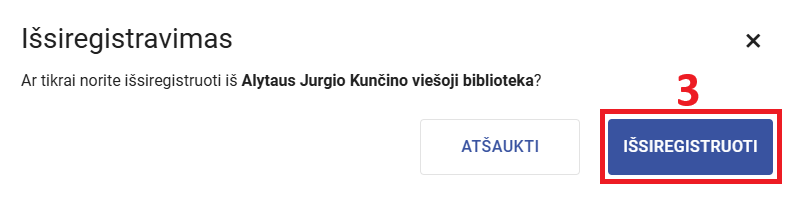
3. Registracijos nutraukimo patvirtinimas
Atsidariusiame lange paspauskite „Išsiregistruoti“, jei tikrai norite nutraukti registraciją.
Jei apsigalvojote, galite pasirinkti „Atšaukti“ ir išliksite registruoti bibliotekoje.
-
-
Leidinių paieška padeda greitai rasti jums reikalingą knygą ar kitą leidinį. Galite ieškoti pagal pavadinimą, autorių ar temą ir pamatyti, kuriose bibliotekose leidinys yra prieinamas.
Tai padeda sutaupyti laiko, nes iš karto matote, ar knyga yra laisva ir kur ją galite rasti.
-
Paieškos forma
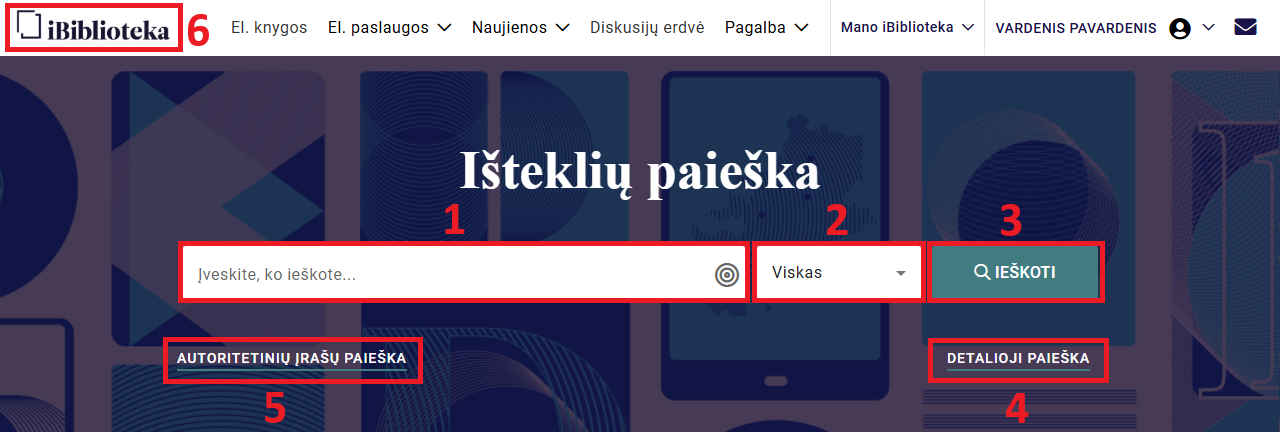
Norint rasti leidinį bibliotekoje, pirmiausia reikia atsidaryti pagrindinį portalo iBiblioteka puslapį. Čia pateikiami pagrindiniai paieškos įrankiai, leidžiantys greitai surasti knygas, straipsnius, elektroninius leidinius ar kitus išteklius.
1. Paieškos laukelis
Paieškos laukelyje įveskite ieškomo leidinio pavadinimą, autoriaus vardą ar pavardę, temą arba kitą raktažodį.
Pradėjus rašyti paieškos frazę, sistema automatiškai pateikia pasiūlymus pagal įvestą tekstą. Galite pasirinkti vieną iš siūlomų variantų arba tęsti paiešką su savo įvesta fraze.
2. Paieškos srities pasirinkimas
Šalia paieškos laukelio galite pasirinkti paieškos sritį. Pagal nutylėjimą nustatyta „Viskas“, tačiau galite pasirinkti konkretesnę kategoriją, pavyzdžiui:
- Knygos.
- El. knygos.
- Laikraščiai, žurnalai ir tęstiniai leidiniai.
- Garso įrašai.
- Vaizdo medžiaga.
Pasirinkus konkrečią sritį, paieškos rezultatai bus susiaurinti pagal pasirinktą leidinių tipą.
3. Mygtukas „Ieškoti“
Įvedę paieškos frazę ir, jei reikia, pasirinkę paieškos sritį, paspauskite „Ieškoti“. Sistema pateiks rastų leidinių sąrašą.
4. Detalioji paieška
Jeigu norite patikslinti paiešką pagal papildomus kriterijus, pavyzdžiui, leidinio tipą, kalbą ar išleidimo metus, pasirinkite „Detalioji paieška“. Ši funkcija padeda susiaurinti rezultatų sąrašą.
5. Autoritetinių įrašų paieška
Pasirinkę „Autoritetinių įrašų paieška“, galite ieškoti patikslintų autorių, temų ar kitų standartizuotų įrašų. Tai naudinga, kai norite rasti visus leidinius, susijusius su konkrečiu autoriumi ar tema.
6. Grįžimas į pagrindinį puslapį
Jeigu naršydami portale matote kitą vaizdą ar esate kitame skyriuje, paspauskite viršuje esantį iBiblioteka logotipą. Taip bet kuriuo metu sugrįšite į pagrindinį puslapį ir galėsite pradėti naują paiešką.
-
Paieškos rezultatas
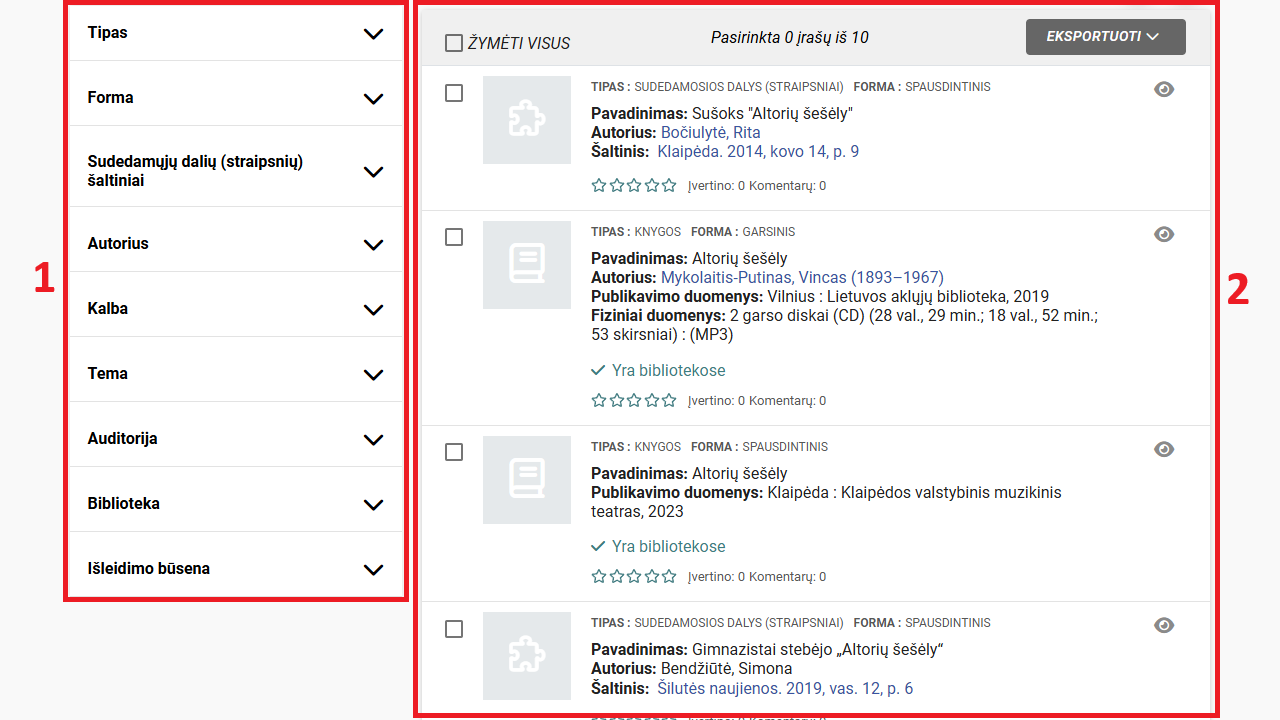
Atlikus paiešką, sistema pateikia rastų leidinių sąrašą.
1. Rezultatų filtravimas
Kairėje pusėje matote filtravimo pasirinkimus. Naudodami juos galite susiaurinti paieškos rezultatus pagal skirtingus kriterijus, pavyzdžiui:
- Tipą.
- Formą.
- Autorių.
- Kalbą.
- Temą.
- Biblioteką.
Pasirinkę vieną ar kelis filtrus, galite greičiau rasti jums tinkamą leidinį.
2. Leidinių sąrašas
Dešinėje pusėje pateikiamas rastų leidinių sąrašas. Kiekviename įraše matysite:
- Leidinio tipą ir formą.
- Pavadinimą.
- Autorių.
- Publikavimo duomenis.
- Informaciją, ar leidinys yra bibliotekose.
Paspaudę ant konkretaus leidinio pavadinimo, galėsite peržiūrėti išsamesnę informaciją apie pasirinktą leidinį.
-
Leidinio informacija
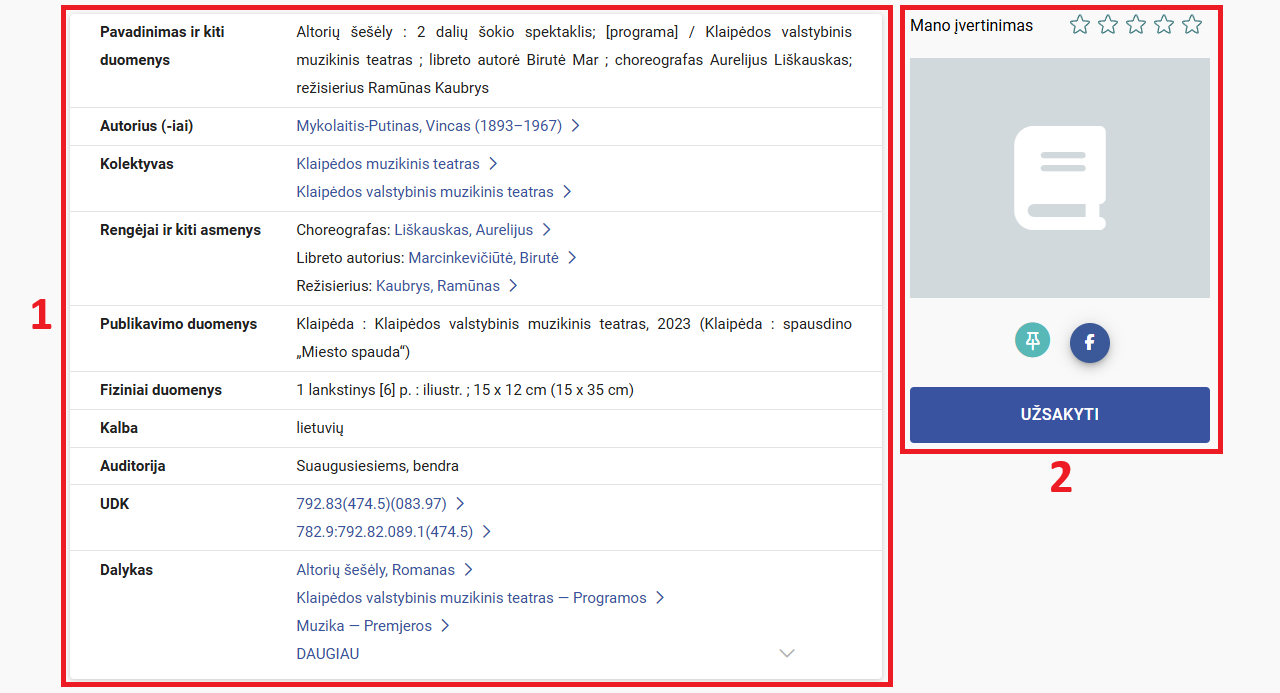
Paspaudus ant pasirinkto leidinio, atsidaro išsami leidinio informacija.
1. Leidinio duomenys
Kairėje pusėje pateikiama detali informacija apie leidinį, pavyzdžiui:
- Pavadinimas ir kiti duomenys.
- Autorius arba autoriai.
- Rengėjai ar kiti susiję asmenys.
- Publikavimo duomenys.
- Fiziniai duomenys.
- Kalba.
- Auditorija.
- Tematika ir klasifikacija.
Ši informacija padeda įvertinti, ar leidinys atitinka jūsų poreikius.
2. Užsakymo galimybė
Dešinėje pusėje matote leidinio viršelį ir papildomas funkcijas. Jei leidinys yra prieinamas, galite paspausti mygtuką „Užsakyti“ ir pateikti užsakymą pasirinktoje bibliotekoje.
Taip pat galite įvertinti leidinį ar pasidalinti informacija socialiniuose tinkluose.
-
-
Radę norimą leidinį, galite jį užsakyti internetu. Pasirenkate, kur ir kada norite jį atsiimti, o vėliau savo paskyroje galite stebėti užsakymo būseną.
Tai patogu, nes galite rezervuoti knygą iš anksto ir būti tikri, kad ji jūsų lauks bibliotekoje. Jei pasikeičia planai, užsakymą galite atšaukti ar pakeisti atsiėmimo datą.
-
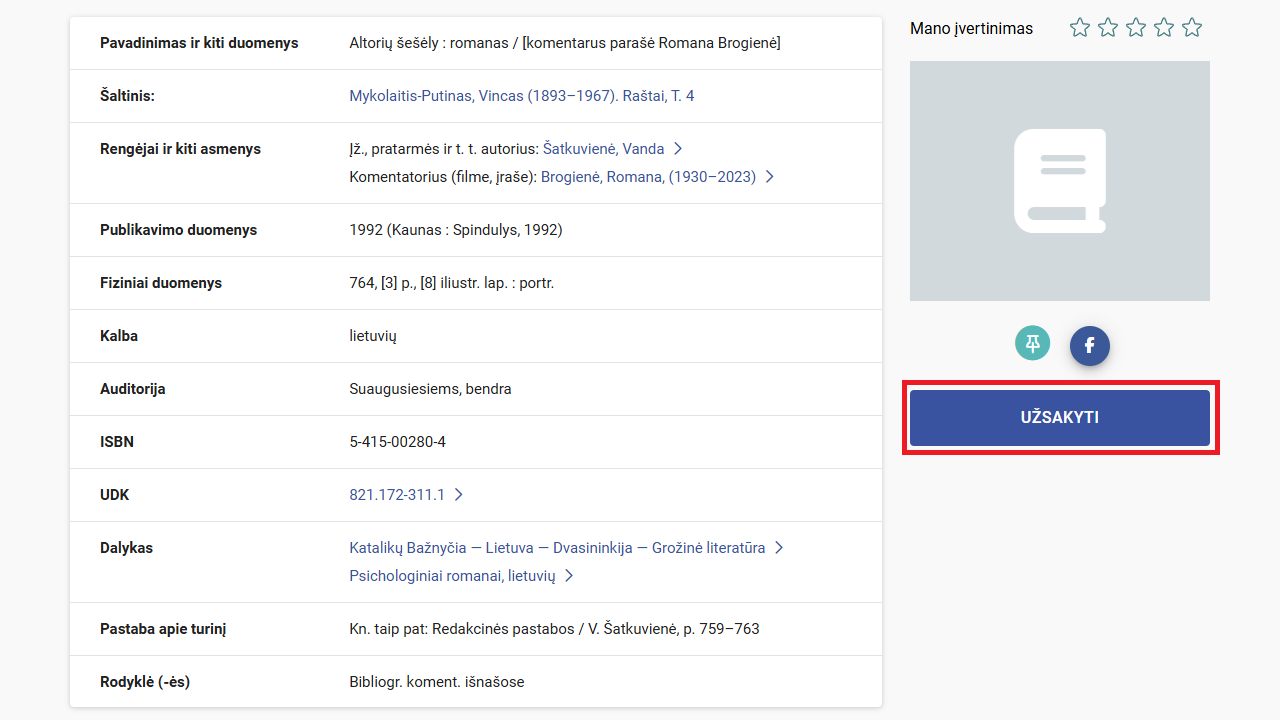
Užsakymo mygtukas
Radę jums tinkamą leidinį ir atsidarę jo išsamią informaciją, galite pateikti užsakymą.
Dešinėje pusėje matysite mygtuką „Užsakyti“. Jis leidžia rezervuoti leidinį pasirinktoje bibliotekoje.
Paspaudus „Užsakyti“, sistema leis pasirinkti atsiėmimo vietą ir patvirtinti rezervaciją. Po patvirtinimo leidinys bus rezervuotas, o informaciją apie užsakymą galėsite peržiūrėti savo paskyroje.
-
Leidinių sąrašas
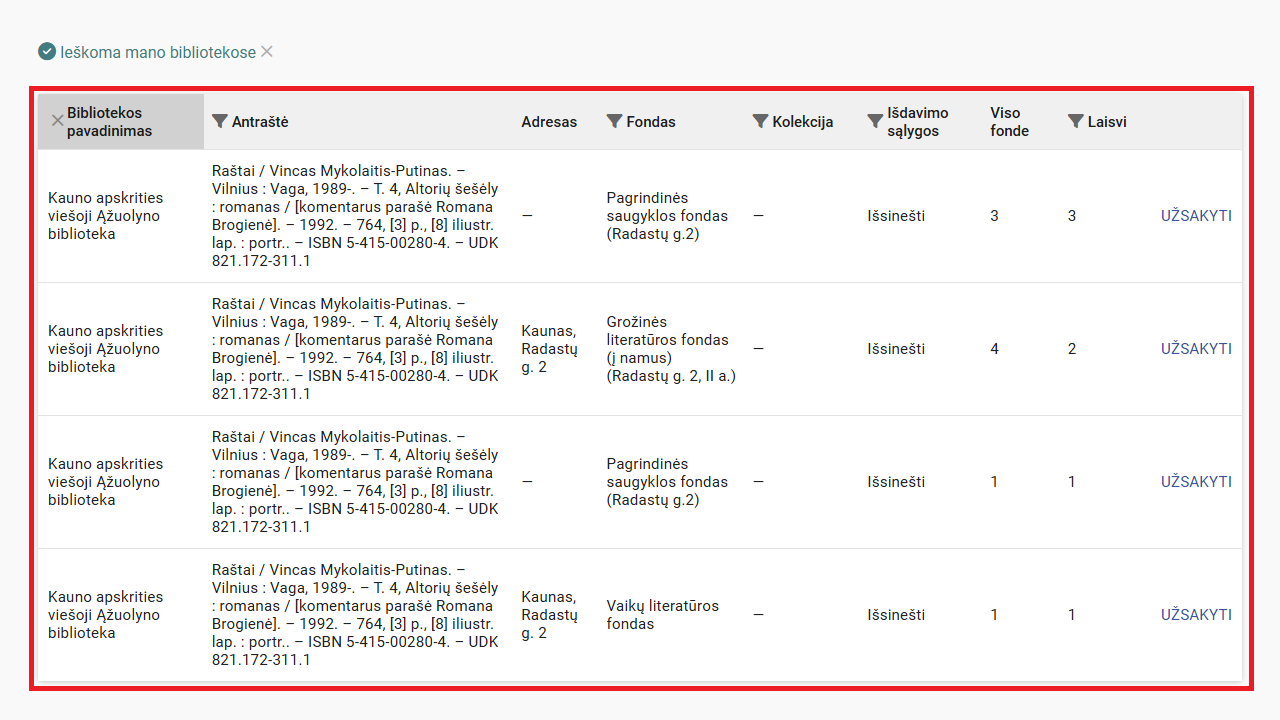
Leidiniai mano bibliotekose
Jeigu pažymėtas filtras „Ieškoma mano bibliotekose“, sistema rodo tik tas bibliotekas, kuriose esate registruoti.
Lentelėje pateikiami leidiniai, kurie yra jūsų bibliotekose. Čia matysite:
- Bibliotekos pavadinimą.
- Leidinio antraštę.
- Adresą.
- Fondą ir kolekciją.
- Išdavimo sąlygas.
- Kiek egzempliorių yra fonde ir kiek jų laisvi.
Jeigu leidinys laisvas, dešinėje pusėje galite paspausti „Užsakyti“ ir rezervuoti jį atsiėmimui.
Kai mano bibliotekose leidinio nėra
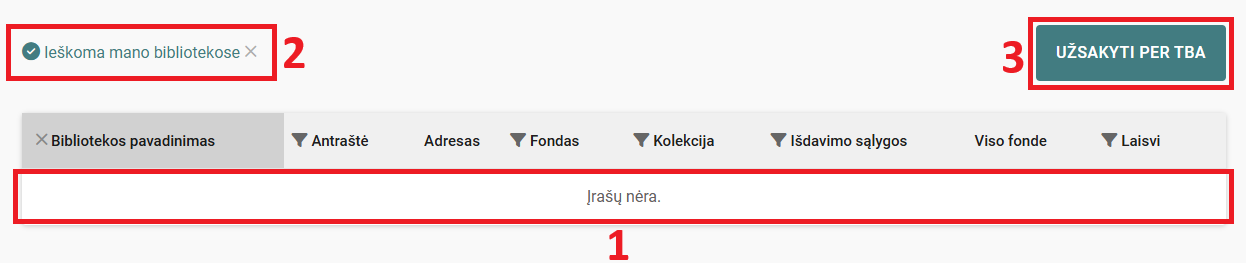
1. Pranešimas apie nerastus leidinius
Jeigu jūsų bibliotekose ieškomo leidinio nėra, lentelėje bus rodoma informacija „Įrašų nėra“.
2. Filtras „Ieškoma mano bibliotekose“
Virš lentelės matysite pažymėtą filtrą „Ieškoma mano bibliotekose“. Nuėmę šį filtrą galėsite peržiūrėti visas bibliotekas, kuriose yra ieškomas leidinys.
3. Užsakymas per TBA
Taip pat galite pasirinkti „Užsakyti per TBA“.
TBA (tarpbibliotekinis abonementas) leidžia užsakyti leidinį iš kitos bibliotekos, net jei jis nėra jūsų registruotoje bibliotekoje.
-
Leidinio užsakymas
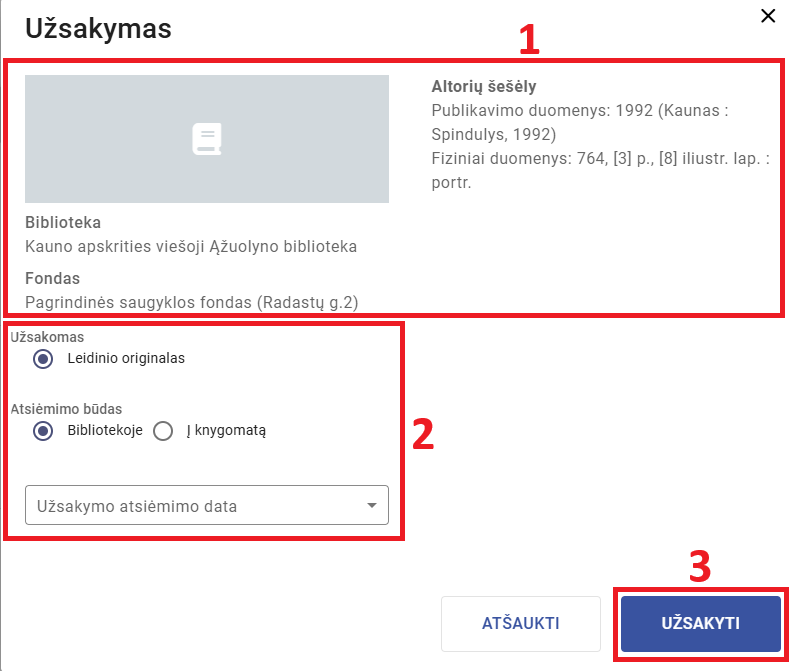
Paspaudus „Užsakyti“, atsidaro užsakymo langas, kuriame reikia patvirtinti pasirinkimus.
1. Leidinio informacija
Viršutinėje dalyje pateikiama užsakomo leidinio informacija:
- Leidinio pavadinimas.
- Publikavimo duomenys.
- Fiziniai duomenys.
- Biblioteka ir fondas, kuriame saugomas leidinys.
Čia galite dar kartą pasitikrinti, ar užsakote būtent tą leidinį ir iš tos bibliotekos.
2. Užsakymo pasirinkimai
Toliau reikia pasirinkti:
- Kokį leidinį užsakote (pavyzdžiui, leidinio originalą).
- Atsiėmimo būdą - bibliotekoje arba į knygomatą.
- Pageidaujamą užsakymo atsiėmimo datą.
Pasirinkite jums tinkamus variantus.
3. Užsakymo patvirtinimas
Užpildę reikalingą informaciją, paspauskite „Užsakyti“.
Jei apsigalvojote, galite pasirinkti „Atšaukti“ ir grįžti į ankstesnį langą.
-
Mano užsakymai
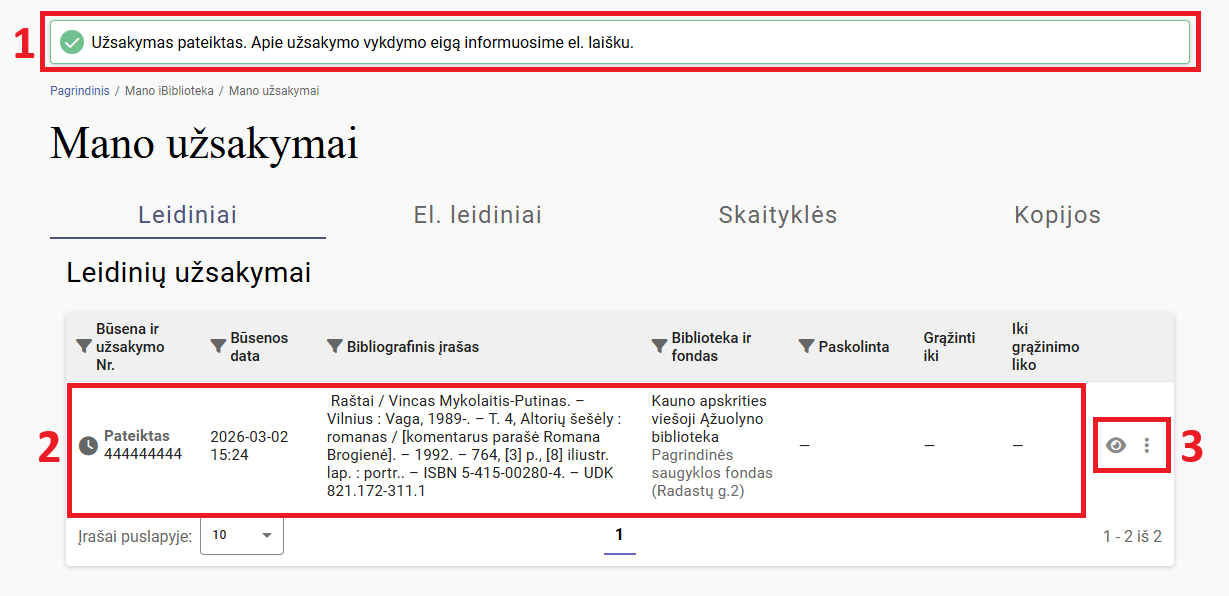
Pateikus leidinio užsakymą, informaciją apie jį galite rasti skiltyje „Mano užsakymai“.
1. Užsakymo patvirtinimas
Viršuje matysite pranešimą, kad užsakymas pateiktas. Apie tolimesnę užsakymo eigą būsite informuoti el. paštu.
2. Užsakymų sąrašas
Žemiau pateikiamas jūsų užsakymų sąrašas. Čia matysite:
- Užsakymo būseną ir numerį.
- Užsakymo datą.
- Leidinio bibliografinį įrašą.
- Biblioteką ir fondą.
- Skolinimo bei grąžinimo informaciją.
Būsena „Pateiktas“ reiškia, kad užsakymas užregistruotas ir laukia vykdymo.
3. Papildomi veiksmai
Dešinėje pusėje esančios piktogramos leidžia atlikti papildomus veiksmus su užsakymu. Čia galite:
- Peržiūrėti išsamesnę informaciją apie užsakymą.
- Atšaukti užsakymą.
- Pakeisti užsakymo atsiėmimo datą.
Šioje skiltyje galite stebėti savo užsakymų eigą ir, jei reikia, koreguoti pateiktus užsakymus.
-
-
Baigiamoji veikla (papildomai)
Norėdami gauti šios mokymosi programos pažymėjimą, turite prisijungti kaip registruotas vartotojas (užsiregistruoti šioje svetainėje gali visi norintys) ir atlikti baigiamąjį testą. Tačiau šis testas ir pažymėjimas mokymų dalyviams nėra privalomi, siūlomi kaip smagi papildoma veikla.
Teste pateikiami 5 klausimai, o kiekvienas jų vertas 20 taškų.
Iš viso galima surinkti 100 taškų, o testui išlaikyti reikia gauti mažiausiai 60 taškų.Jeigu iš pirmo karto nepavyks – nesijaudinkite.
Testą galima laikyti pakartotinai tiek kartų, kiek reikia, kol pasieksite reikiamą rezultatą.
Pasidalinkite savo nuomone apie pamokėlę (anketa bus atverta kitame lange).
-