Section outline

  • Ką išmoksite šiame modulyje

    Šiame modulyje susipažinsite su Socialinės paramos šeimai informacine sistema (SPIS) ir sužinosite, kaip naudotis jos elektroninėmis paslaugomis. Sužinosite, kaip prisijungti prie sistemos, pateikti savo asmeninę informaciją, rasti ir pateikti elektroninius prašymus bei atsisiųsti reikalingas prašymų formas.

    Žingsnis po žingsnio pamatysite, kaip naudotis pagrindinėmis SPIS funkcijomis ir kaip savarankiškai tvarkyti su socialine parama susijusius klausimus internetu.

    Socialinės paramos šeimai informacinė sistema (SPIS) - kas tai ir kam tai reikalinga?

    SPIS - tai informacinė sistema, skirta gyventojams patogiai teikti prašymus dėl socialinės paramos ir tvarkyti su ja susijusią informaciją internetu.

    Naudodamiesi šia sistema gyventojai gali greitai pateikti reikalingus duomenis, užpildyti prašymus ir sekti jų nagrinėjimo eigą, neišeidami iš namų.

    Naudodamiesi SPIS elektroninėmis paslaugomis galite:

    • Prisijungti prie savo asmeninės paskyros.
    • Pateikti arba atnaujinti asmeninę informaciją.
    • Pildyti ir pateikti elektroninius prašymus dėl socialinės paramos.
    • Atsisiųsti prašymų formas, kurias galima užpildyti ir pateikti institucijoms.

    Tai padeda patogiau ir greičiau tvarkyti socialinės paramos klausimus, gauti reikalingas paslaugas ir stebėti pateiktų prašymų informaciją.

  • Šioje temoje sužinosite, kaip prisijungti prie Socialinės paramos šeimai informacinės sistemos (SPIS) ir pradėti naudotis elektroninėmis paslaugomis.

    Prisijungimas yra pirmas žingsnis, leidžiantis pateikti prašymus socialinei paramai gauti, peržiūrėti savo išmokų informaciją, atnaujinti kontaktinius duomenis ir stebėti prašymų nagrinėjimo eigą.

    Ši tema padės suprasti, kur rasti prisijungimo mygtuką, kaip sėkmingai patekti į savo paskyrą ir ką matysite prisijungę prie sistemos.

    • Prisijungimo mygtukas

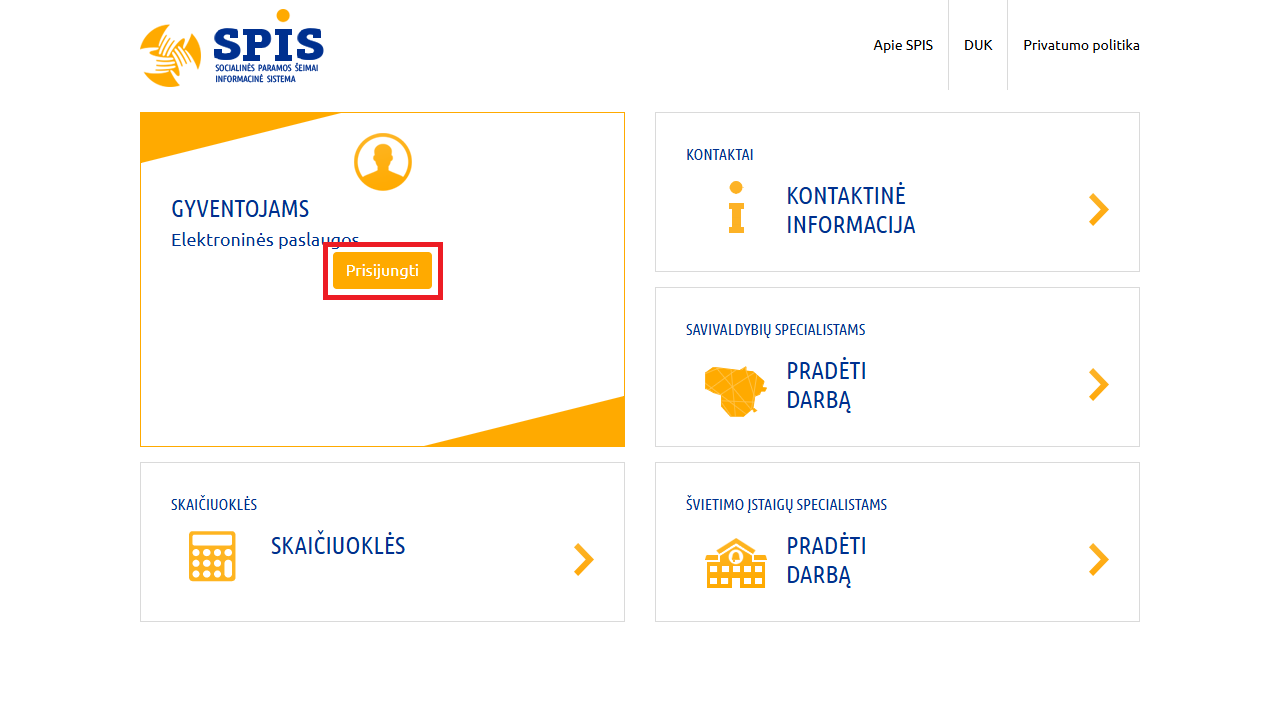
      SPIS platformos nuoroda: spis.lt.

      Norint naudotis Socialinės paramos šeimai informacine sistema (SPIS), pirmiausia reikia prisijungti.

      Pagrindiniame puslapyje pasirinkite skiltį „Gyventojams – Elektroninės paslaugos“ ir paspauskite mygtuką „Prisijungti“.

      Prisijungę galėsite:

      • Pateikti prašymus socialinei paramai gauti.
      • Peržiūrėti savo pateiktų prašymų būseną.
      • Tvarkyti su socialine parama susijusią informaciją.

      Prisijungimas leidžia saugiai naudotis asmeninėmis elektroninėmis paslaugomis internetu.

    • Prisijungimo būdai

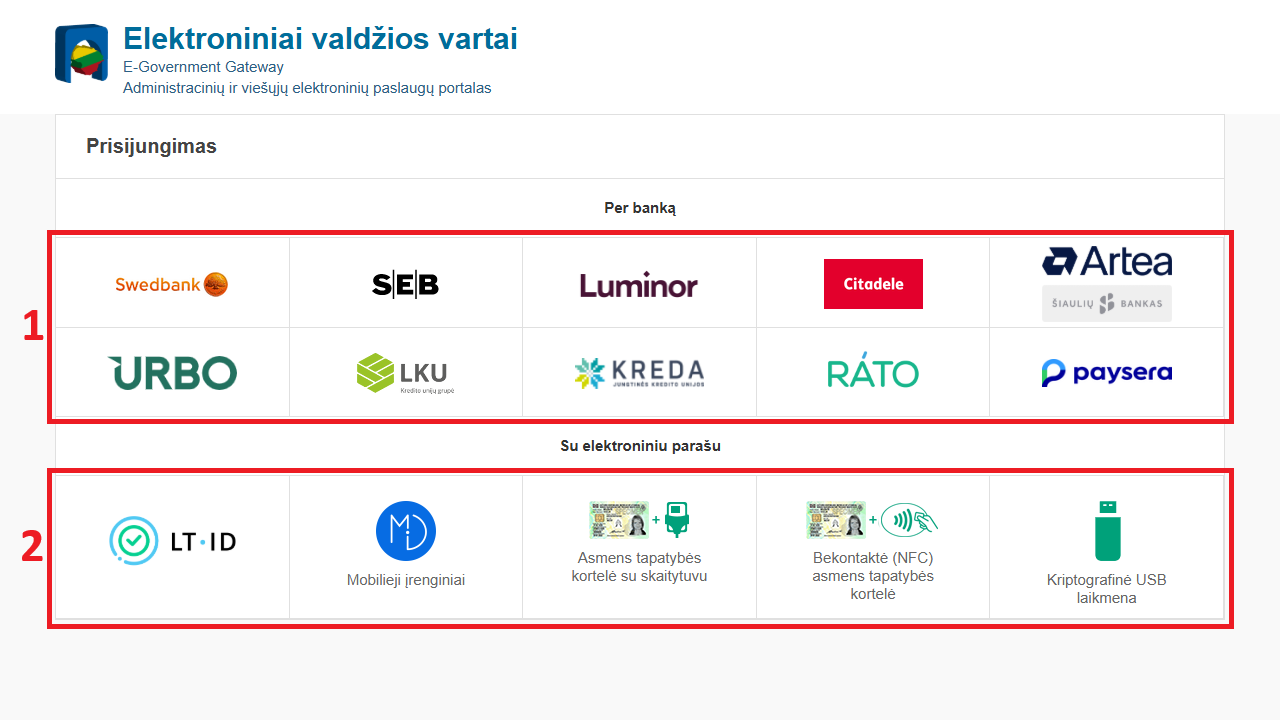
      Būsite nukreipti į Elektroninių valdžios vartų portalą, per kurį galėsite atlikti prisijungimą jums patogiu būdu.

      Prisijungti galite šiais būdais:

      1. Per banką.
      2. Su elektroniniu parašu.

      Pastaba: prisijungimų variantai Elektroniniuose valdžios vartuose laikui einant gali kisti. Pavyzdžiui gali atsirasti naujų bankų ar naujų būdų prisijungti su elektroniniu parašu. Taip pat, laikui einant, gali būti pašalinti esami būdai.

      Todėl prisijungimo variantai gali skirtis nuo pavyzdžio.


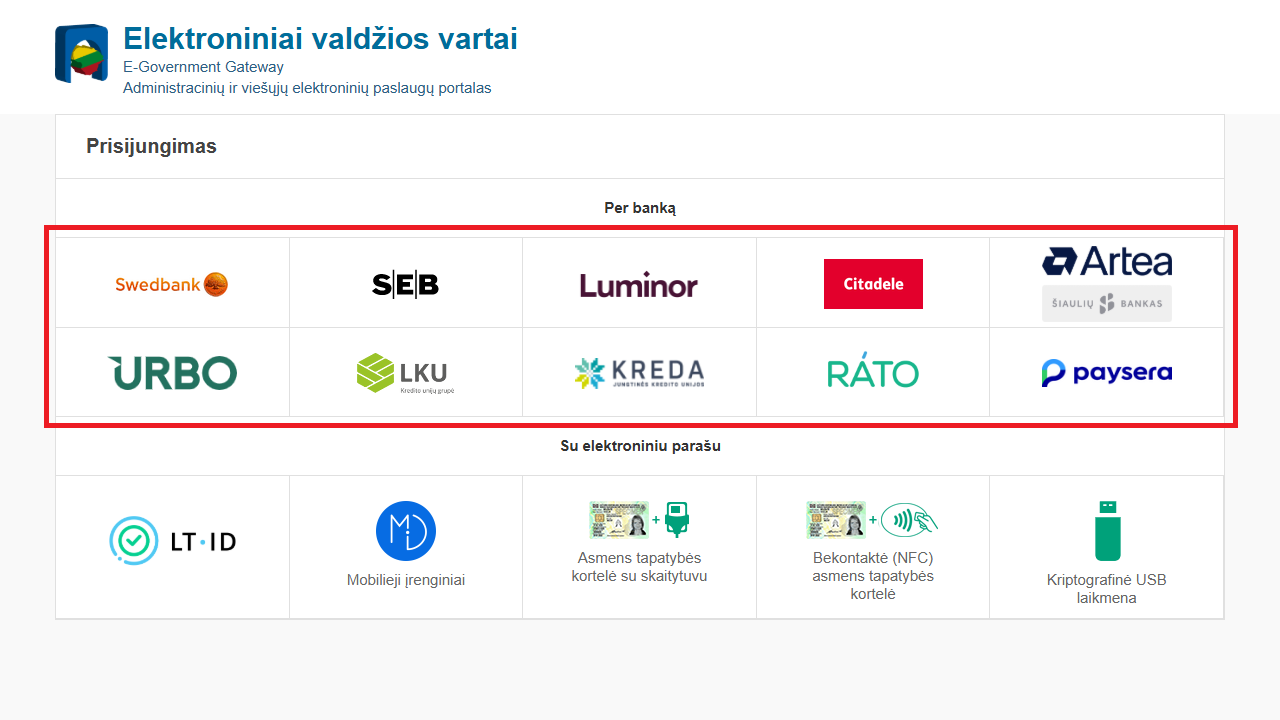
      Prisijungimas per banką

      Šiuo būdu tapatybė patvirtinama naudojantis elektroninės bankininkystės duomenimis.

      Iš pateikto bankų sąrašo reikia pasirinkti savo banką. Tada būsite nukreipti į savo banko prisijungimo aplinką. Prisijungimas bus atliekamas tokiu pačiu būdu kaip jungiantis prie elektroninės bankininkystės. 

      Šis būdas labai patogus tada, jeigu naudojatės internetine bankininkyste.

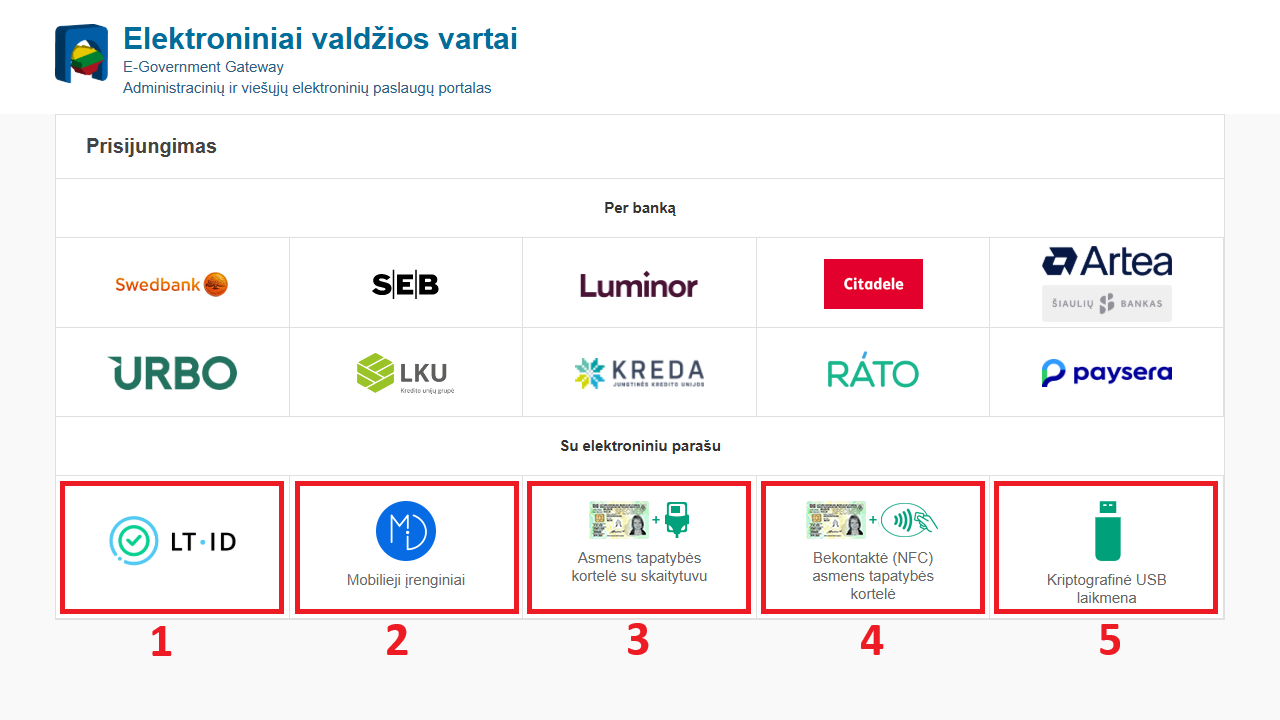
      Prisijungimas su elektroniniu parašu

      Šiuo būdu tapatybė patvirtinama naudojant elektroninį parašą.

      Prisijungti galite vienu iš kelių tapatybės patvirtinimo būdų:

      1. LT-ID.
      2. Mobilieji įrenginiai.
      3. Asmens tapatybės kortelė su skaitytuvu.
      4. Bekontaktė (NFC) asmens tapatybės kortelė.
      5. Kriptografinė USB laikmena.

      Šis prisijungimo būdas skirtas vartotojams, turintiems aktyvias elektroninio parašo priemones ir norintiems saugiai patvirtinti savo tapatybę.

    • Prisijungimo pabaiga

      Sėkmingai prisijungus prie SPIS sistemos, atidaroma jūsų asmeninė paskyra.

      Ši paskyra leidžia patogiai valdyti visą su socialine parama susijusią informaciją ir stebėti savo prašymų eigą vienoje vietoje.

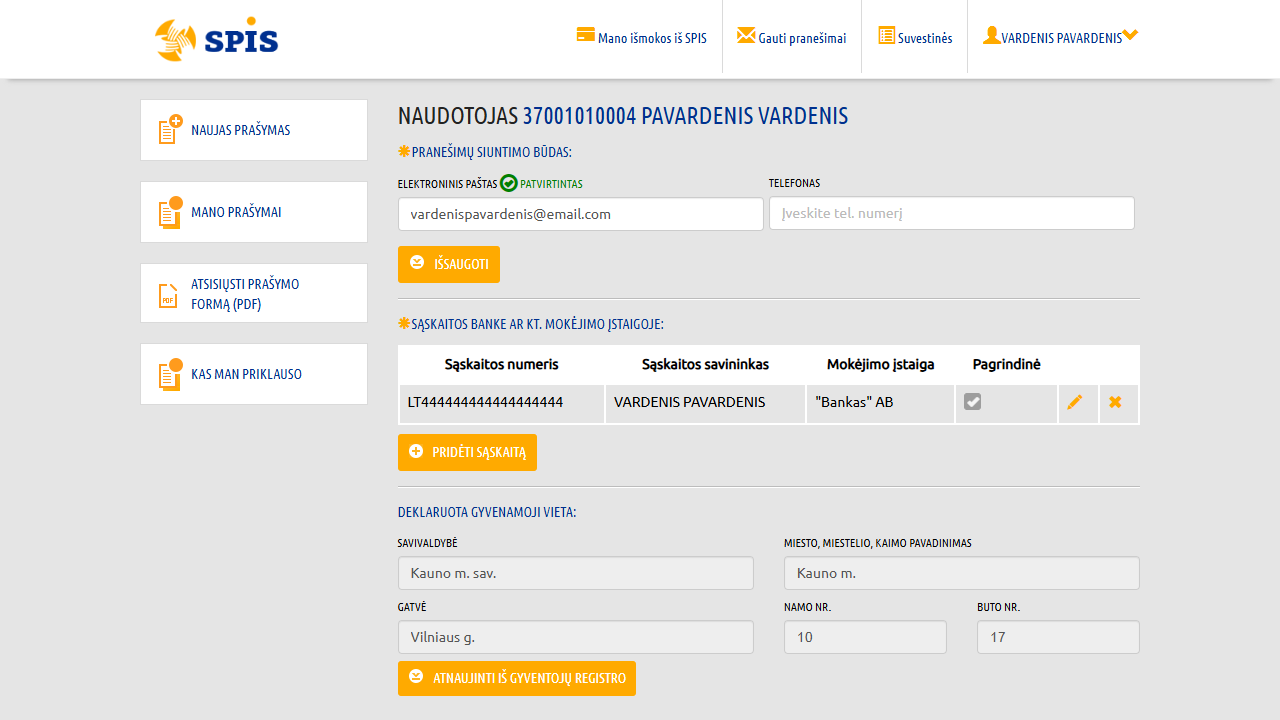
  • SPIS paskyroje galima peržiūrėti ir atnaujinti savo asmeninę informaciją, kuri reikalinga naudojantis socialinės paramos paslaugomis.

    Čia pateikiami svarbūs duomenys, tokie kaip kontaktinė informacija, banko sąskaita ir deklaruota gyvenamoji vieta. Ši informacija naudojama prašymų nagrinėjimui, sprendimų priėmimui ir socialinių išmokų pervedimui.

    Jei tam tikrų duomenų trūksta, sistema apie tai informuoja ir paprašo juos papildyti. Teisingai pateikti ir atnaujinti duomenys padeda užtikrinti sklandų paslaugų teikimą.

    • Nustatymų puslapis

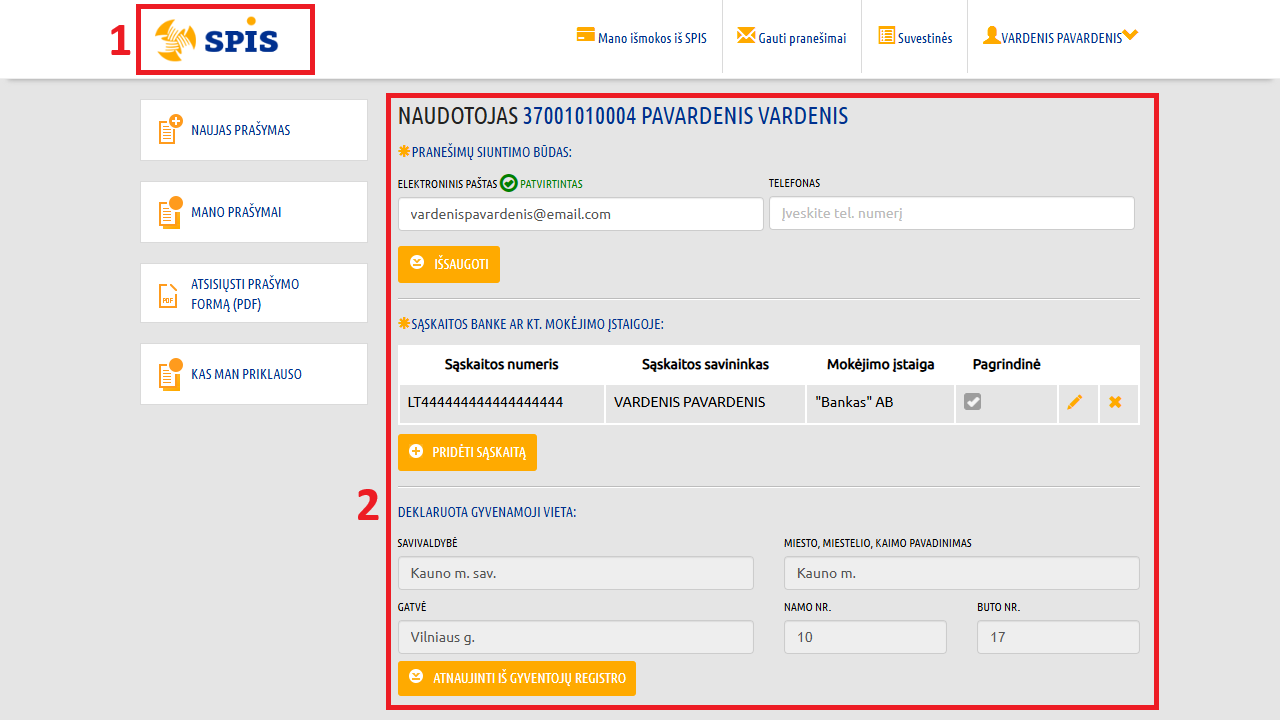
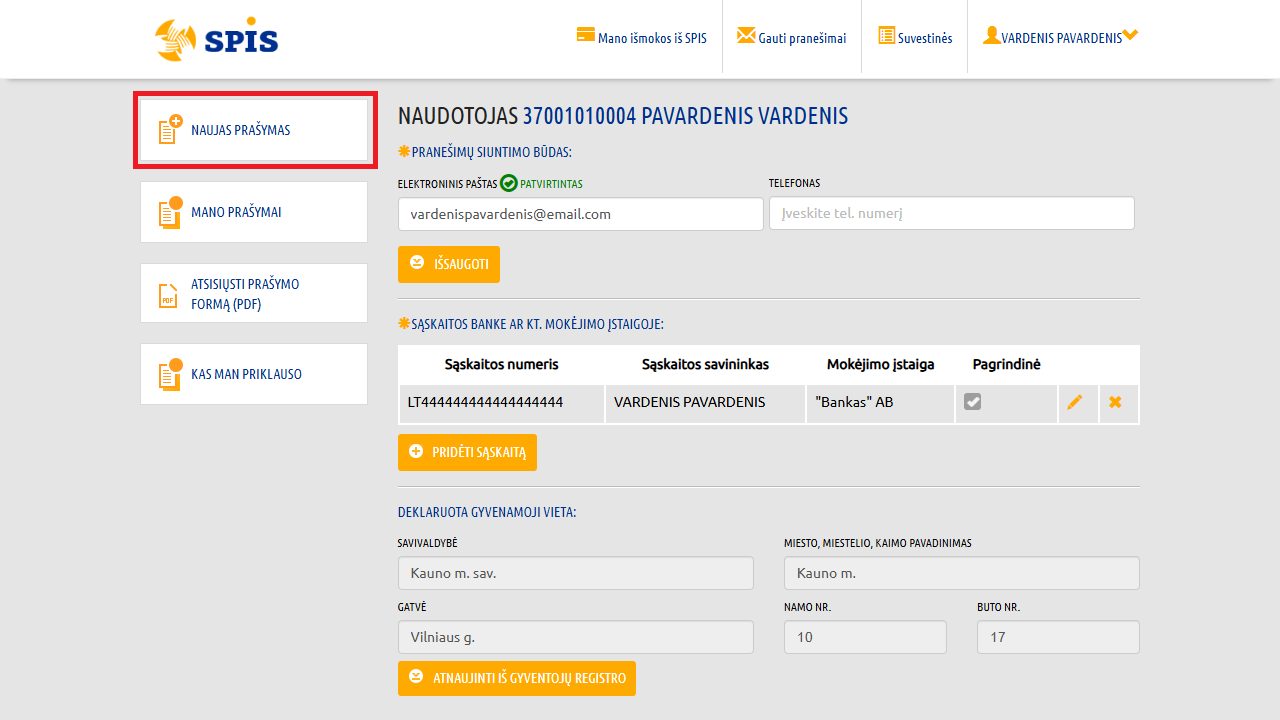
      Prisijungus prie SPIS paskyros, pagrindiniame lange matoma jūsų asmeninė informacija ir duomenys, susiję su išmokomis.

      1. Viršuje esantis SPIS logotipas leidžia bet kada grįžti į pagrindinį paskyros puslapį.
      2. Centrinėje ekrano dalyje pateikiami jūsų asmeniniai duomenys - kontaktinė informacija, banko sąskaita bei deklaruota gyvenamoji vieta.

      Šiame etape svarbu įsidėmėti, kur paskyroje randama ši informacija. Kiekvieną duomenų skiltį toliau aptarsime atskirai.

    • Pranešimų siuntimo būdas

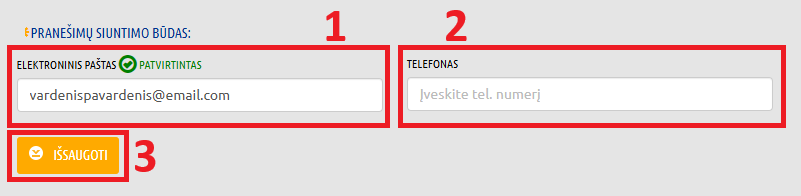
      Norint atnaujinti, kaip gausite informaciją iš SPIS sistemos, reikia užpildyti kontaktinius duomenis šioje paskyros dalyje.

      1. Elektroninis paštas

      Patikrinkite arba įrašykite savo el. pašto adresą. Jei el. paštas jau patvirtintas, sistema tai pažymės. Šiuo adresu bus siunčiami pranešimai apie prašymų būseną ir sprendimus.

      2. Telefonas

      Laukelyje „Telefonas“ įveskite savo telefono numerį. Nurodytas numeris gali būti naudojamas papildomam susisiekimui ar informavimui.

      3. Duomenų išsaugojimas

      Atnaujinę ar įvedę duomenis, paspauskite mygtuką „Išsaugoti“. Tik išsaugojus pakeitimus, jie bus įrašyti sistemoje.

      Teisingai nurodyti kontaktai užtikrina, kad svarbi informacija jus pasieks laiku.

    • Banko sąskaita

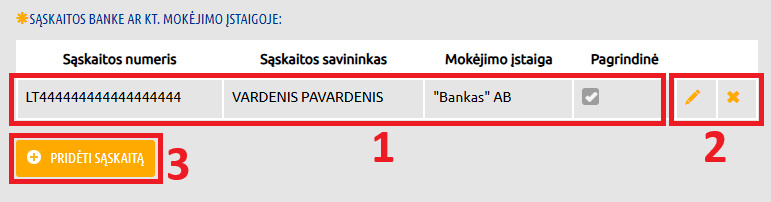
      Norint gauti išmokas, paskyroje reikia nurodyti banko sąskaitą, į kurią bus pervedamos lėšos.

      1. Sąskaitos informacija

      Čia pateikiamas jūsų sąskaitos numeris, sąskaitos savininkas ir mokėjimo įstaiga. Taip pat galite pažymėti, kuri sąskaita yra pagrindinė - būtent į ją bus pervedamos išmokos.

      2. Redagavimas arba ištrynimas

      Naudodami veiksmų mygtukus galite:

      • Redaguoti esamą sąskaitą (pieštuko ikonėlė).
      • Ištrinti sąskaitą (X ikonėlė).

      3. Naujos sąskaitos pridėjimas

      Paspauskite „Pridėti sąskaitą“, jei norite įvesti naują banko sąskaitos numerį.

      Teisingai nurodyta banko sąskaita užtikrina, kad socialinės išmokos bus pervedamos laiku ir į tinkamą sąskaitą.

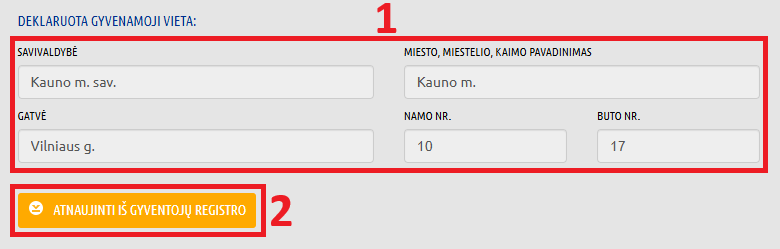
    • Gyvenamoji vieta

      Norint, kad jūsų duomenys būtų tikslūs, paskyroje rodoma deklaruota gyvenamoji vieta.

      1. Adreso informacija

      Čia pateikiami jūsų savivaldybės, miesto ar kaimo pavadinimo, gatvės, namo numerio ir buto numerio duomenys. Ši informacija svarbi vertinant teisę į tam tikras socialines išmokas.

      2. Duomenų atnaujinimas

      Jei gyvenamosios vietos duomenys pasikeitė, paspauskite „Atnaujinti iš gyventojų registro“. Sistema automatiškai atnaujins informaciją pagal oficialius registro duomenis.

      Teisinga gyvenamosios vietos informacija padeda užtikrinti, kad sprendimai dėl paramos būtų priimami pagal aktualius duomenis.

    • Trūkstami duomenys

      Jei paskyroje pateikti ne visi reikalingi duomenys, viršuje bus rodoma informacinė lentelė su įspėjimu.

      Joje aiškiai nurodoma, kokių duomenų trūksta (pavyzdžiui, nenurodytas telefono numeris).

      Norint tęsti darbą sistemoje, reikia papildyti trūkstamą informaciją savo paskyros nustatymuose. Pateikus visus būtinus duomenis, įspėjimas neberodomas ir paslaugomis galima naudotis be apribojimų.

  • SPIS sistemoje galima pateikti prašymus socialinei paramai gauti elektroniniu būdu. Tai leidžia patogiai kreiptis dėl įvairių išmokų ar paslaugų neišeinant iš namų.

    Paskyroje galima sukurti naują prašymą, užpildyti reikalingą informaciją ir pateikti jį per sistemą. Taip pat galima peržiūrėti anksčiau pateiktus prašymus ir stebėti jų nagrinėjimo eigą.

    Elektroninis prašymų pateikimas padeda greičiau ir paprasčiau kreiptis dėl socialinės paramos bei tvarkyti su ja susijusius klausimus.

     
    • Prašymų puslapis

      Norint pateikti prašymą SPIS sistemoje, kairėje pusėje esančiame meniu pasirinkite „Naujas prašymas“.

      Paspaudus šią skiltį galima pradėti naujo prašymo pildymo procesą. Čia galėsite pasirinkti reikiamą paslaugą ir pateikti prašymą dėl socialinės paramos.

      Ši skiltis naudojama tada, kai norite inicijuoti naują prašymą ir pateikti jį elektroniniu būdu per sistemą.

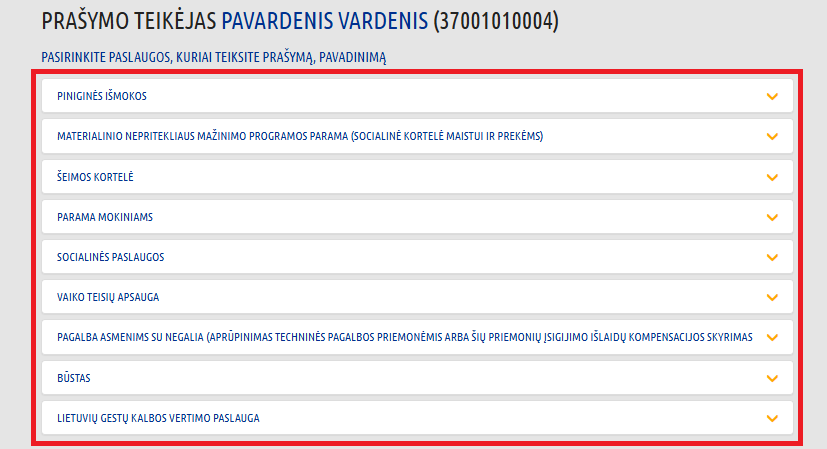
    • Prašymų tipas

      Norint pateikti naują prašymą, pirmiausia reikia pasirinkti prašymo tipą.

      Šiame puslapyje pateikiamas skirtingų paslaugų kategorijų sąrašas, iš kurių galite pasirinkti, dėl kokios paramos ar paslaugos norite pateikti prašymą. Pavyzdžiui:

      • Piniginės išmokos.
      • Šeimos kortelė.
      • Parama mokiniams.
      • Socialinės paslaugos.
      • Vaiko teisių apsauga.
      • Būstas.
      • Pagalba asmenims su negalia.

      Pasirinkus reikiamą kategoriją, galėsite pereiti prie konkretaus prašymo pasirinkimo ir jo pildymo.

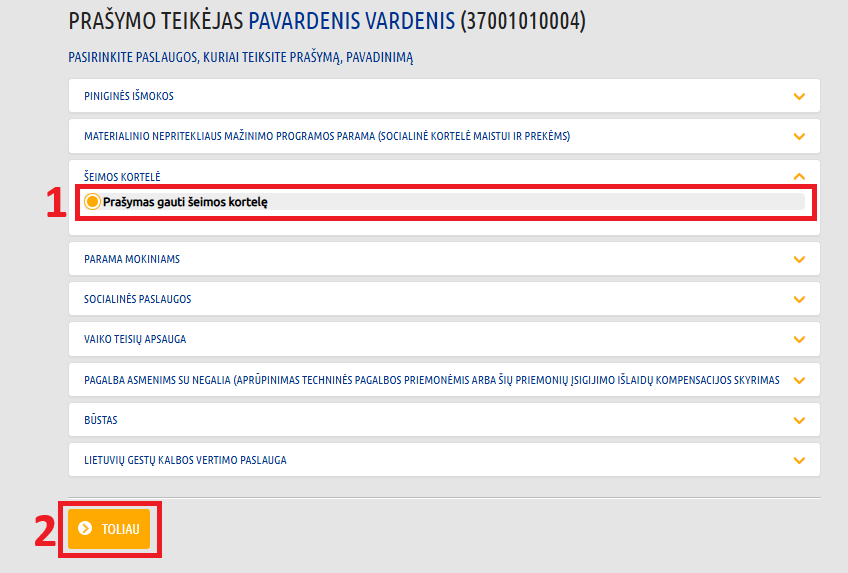
    • Prašymo pasirinkimas

      Norint pradėti pildyti prašymą, pirmiausia reikia pasirinkti konkretų prašymo tipą.

      1. Prašymo pasirinkimas

      Iš pasirinktos paslaugos kategorijos pateikiamas galimų prašymų sąrašas.

      Pasirinkite jums reikalingą prašymą, pavyzdžiui „Prašymas gauti šeimos kortelę“.

      2. Tęsti

      Pasirinkus prašymą, spauskite mygtuką „Toliau“.

      Sistema atidarys prašymo pildymo formą, kurioje galėsite pateikti reikalingą informaciją.

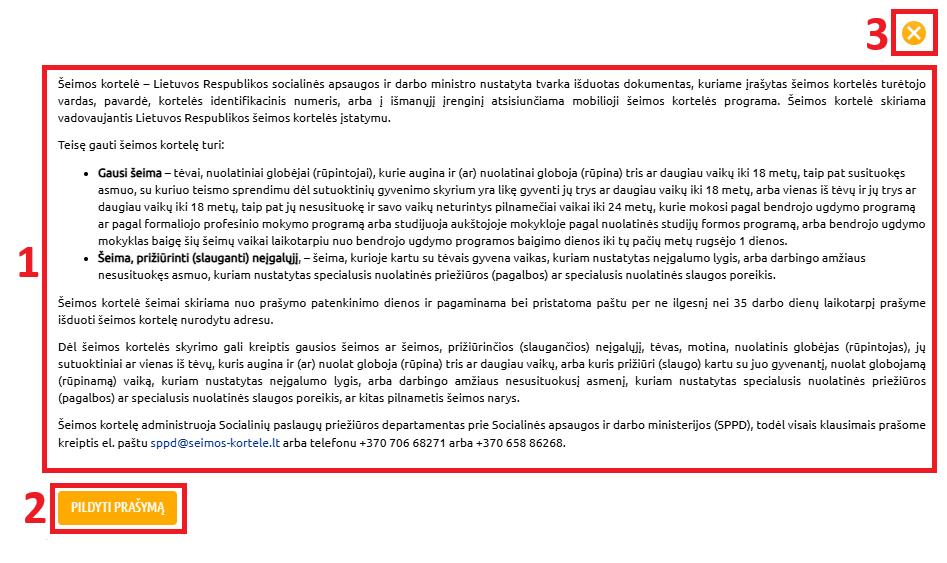
    • Prašymo aprašymas

      Pasirinkus konkretų prašymą, pateikiamas prašymo aprašymas ir papildoma informacija apie pasirinktą paslaugą.

      1. Prašymo informacija

      Šioje dalyje pateikiamas prašymo aprašymas, kuriame gali būti nurodyta:

      • Kam skirta pasirinkta paslauga.
      • Kas gali ja pasinaudoti.
      • Kokiomis sąlygomis ji skiriama.
      • Kokia institucija administruoja šią paslaugą.
      • Kita svarbi informacija.

      Svarbu žinoti, kad kiekvieno prašymo aprašymas gali skirtis. Kai kuriuose prašymuose gali būti pateikta ir papildoma informacija, pavyzdžiui:

      • Mokomasis vaizdo įrašas, paaiškinantis, kaip pildyti formą.
      • Papildomi paaiškinimai ar instrukcijos.
      • Nuorodos į kitus informacijos šaltinius.

      2. Prašymo pildymas

      Norėdami pradėti pildyti prašymą, spauskite mygtuką „Pildyti prašymą“.

      Paspaudus šį mygtuką būsite nukreipti į prašymo pildymo puslapį, kuriame reikės pateikti su pasirinktu prašymu susijusią informaciją. Kiekvienas prašymas gali turėti skirtingas formas ir reikalauti skirtingų duomenų, pavyzdžiui:

      • Asmens ar šeimos duomenų.
      • Informacijos apie pajamas ar turtą.
      • Vaikų ar kitų šeimos narių duomenų.
      • Papildomų dokumentų ar paaiškinimų.

      Užpildžius visus reikalingus laukus, prašymą bus galima pateikti per sistemą, o jo nagrinėjimo eigą vėliau galėsite stebėti savo paskyroje.

      3. Uždarymas

      Jeigu nuspręsite nepildyti šio prašymo, galite uždaryti langą paspausdami uždarymo (X) ikoną.
    • Pateikti prašymai

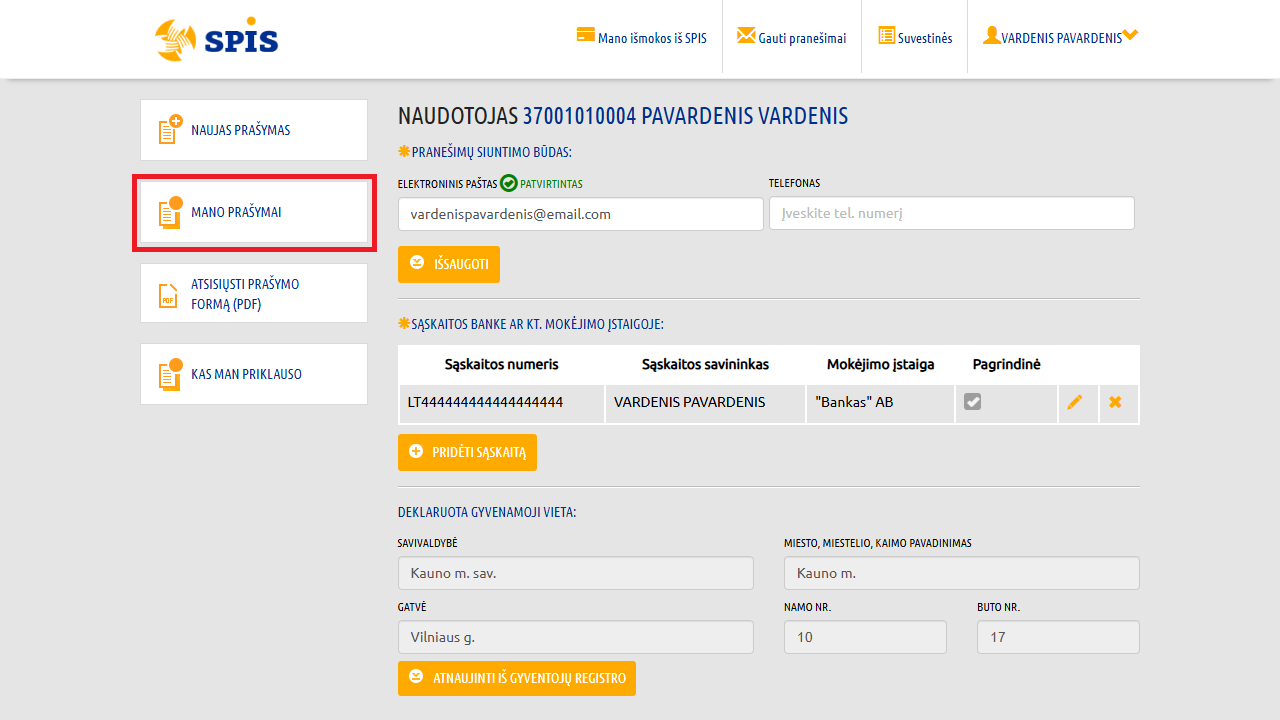
      Norint peržiūrėti jau pateiktus prašymus, kairėje pusėje esančiame meniu pasirinkite „Mano prašymai“.

      Paspaudus šią skiltį atidaromas puslapis, kuriame pateikiamas visų jūsų pateiktų prašymų sąrašas. Čia galite matyti informaciją apie pateiktus prašymus ir jų būseną.

      Ši skiltis leidžia patogiai stebėti prašymų nagrinėjimo eigą ir peržiūrėti anksčiau pateiktą informaciją.

  • SPIS sistemoje galima ne tik pateikti prašymus elektroniniu būdu, bet ir atsisiųsti prašymų formas.

    Šios formos pateikiamos PDF formatu, todėl jas galima peržiūrėti, išsaugoti kompiuteryje arba atsispausdinti. Tai gali būti naudinga tais atvejais, kai prašymą reikia užpildyti ne sistemoje arba pateikti kartu su kitais dokumentais.

    Toliau parodoma, kur sistemoje rasti prašymų formų atsisiuntimo skiltį.

    • Prašymų formų puslapis

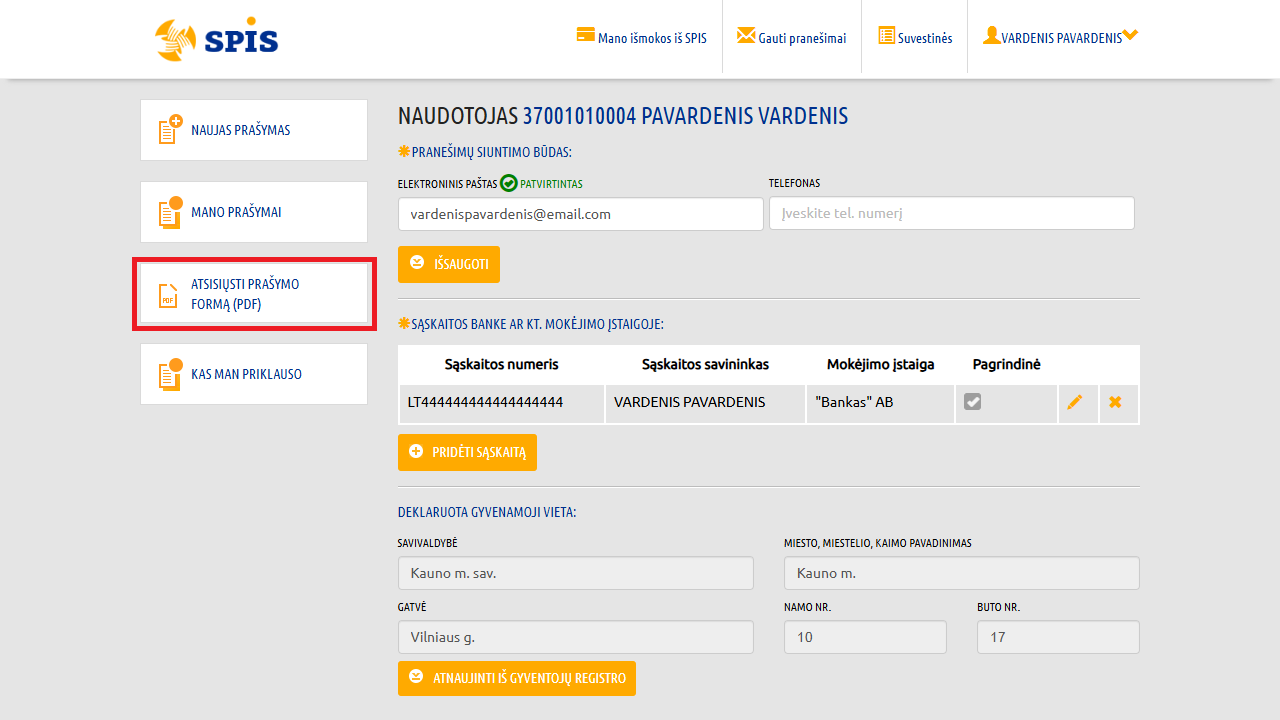
      Norint atsisiųsti prašymo formą, kairėje pusėje esančiame meniu pasirinkite „Atsisiųsti prašymo formą (PDF)“.

      Paspaudus šią skiltį, galima atsisiųsti prašymo formą PDF formatu. Failą galima išsaugoti savo kompiuteryje, peržiūrėti arba atsispausdinti.

      Atsisiųsta forma gali būti naudojama tada, kai prašymą reikia užpildyti ranka arba pateikti kitais būdais, pavyzdžiui, pristatyti į atsakingą instituciją.

    • Prašymų formų kategorijos

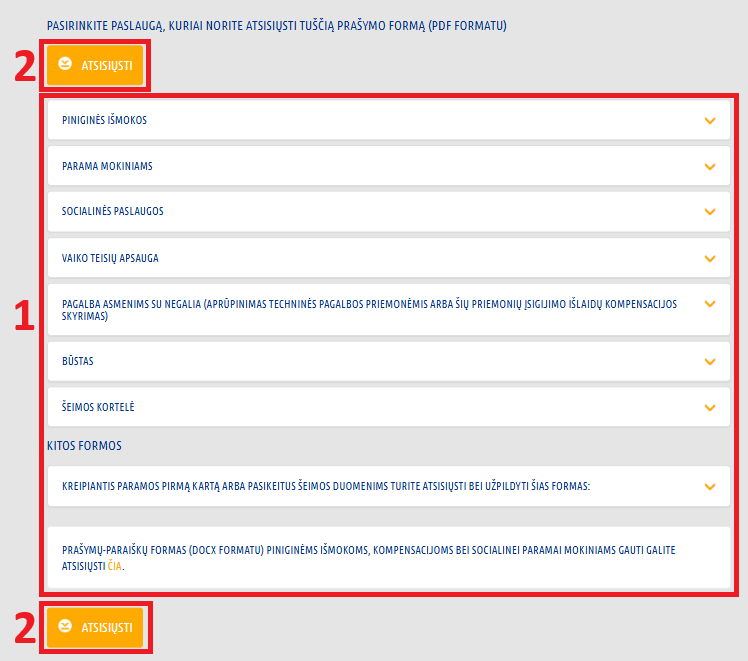
      Norint atsisiųsti prašymo formą, pirmiausia reikia pasirinkti, kokio tipo prašymas jums reikalingas.

      1. Prašymų kategorijos

      Pirmiausia pasirinkite prašymo kategoriją, kuriai priklauso norima forma. Pavyzdžiui:

      • Piniginės išmokos.
      • Parama mokiniams.
      • Socialinės paslaugos.
      • Vaiko teisių apsauga.
      • Būstas.
      • Šeimos kortelė.
      • Kitos formos.

      Pasirinkus kategoriją, galėsite rasti konkretų prašymą, kurio formą norite atsisiųsti.

      2. Formos atsisiuntimas

      Pasirinkę reikiamą prašymą, galėsite paspausti mygtuką „Atsisiųsti“, kad atsisiųstumėte tuščią prašymo formą PDF formatu.

    • Prašymo formos pasirinkimas

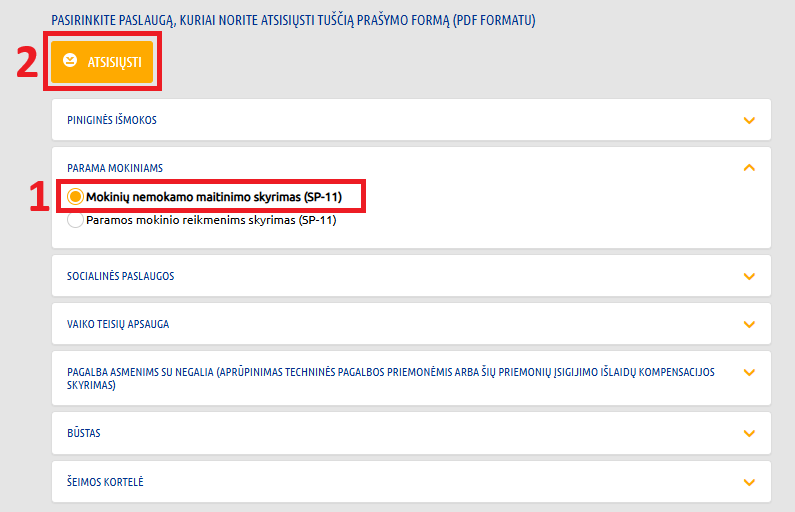
      Pasirinkus prašymų kategoriją, reikia pasirinkti konkretų prašymą, kurio formą norite atsisiųsti.

      1. Prašymo pasirinkimas

      Atsidarius pasirinktai kategorijai, bus pateiktas galimų prašymų sąrašas. Šiame pavyzdyje rodoma kategorija „Parama mokiniams“, kur galima pasirinkti konkretų prašymą, pavyzdžiui:

      • Mokinių nemokamo maitinimo skyrimas (SP-11)
      • Paramos mokinio reikmenims skyrimas (SP-11)

      Pasirinkite reikiamą prašymo formą, pažymėdami ją sąraše.

      2. Formos atsisiuntimas

      Pasirinkę prašymą, paspauskite „Atsisiųsti“, kad atsisiųstumėte tuščią prašymo formą PDF formatu. Formą galėsite išsaugoti savo kompiuteryje arba atsispausdinti.

  • Baigiamoji veikla (papildomai)

    Norėdami gauti šios mokymosi programos pažymėjimą, turite prisijungti kaip registruotas vartotojas (užsiregistruoti šioje svetainėje gali visi norintys) ir atlikti baigiamąjį testą. Tačiau šis testas ir pažymėjimas mokymų dalyviams nėra privalomi, siūlomi kaip smagi papildoma veikla.

    Teste pateikiami 5 klausimai, o kiekvienas jų vertas 20 taškų.
    Iš viso galima surinkti 100 taškų, o testui išlaikyti reikia gauti mažiausiai 60 taškų.

    Jeigu iš pirmo karto nepavyks – nesijaudinkite.

    Testą galima laikyti pakartotinai tiek kartų, kiek reikia, kol pasieksite reikiamą rezultatą.

    Pasidalinkite savo nuomone apie pamokėlę (anketa bus atverta kitame lange).