
Mokytis internetu - paprasta
Section outline
-
Ką išmoksite šiame modulyje
Šiame modulyje sužinosite, kaip tobulinti savo kvalifikaciją naudojantis elektroninėmis mokymosi ir kompetencijų ugdymo galimybėmis. Programa padės suprasti, kaip susikurti Europass CV, rasti Užimtumo tarnybos siūlomas kompetencijų tobulinimo programas ir naudotis kursuok.lt platforma mokymosi galimybių paieškai.

Kvalifikacijos tobulinimas - kas tai ir kam tai reikalinga?
Kvalifikacijos tobulinimas - tai nuolatinis žinių, gebėjimų ir kompetencijų atnaujinimas, padedantis prisitaikyti prie darbo rinkos pokyčių, didinti įsidarbinimo galimybes ir planuoti profesinį augimą. Elektroninės platformos leidžia patogiai internetu rasti mokymosi pasiūlymus, dalyvauti mokymuose ir geriau pristatyti savo patirtį darbdaviams.
Naudodamiesi kvalifikacijos tobulinimo galimybėmis internetu, galite:
- Kurti ir atnaujinti savo Europass CV.
- Susipažinti su Užimtumo tarnybos siūlomomis kompetencijų tobulinimo programomis.
- Ieškoti mokymosi ir kvalifikacijos kėlimo galimybių kursuok.lt platformoje.
- Planuoti savo profesinį tobulėjimą ir mokymąsi.
-
Europass - tai Europos Sąjungos platforma, skirta kurti ir saugoti gyvenimo aprašymą (CV) bei kitus su mokymusi ir darbu susijusius dokumentus.
Naudodamiesi Europass galite:
- Sukurti aiškų ir profesionalų CV.
- Parengti motyvacinį laišką.
- Saugoti informaciją apie savo išsilavinimą ir įgūdžius.
- Naudoti dokumentus ieškant darbo Lietuvoje ar užsienyje.
Europass padeda aiškiai pristatyti savo patirtį ir padidina galimybes būti pastebėtam darbdavių.
Europass puslapio nuoroda: https://europa.eu/europass/eportfolio/screen/cv-editor?lang=lt
-
Kalbos pasirinkimas
Kalbos pasirinkimo mygtukas
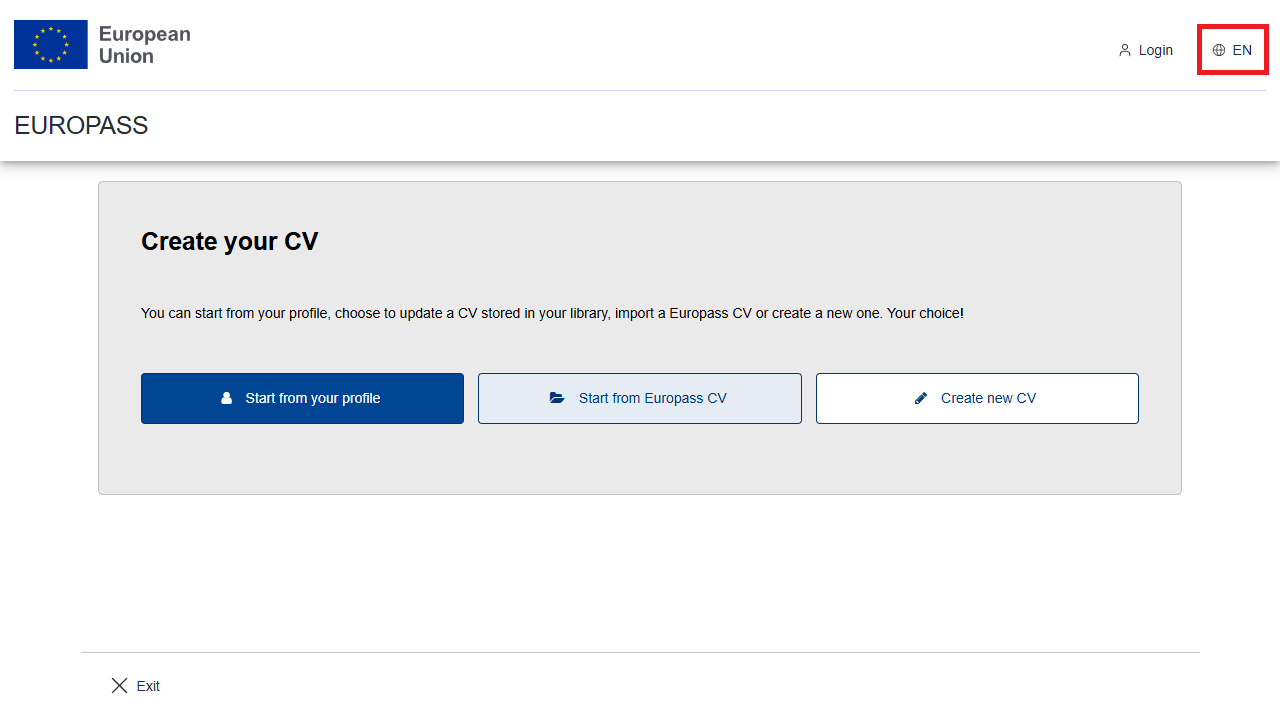
Europass platformoje kalbos pasirinkimas atliekamas puslapio viršuje, dešiniajame kampe. Čia matomas aktyvios kalbos trumpinys (pvz., EN).
Paspaudus kalbos pasirinkimo mygtuką, atidaromas kalbų pasirinkimo langas.
Kalbos pasirinkimas iš sąrašo
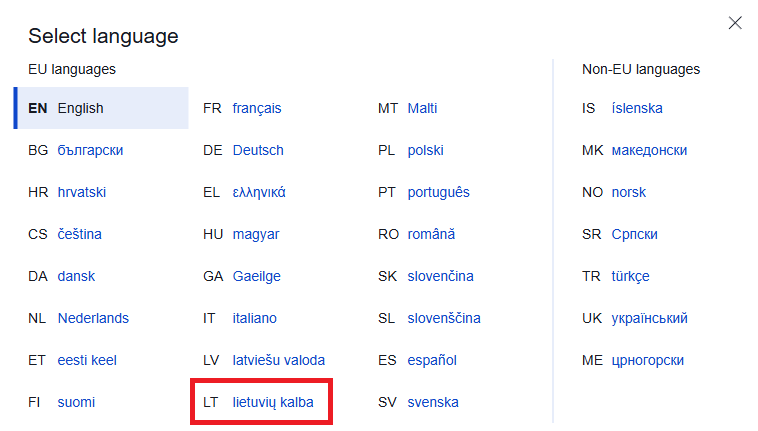
Atsidariusiame lange pateikiamas kalbų sąrašas. Vartotojas gali rinktis iš Europos Sąjungos ir kitų kalbų.
Norint naudotis Europass lietuvių kalba, reikia pasirinkti „lietuvių kalba“. Pasirinkus kalbą, visa platformos aplinka automatiškai pateikiama lietuviškai.
-
Gyvenimo aprašymo kūrimo būdai
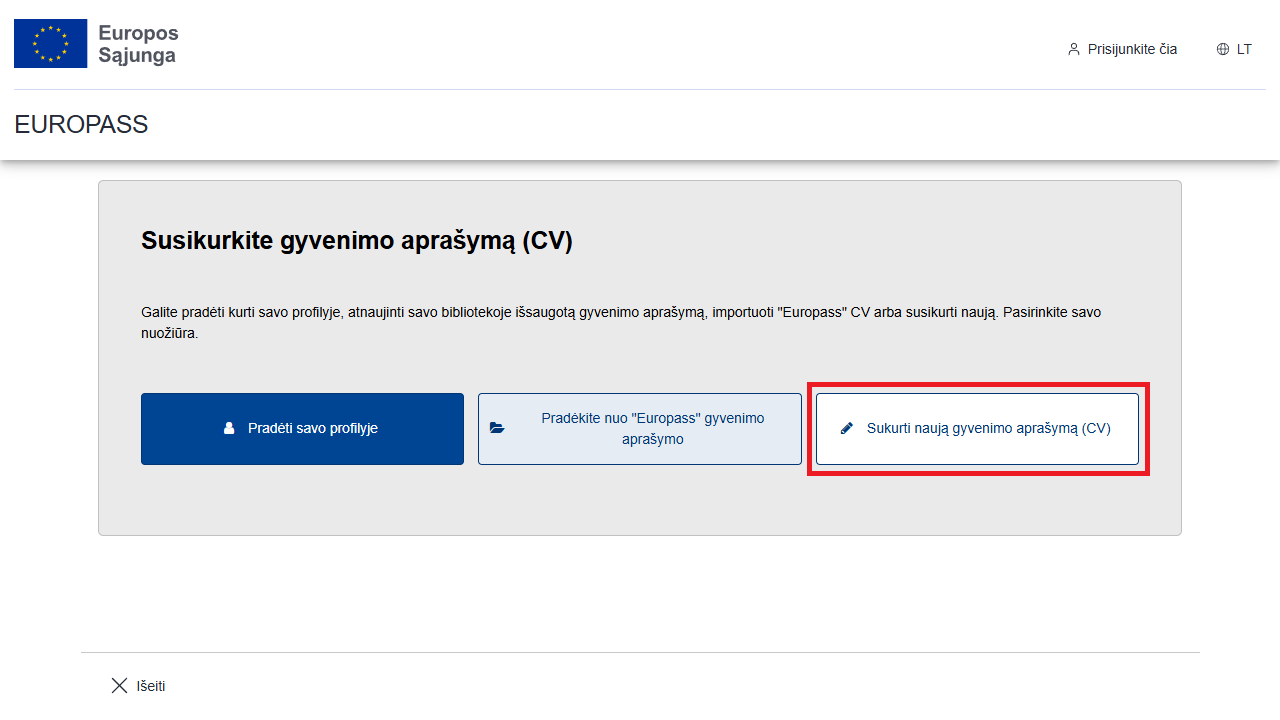
Europass platformoje gyvenimo aprašymą (CV) galima susikurti keliais skirtingais būdais. Vartotojas pats pasirenka jam patogiausią variantą, priklausomai nuo turimos patirties ir anksčiau sukurtų dokumentų.
Galimi CV kūrimo būdai
Europass siūlo tris pagrindinius gyvenimo aprašymo kūrimo būdus:
- Pradėti savo profilyje - šis būdas tinka vartotojams, kurie jau yra susikūrę Europass profilį ir nori CV generuoti remdamiesi anksčiau suvestais duomenimis.
- Pradėti nuo „Europass“ gyvenimo aprašymo - šis būdas skirtas tiems, kurie jau turi anksčiau sukurtą arba išsaugotą Europass CV ir nori jį atnaujinti ar papildyti.
- Sukurti naują gyvenimo aprašymą (CV) - šis būdas leidžia CV kurti nuo pradžių, žingsnis po žingsnio, įvedant informaciją savarankiškai.
Šioje mokymosi programoje bus naudojamas trečiasis būdas.
Jis pasirinktas todėl, kad yra aiškiausias, nereikalauja turėti iš anksto sukurtų dokumentų ar profilio ir labiausiai tinka pradedantiesiems vartotojams.Toliau mokysimės, kaip žingsnis po žingsnio susikurti naują gyvenimo aprašymą Europass platformoje.
-
Gyvenimo aprašymo nustatymai
Kūrimo būdai
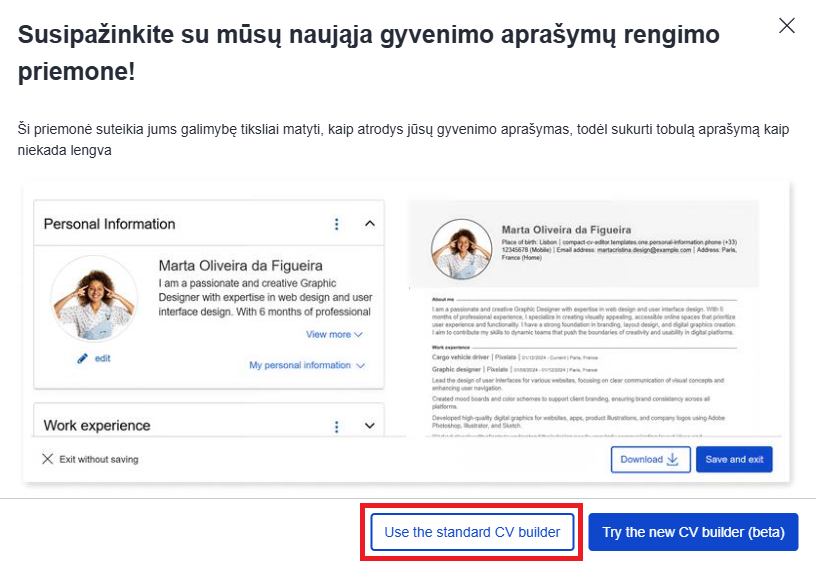
Pradėjus kurti naują gyvenimo aprašymą, Europass platforma pasiūlo pasirinkti, kokia gyvenimo aprašymo rengimo priemone naudotis. Vartotojui pateikiama trumpa informacija apie naują CV kūrimo įrankį ir galimybė pasirinkti vieną iš dviejų variantų.
Šiame etape siūlomi du gyvenimo aprašymo kūrimo įrankiai:
- Standartinis CV kūrimo įrankis (Use the standard CV builder) - įprasta, patikrinta CV kūrimo aplinka, leidžianti nuosekliai pildyti gyvenimo aprašymo skiltis.
- Naujasis CV kūrimo įrankis (Try the new CV builder – beta) - atnaujinta, bandomoji CV rengimo versija, siūlanti naują išdėstymą ir papildomas peržiūros galimybes.
Šioje mokymosi programoje bus naudojamas standartinis CV kūrimo įrankis.
Jis pasirinktas todėl, kad yra stabilesnis, aiškesnis ir tinkamesnis pirmą kartą gyvenimo aprašymą kuriantiems vartotojams.Toliau bus nagrinėjamas CV kūrimas naudojant standartinį Europass gyvenimo aprašymo rengimo įrankį.
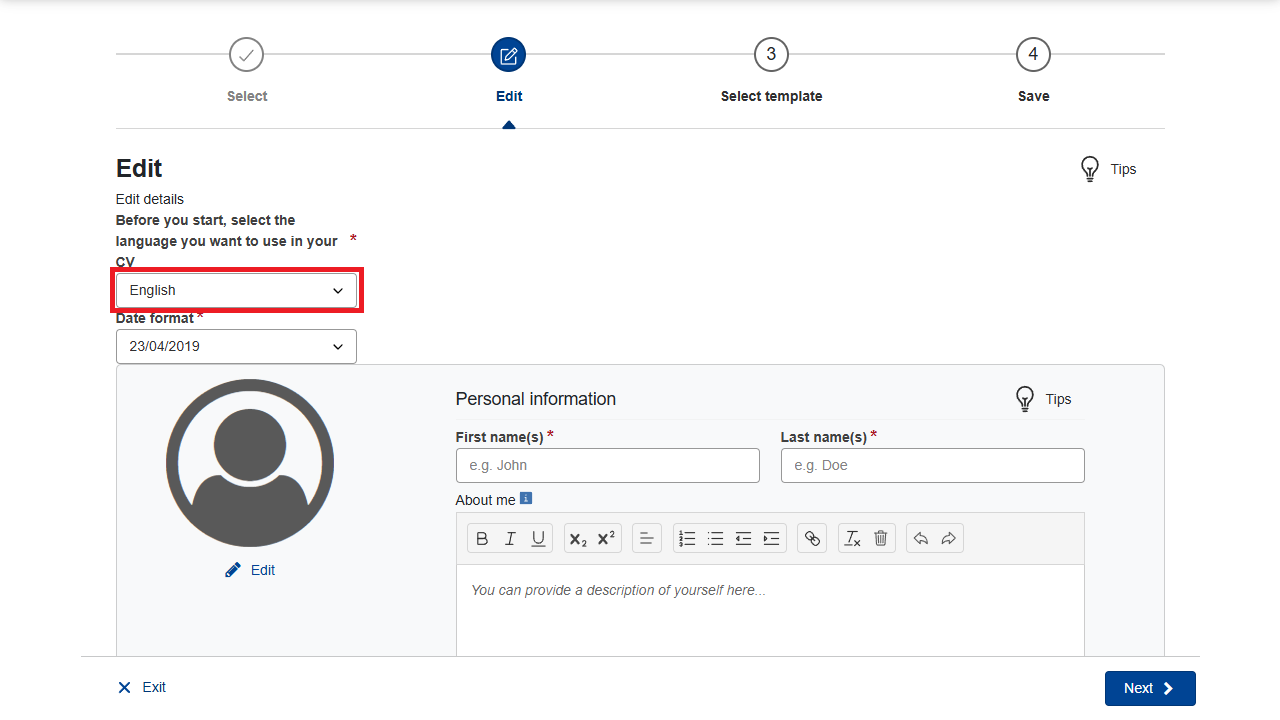
Kalbos pasirinkimas
CV redagavimo etape vartotojas pasirenka kalbą, kuria bus kuriamas gyvenimo aprašymas. Kalbos pasirinkimo laukas pateikiamas redagavimo pradžioje.
Pasirinkta kalba bus naudojama visame CV - skyrių pavadinimuose ir tekste.
- Kalbą rekomenduojama pasirinkti prieš pradedant pildyti duomenis.
- Kalba parenkama pagal darbdavį ar šalį, kuriai skirtas CV.
Pasirinkus kalbą, galima tęsti gyvenimo aprašymo pildymą.
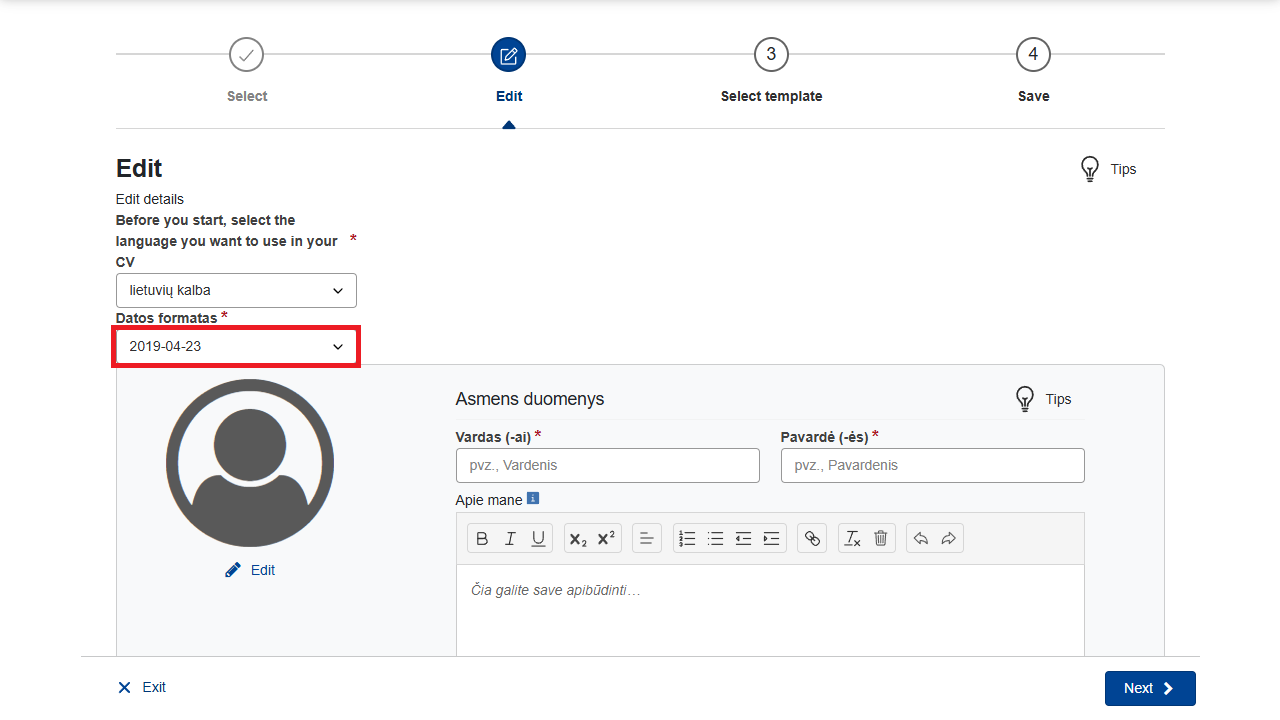
Datos formato pasirinkimas
Kuriant gyvenimo aprašymą, vartotojas gali pasirinkti datos formatą, kuriuo datos bus pateikiamos visame CV (pavyzdžiui, gimimo data, darbo ar mokymosi laikotarpiai).
Datos formatas pasirenkamas redagavimo pradžioje, šalia kalbos nustatymų.
- Pasirinktas datos formatas bus taikomas visam CV.
- Formatą rekomenduojama rinktis pagal šalies ar darbdavio reikalavimus.
Pasirinkus datos formatą, galima tęsti gyvenimo aprašymo pildymą.
-
Gyvenimo aprašymo duomenys
Asmens duomenys
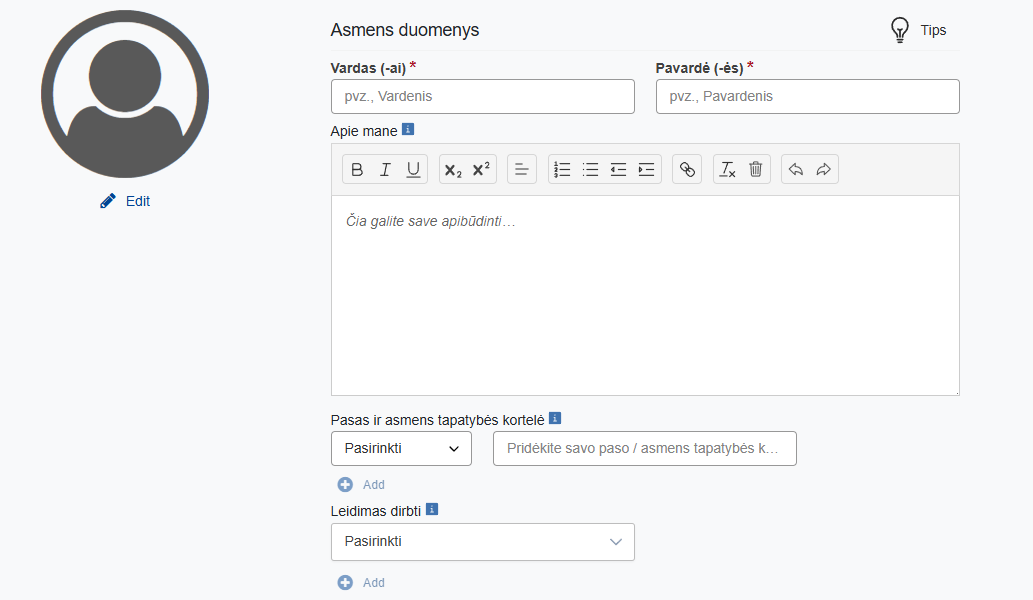
Šioje gyvenimo aprašymo dalyje pildomi pagrindiniai asmens duomenys, kurie leidžia darbdaviui aiškiai identifikuoti kandidatą.
Pagrindinė informacija
Vartotojas įveda:
- vardą ir pavardę (privalomi laukai);
- trumpą aprašymą skiltyje „Apie mane“, kur galima pristatyti save, savo patirtį ar tikslus.
Taip pat galima pridėti:
- profilio nuotrauką (nebūtina, bet rekomenduojama);
- informaciją apie pasą ar asmens tapatybės kortelę;
- leidimą dirbti, jei tai aktualu.
Papildomi asmens duomenys
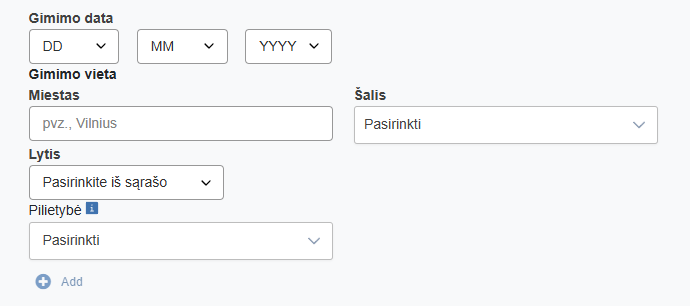
Žemiau pateikiami papildomi laukai:
- gimimo data;
- gimimo vieta (miestas ir šalis);
- lytis;
- pilietybė.
Šie duomenys nėra privalomi - vartotojas pats sprendžia, kurią informaciją pateikti savo CV.
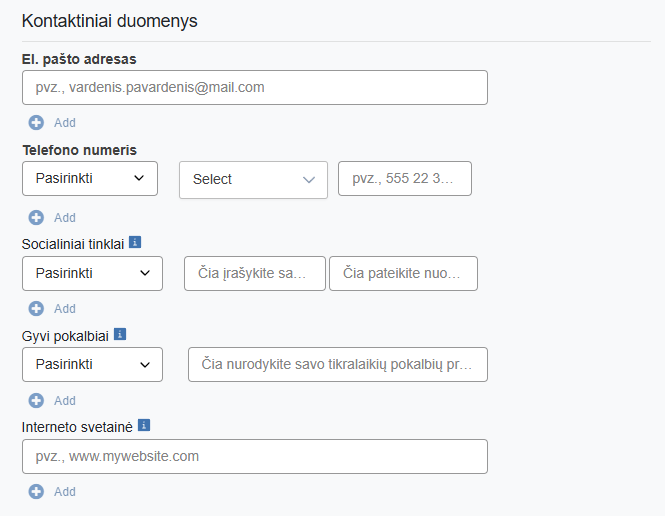
Kontaktiniai duomenys
Šioje gyvenimo aprašymo dalyje pateikiami kontaktiniai duomenys, kuriais darbdavys gali su jumis susisiekti.
Vartotojas gali nurodyti:
- el. pašto adresą;
- telefono numerį (pasirenkant šalies kodą);
- socialinių tinklų paskyras (pvz., „LinkedIn“);
- gyvų pokalbių kontaktus (jei aktualu);
- asmeninę ar profesinę interneto svetainę.
Naudojant mygtuką „Pridėti“, galima įtraukti daugiau nei vieną kontaktą (pvz., kelis telefono numerius ar socialinius tinklus).
Rekomenduojama pateikti tik aktualius ir profesionalius kontaktinius duomenis.
Adresas
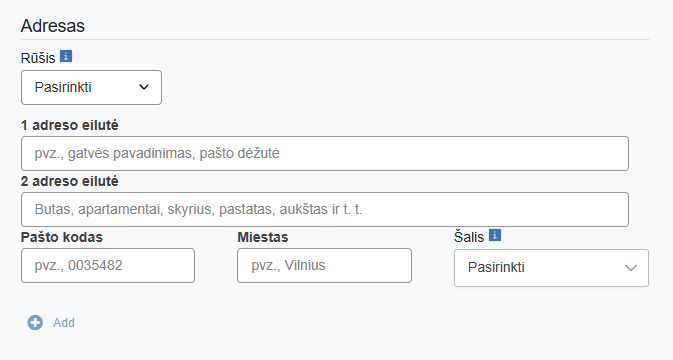
Šioje gyvenimo aprašymo dalyje galima nurodyti gyvenamosios vietos adresą.
Vartotojas gali pasirinkti adreso rūšį ir įvesti:
- pirmą adreso eilutę (gatvė, pašto dėžutė);
- antrą adreso eilutę (butas, skyrius, pastatas ar kita papildoma informacija);
- pašto kodą;
- miestą;
- šalį.
Adreso nurodymas nėra privalomas - vartotojas pats sprendžia, ar ši informacija bus įtraukta į gyvenimo aprašymą.
Išsaugoti pakeitimus
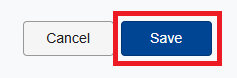
Užpildžius ar pakoregavus gyvenimo aprašymo informaciją, pakeitimus reikia išsaugoti.
- Paspaudus mygtuką „Save“, visi įvesti duomenys išsaugomi.
- Mygtukas „Cancel“ leidžia išeiti neišsaugant pakeitimų.
Duomenų redagavimas
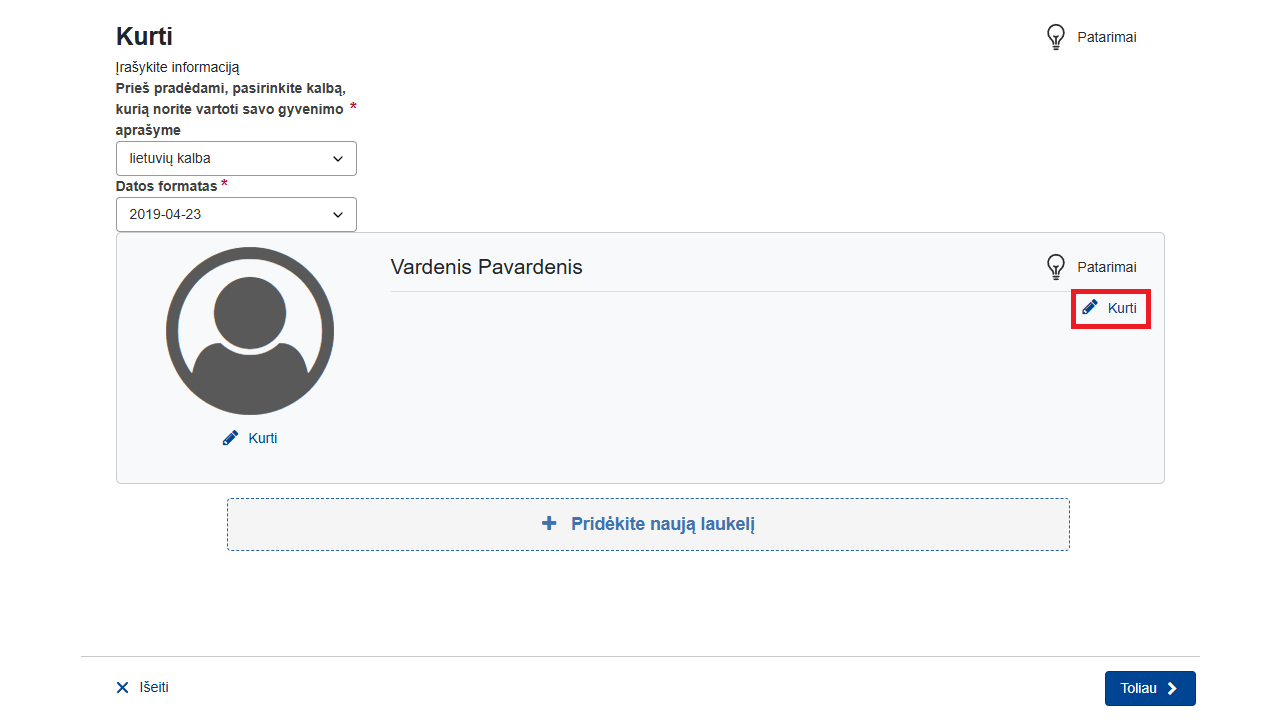
Gyvenimo aprašymo kūrimo metu vartotojas gali redaguoti jau įvestus duomenis.
Norint pakeisti informaciją:
- pasirenkamas mygtukas „Kurti“ (šalia atitinkamos skilties);
- atidaromas redagavimo langas, kuriame galima atnaujinti ar papildyti duomenis.
Atlikus pakeitimus, duomenys išsaugomi ir rodomi atnaujinti gyvenimo aprašyme.
-
Gyvenimo aprašymo papildomi duomenys
Pridėti naują laukelį
Kuriant gyvenimo aprašymą, vartotojas gali pridėti papildomus duomenų laukelius, kurie leidžia išsamiau pristatyti savo patirtį ir gebėjimus.
Norint pridėti naują informaciją, spaudžiamas mygtukas „Pridėkite naują laukelį“.
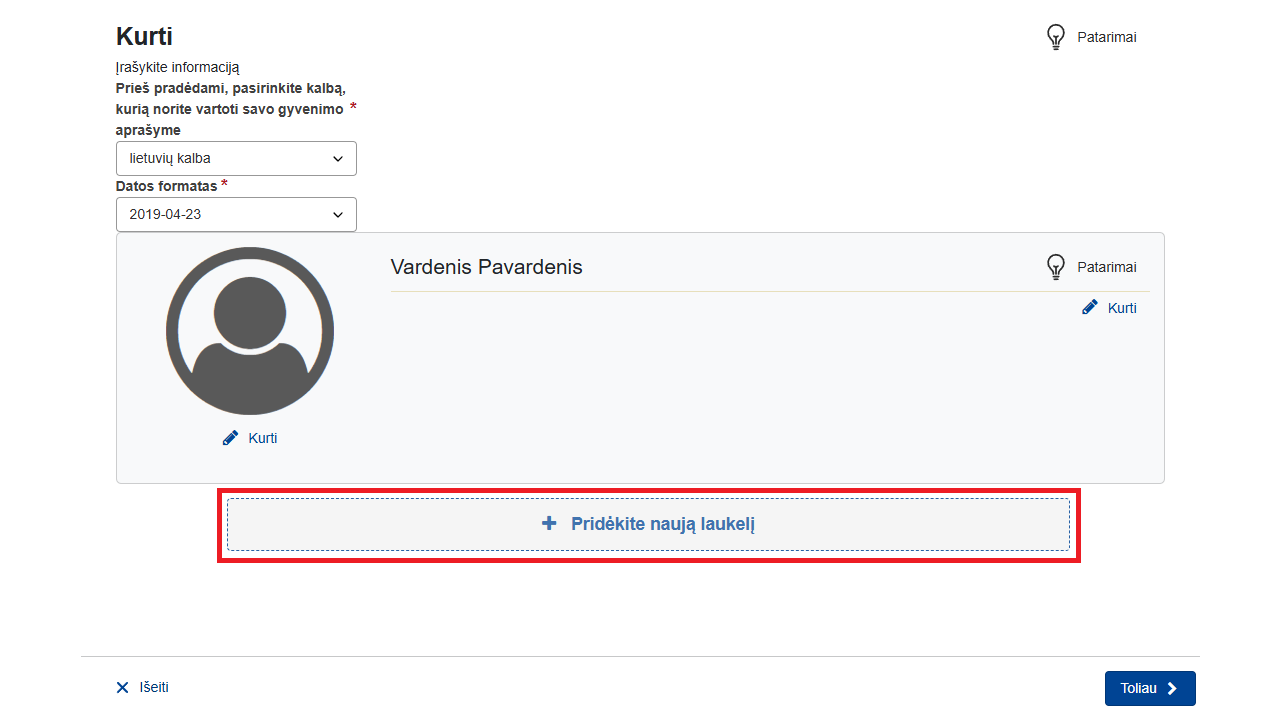
Pasirinkti laukelio rūšį
Atsidariusiame lange vartotojas:
- pasirenka laukelio rūšį (pvz., kalbų žinios, darbo patirtis ir kt.);
- patvirtina pasirinkimą paspausdamas „Pridėkite laukelį“.
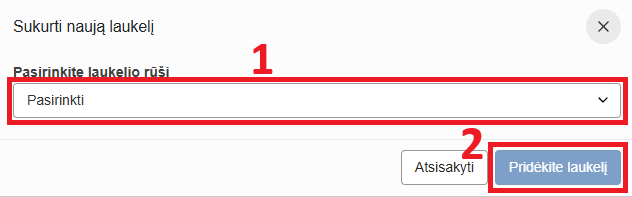
Kalbos žinių laukelis
Pridėjus kalbų žinių laukelį, galima:
- nurodyti gimtąją kalbą;
- pridėti kitas užsienio kalbas.
Prireikus galima įrašyti daugiau nei vieną kalbą. Užpildžius informaciją, duomenys išsaugomi.
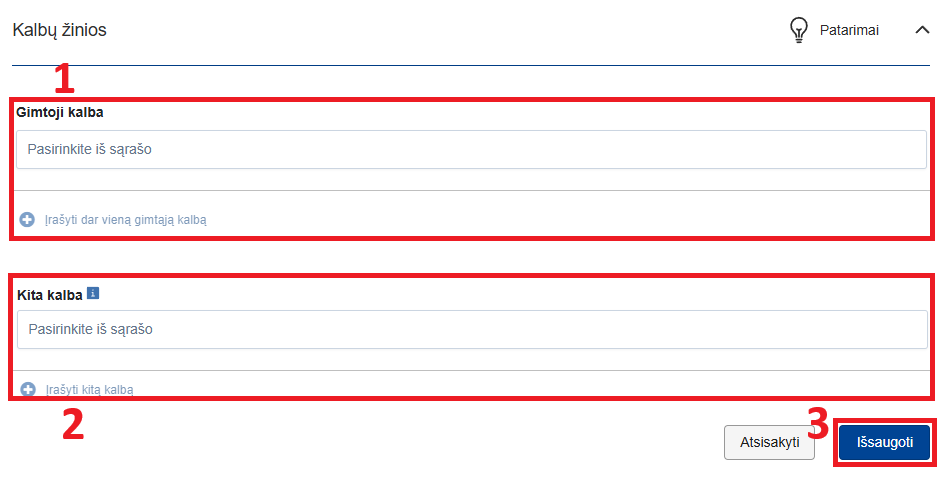
Darbo patirties laukelis
Darbo patirties skiltyje įvedama:
- pareigos arba profesija;
- darbdavio pavadinimas;
- miestas ir šalis;
- darbo laikotarpis;
- pagrindinės pareigos ir atsakomybės.
Pažymėjus, kad darbas tęsiamas, pabaigos datos nurodyti nereikia. Užpildyta informacija išsaugoma paspaudus „Išsaugoti“.
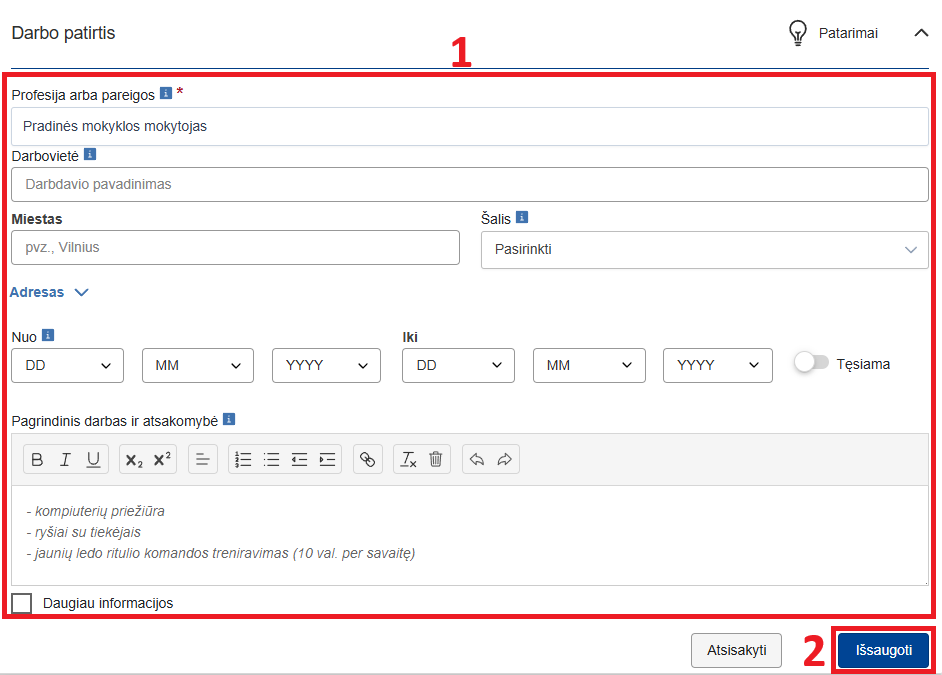
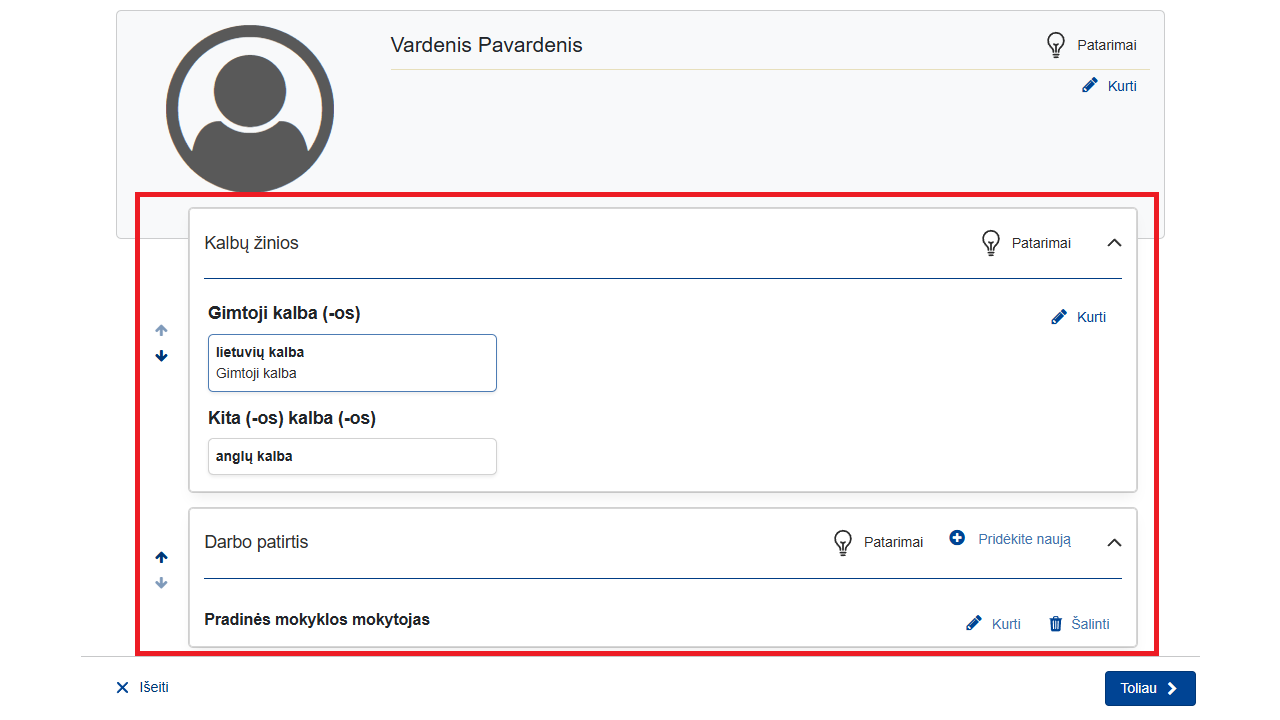
Papildytas gyvenimo aprašymas
Užpildžius pagrindinius ir papildomus duomenis, gyvenimo aprašymas rodomas apibendrintoje peržiūroje. Čia matomos visos įvestos skiltys, pavyzdžiui, kalbų žinios ir darbo patirtis.
Šiame lange vartotojas gali:
- peržiūrėti visą sukurtą gyvenimo aprašymą;
- redaguoti atskiras skiltis;
- pridėti naują įrašą (pvz., papildomą darbo patirtį);
- ištrinti nebereikalingą informaciją.
Prireikus, bet kuriuo metu galima grįžti ir koreguoti duomenis prieš pereinant prie kito žingsnio.
-
Gyvenimo aprašymo šablonas
Pasirinkti šabloną
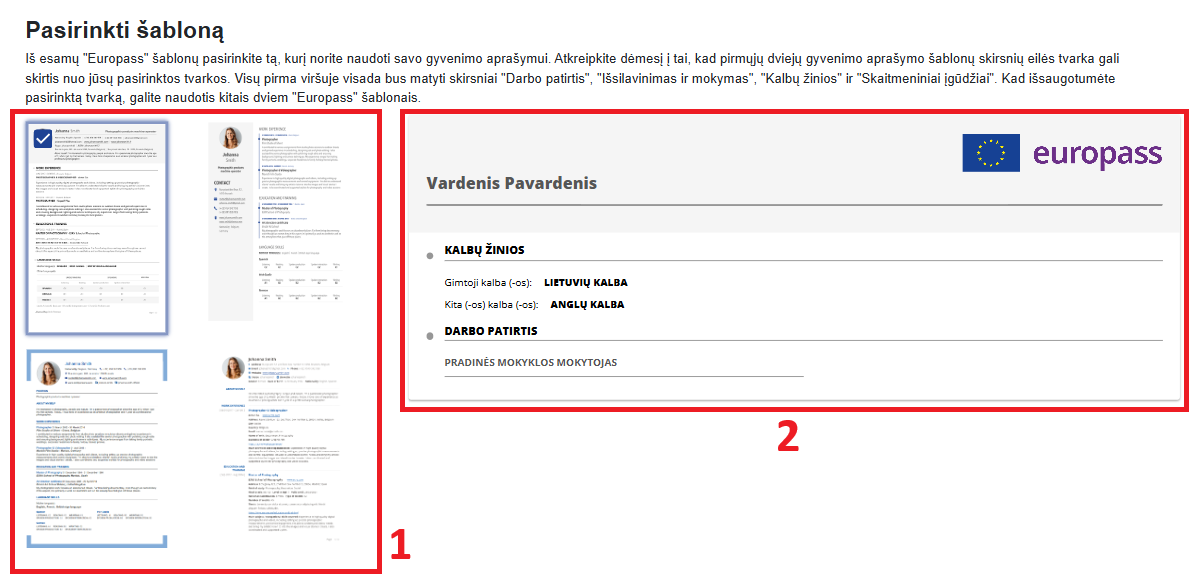
Šiame etape vartotojas pasirenka gyvenimo aprašymo šabloną, kuris nulemia CV išdėstymą ir vizualinį vaizdą.
- Kairėje pusėje pateikiami galimi „Europass“ šablonai.
- Pasirinkus šabloną, dešinėje rodoma gyvenimo aprašymo peržiūra, leidžianti iš karto matyti, kaip atrodys galutinis dokumentas.
Skirtingi šablonai gali turėti skirtingą skyrių eiliškumą.
Pakeisti šablono stilių
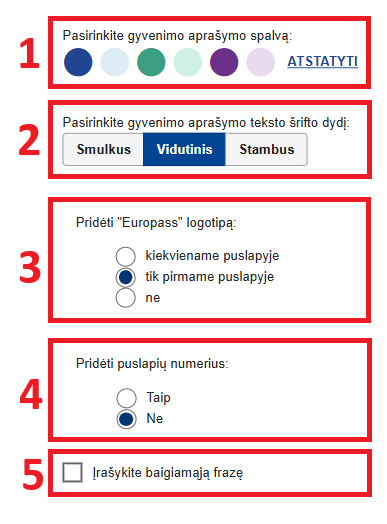
Pasirinkus šabloną, galima koreguoti jo stilių:
- Gyvenimo aprašymo spalva - pasirenkama pagrindinė CV spalva.
- Teksto šrifto dydis - smulkus, vidutinis arba stambus.
- „Europass“ logotipas - galima rodyti kiekviename puslapyje, tik pirmajame arba visai nerodyti.
- Puslapių numeriai - galima įjungti arba išjungti.
- Baigiamoji frazė - galima pridėti papildomą tekstą CV pabaigoje.
-
Gyvenimo aprašymo išsaugojimas
Gyvenimo aprašymo pavadinimas
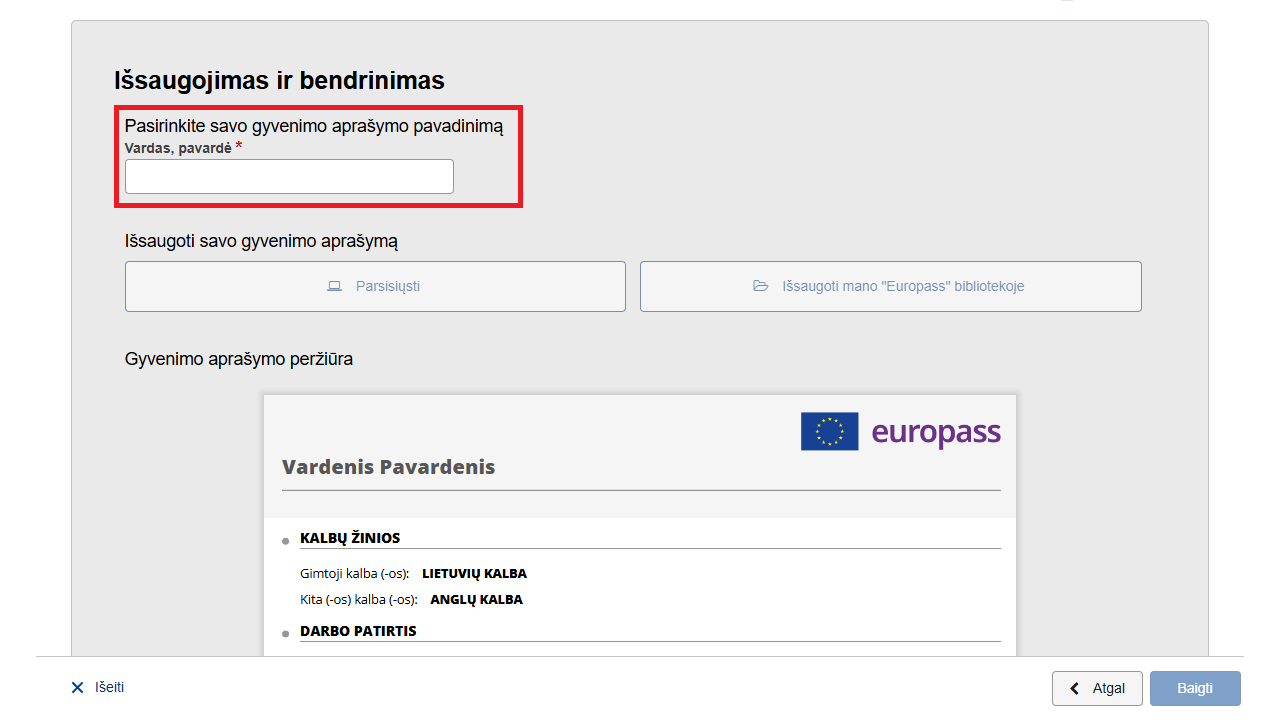
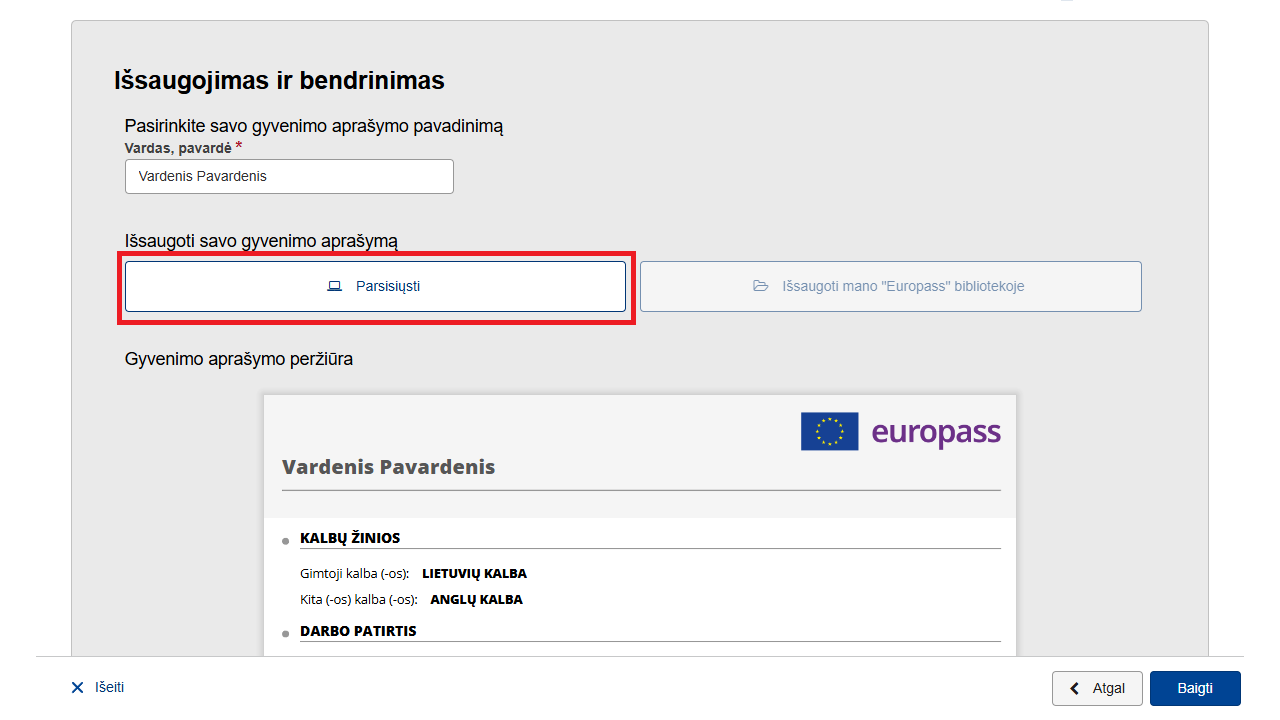
Prieš išsaugant gyvenimo aprašymą, reikia suteikti jam pavadinimą. Dažniausiai kaip pavadinimas naudojamas vardas ir pavardė, kad dokumentą būtų lengva atpažinti.
Įvedus pavadinimą, galima pereiti prie gyvenimo aprašymo išsaugojimo ar parsisiuntimo
Gyvenimo aprašymo parsisiuntimas
Šiame etape vartotojas gali pasirinkti, kaip išsaugoti sukurtą gyvenimo aprašymą:
-
Parsisiųsti - gyvenimo aprašymas atsisiunčiamas į kompiuterį ir gali būti siunčiamas darbdaviui.
-
Išsaugoti „Europass“ bibliotekoje - gyvenimo aprašymas išsaugomas paskyroje, kad būtų galima jį vėliau redaguoti ar naudoti dar kartą.
Prieš užbaigiant, rodoma gyvenimo aprašymo peržiūra, leidžianti dar kartą patikrinti visą informaciją.
-
-
Užimtumo tarnyba siūlo įvairias mokymo ir kompetencijų tobulinimo programas.
Šios programos skirtos:
- Įgyti naujų profesinių įgūdžių.
- Tobulinti jau turimas kompetencijas.
- Persikvalifikuoti ar pakeisti profesinę kryptį.
Dalyvavimas mokymuose gali padidinti galimybes įsidarbinti ir prisitaikyti prie darbo rinkos pokyčių.
Svarbu žinoti, kad kai kuriais atvejais mokymai gali būti finansuojami ar iš dalies kompensuojami.
-
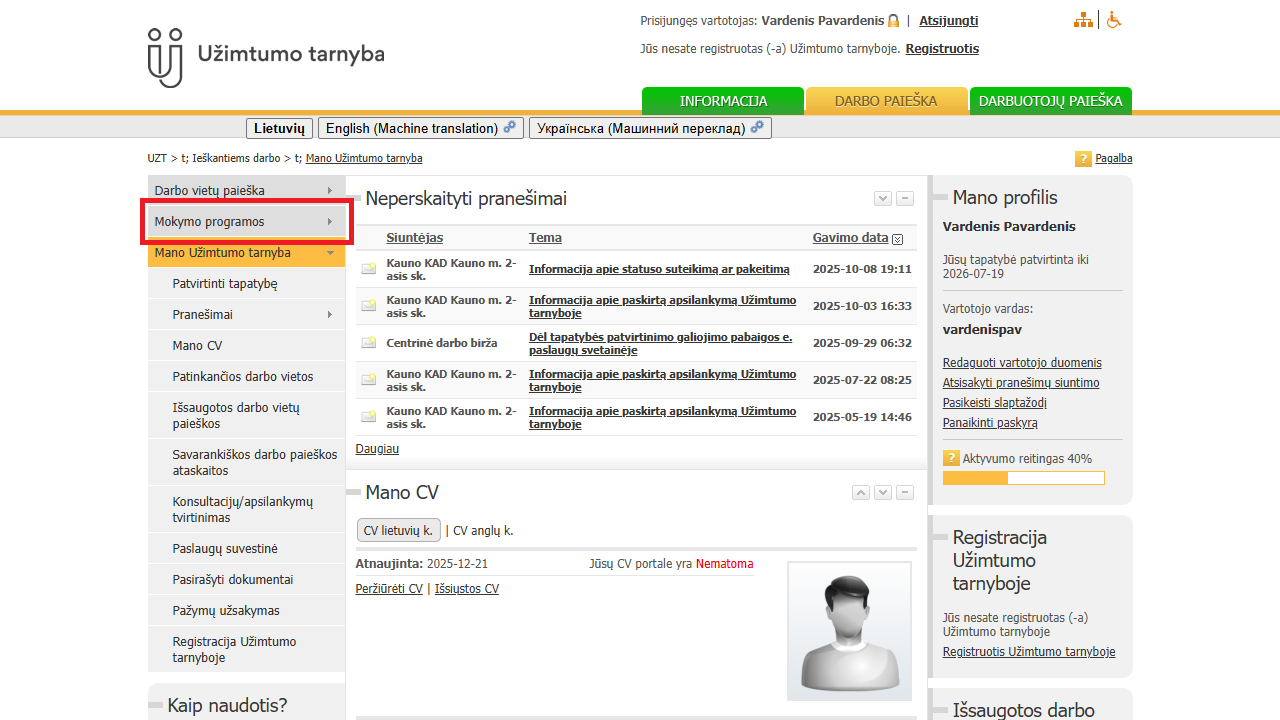
Kompetencijų programų mygtukas
Prisijungus prie Užimtumo tarnyba paskyros, kairiajame meniu vartotojas gali rasti skiltį „Mokymo programos“.
Ši skiltis skirta informacijai apie kompetencijų ugdymo ir kvalifikacijos tobulinimo galimybes.
-
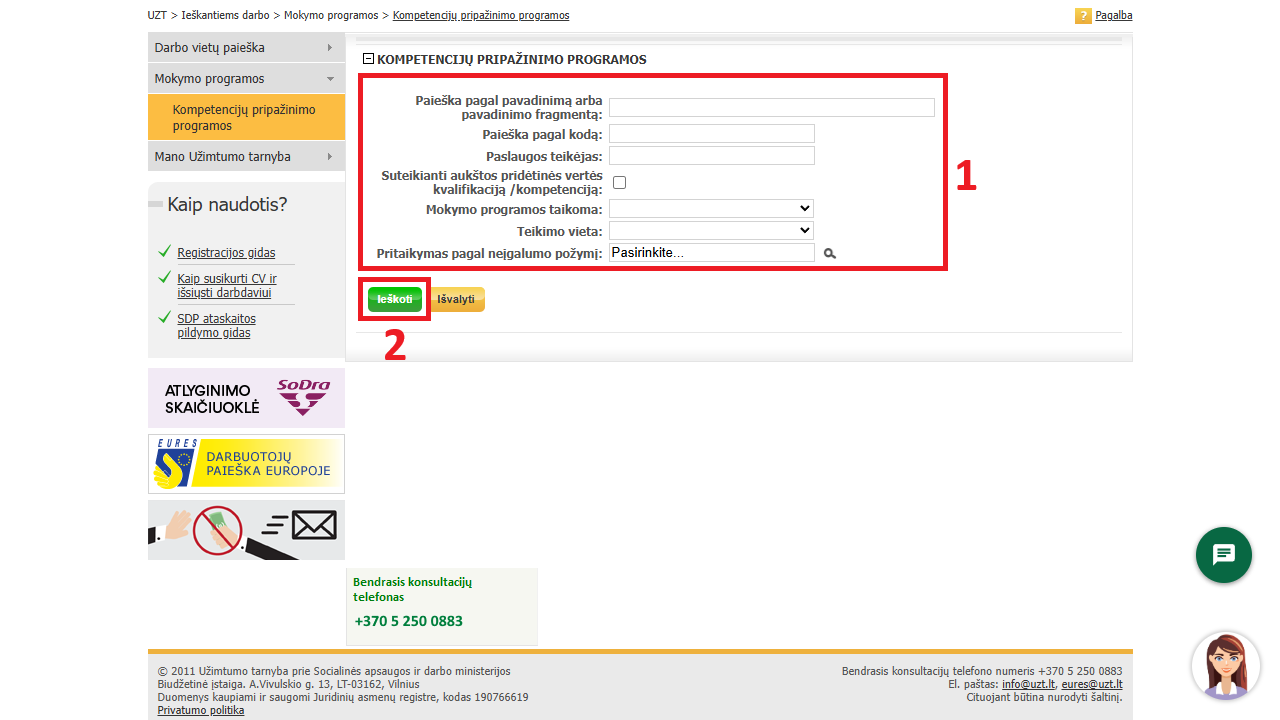
Kompetencijų programų paieška
Šioje skiltyje galima ieškoti tinkamų mokymų pagal pasirinktus kriterijus.
Paieškos lange galite:
- įrašyti programos pavadinimą arba jo dalį;
- pasirinkti mokymų teikėją ar mokymų vietą;
- nurodyti, kam programa skirta.
Nebūtina pildyti visų laukų – dažnai pakanka įrašyti tik vieną kriterijų.
Įvedus reikiamą informaciją, spaudžiamas mygtukas „Ieškoti“. Jeigu norite pradėti iš naujo, galite paspausti „Išvalyti“.
Ši paieška padeda greitai rasti mokymus, kurie atitinka jūsų poreikius.
-
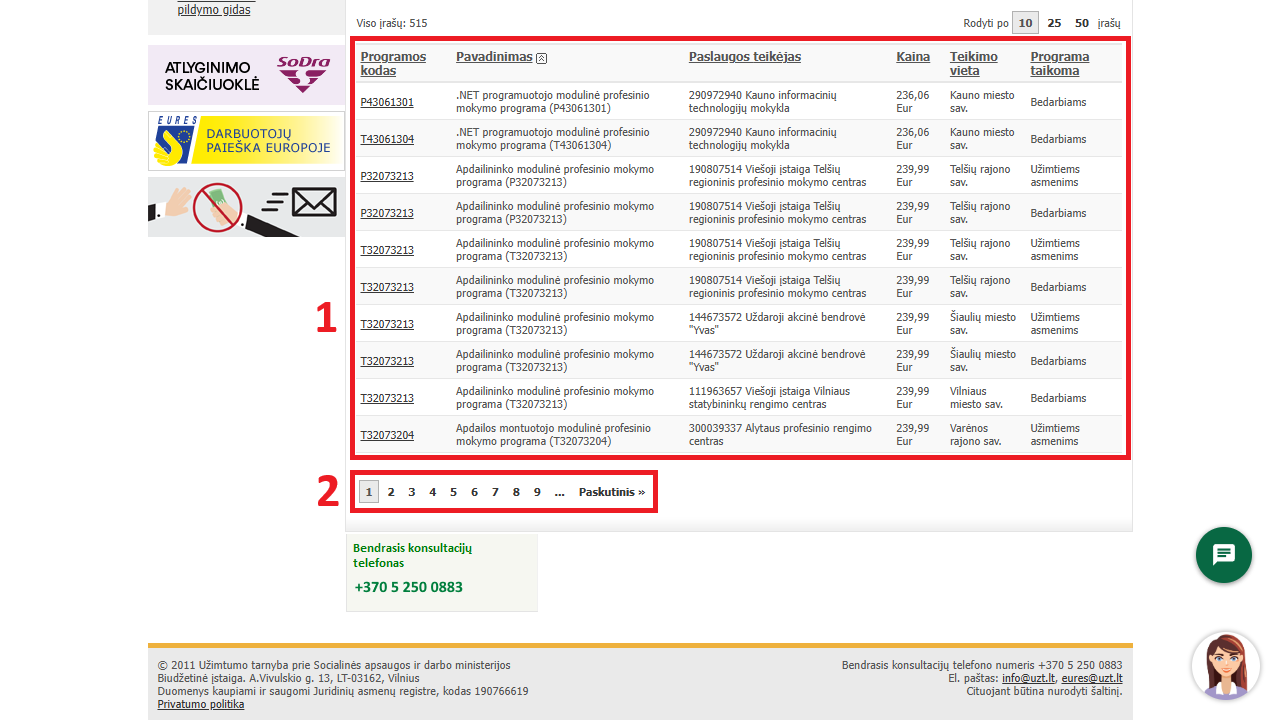
Kompetencijų programų sąrašas
Atlikus paiešką, ekrane pateikiamas kompetencijų programų sąrašas.
Sąraše rodoma pagrindinė informacija apie kiekvieną programą:
- programos kodas;
- programos pavadinimas;
- paslaugos teikėjas;
- kaina;
- mokymų vieta;
- kam programa taikoma (pvz., bedarbiams ar užimtiems asmenims).
Jeigu programų yra daug, apačioje pateikiami puslapių numeriai.
Spaudžiant puslapius, galima peržiūrėti daugiau programų.Pasirinkus konkrečią programą, galima pereiti prie išsamesnės jos informacijos.
-
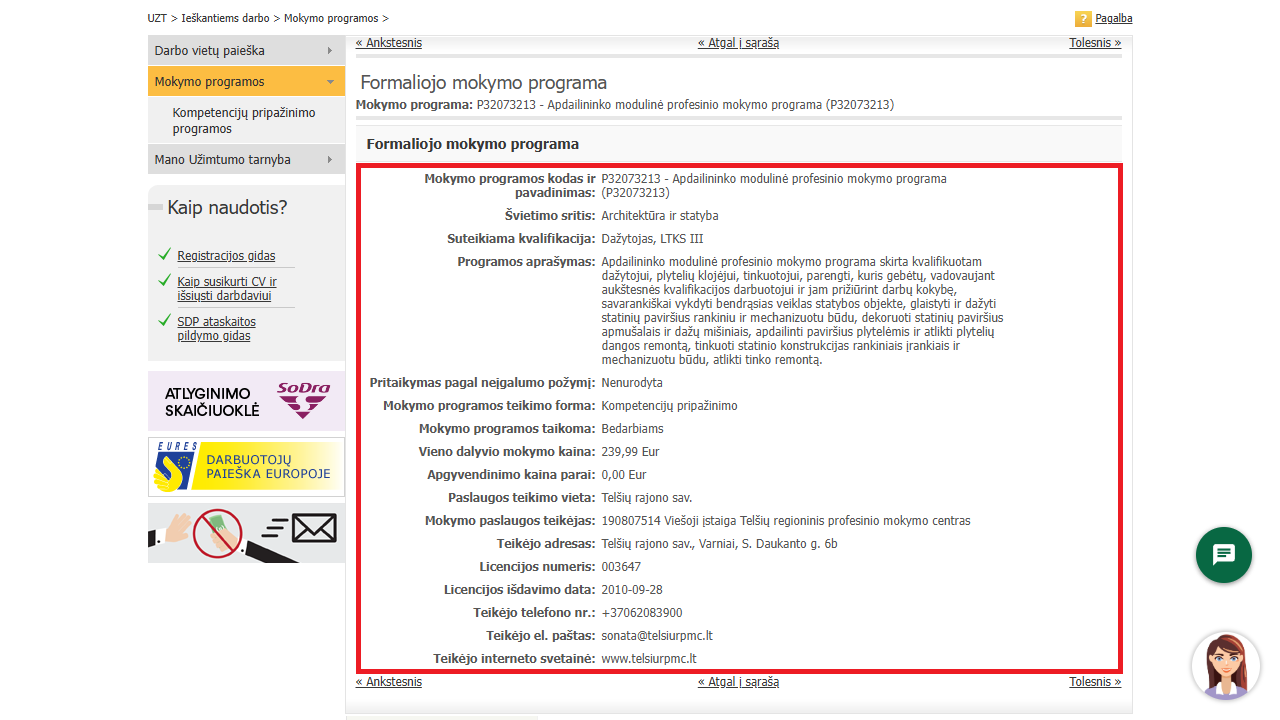
Kompetencijų programos aprašas
Pasirinkus konkrečią programą iš sąrašo, atidaromas išsamus kompetencijų programos aprašas.
Šiame lange pateikiama pagrindinė informacija apie mokymus:
- programos pavadinimas ir kodas;
- švietimo sritis ir suteikiama kvalifikacija ar kompetencija;
- programos aprašymas - ko bus mokomasi ir kam skirta programa;
- kam programa taikoma;
- mokymų forma ir teikimo vieta;
- mokymų kaina ir kita su dalyvavimu susijusi informacija;
- mokymo paslaugos teikėjas ir jo kontaktai.
Šis aprašas padeda apsispręsti, ar programa tinka jūsų poreikiams prieš kreipiantis dėl dalyvavimo per Užimtumo tarnyba.
-
kursuok.lt - tai nacionalinė suaugusiųjų švietimo platforma, kurioje galima rasti įvairių mokymosi galimybių.
Platformoje galima:
- Ieškoti mokymų pagal temą ar sritį.
- Peržiūrėti mokymų aprašymus.
- Sužinoti, ar mokymai yra finansuojami.
- Registruotis į pasirinktus kursus.
Naudodamiesi kursuok.lt galite patogiai rasti mokymosi galimybes ir planuoti savo profesinį tobulėjimą.
-
Prisijungimas
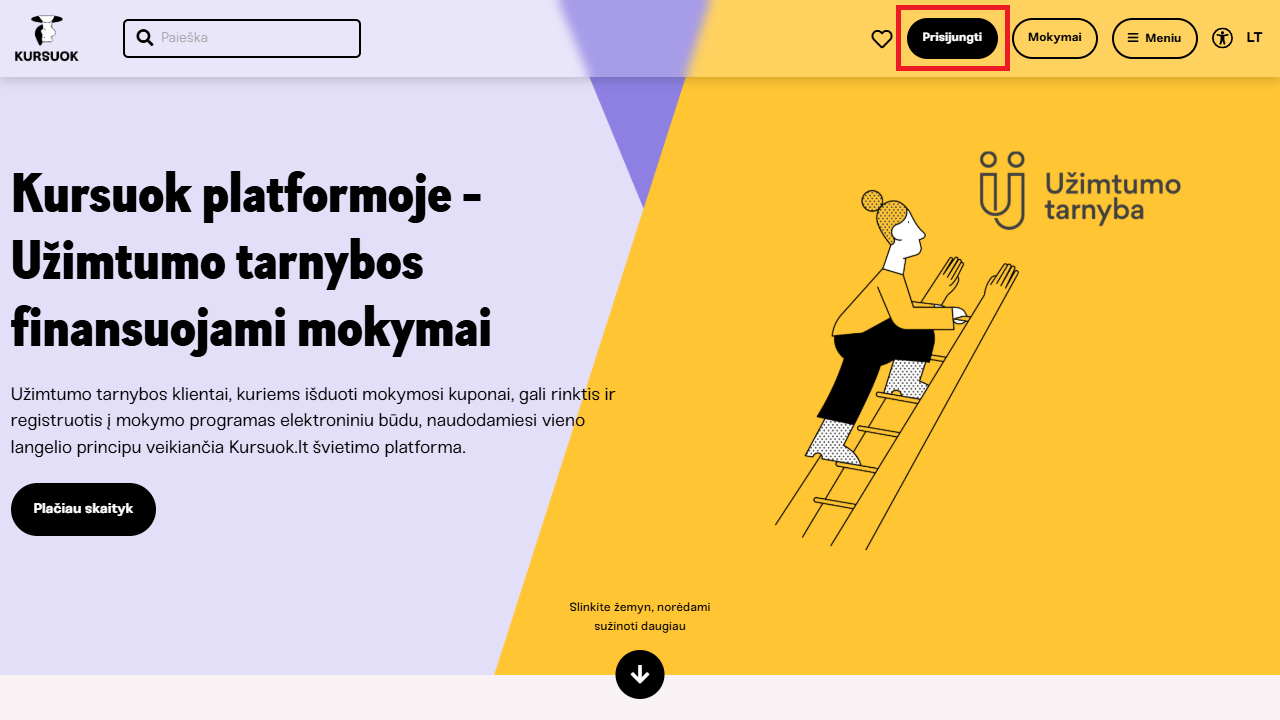
Prisijungimo mygtukas
Norint naudotis Kursuok platformos funkcijomis, pirmiausia reikia prisijungti.
Prisijungimo mygtukas „Prisijungti“ yra puslapio viršuje, dešiniajame kampe.
Paspaudus šį mygtuką:
- vartotojas nukreipiamas į prisijungimo aplinką;
- galima prisijungti ir registruotis į mokymus, peržiūrėti savo informaciją bei pasirinktas programas.
Neprisijungę vartotojai gali tik peržiūrėti informaciją, tačiau registruotis į mokymus galima tik prisijungus.
Paskyros tipas
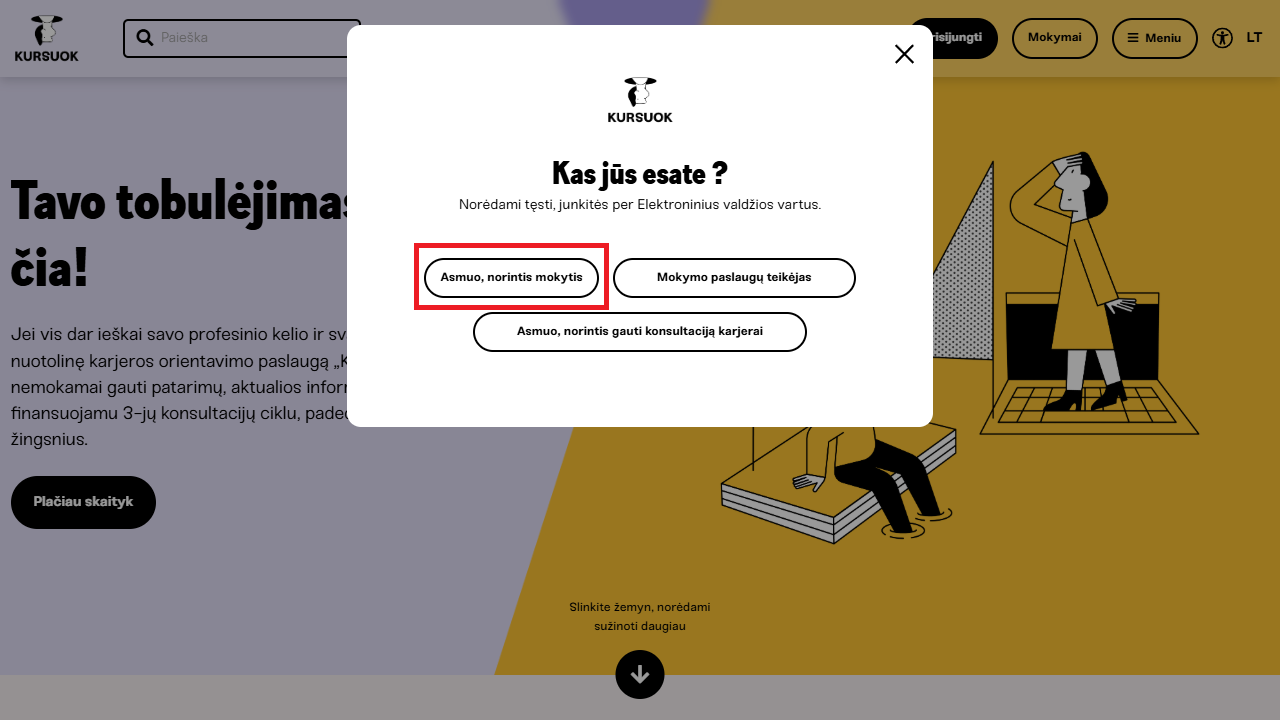
Prisijungiant prie Kursuok platformos, pirmiausia reikia pasirinkti paskyros tipą.
Atsidariusiame lange pateikiami keli pasirinkimai. Asmeniui, norinčiam dalyvauti mokymuose, reikia pasirinkti „Asmuo, norintis mokytis“.
Sutikimas su taisyklėmis
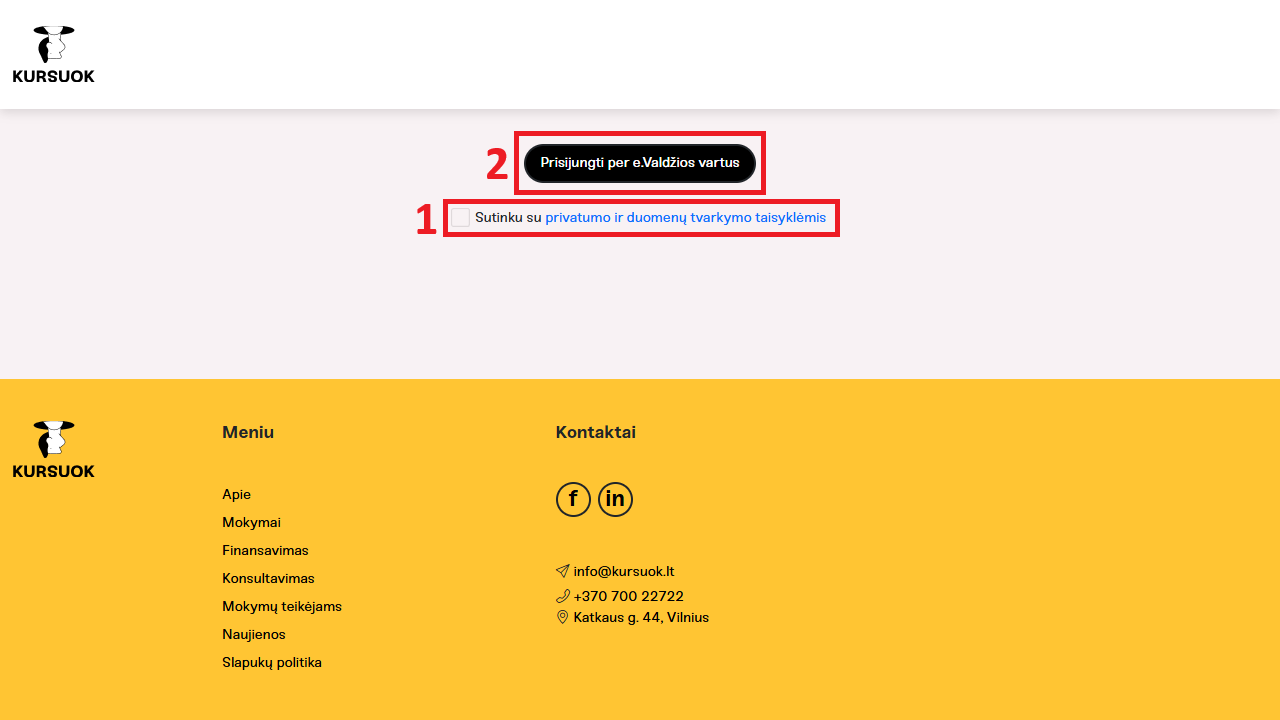
Prieš prisijungiant prie Kursuok platformos, vartotojas turi patvirtinti sutikimą su privatumo ir duomenų tvarkymo taisyklėmis.
Norint tęsti prisijungimą, reikia:
- pažymėti varnelę „Sutinku su privatumo ir duomenų tvarkymo taisyklėmis“;
- paspausti mygtuką „Prisijungti per e. valdžios vartus“.
Be sutikimo su taisyklėmis prisijungimas nėra galimas.
Prisijungimo pabaiga
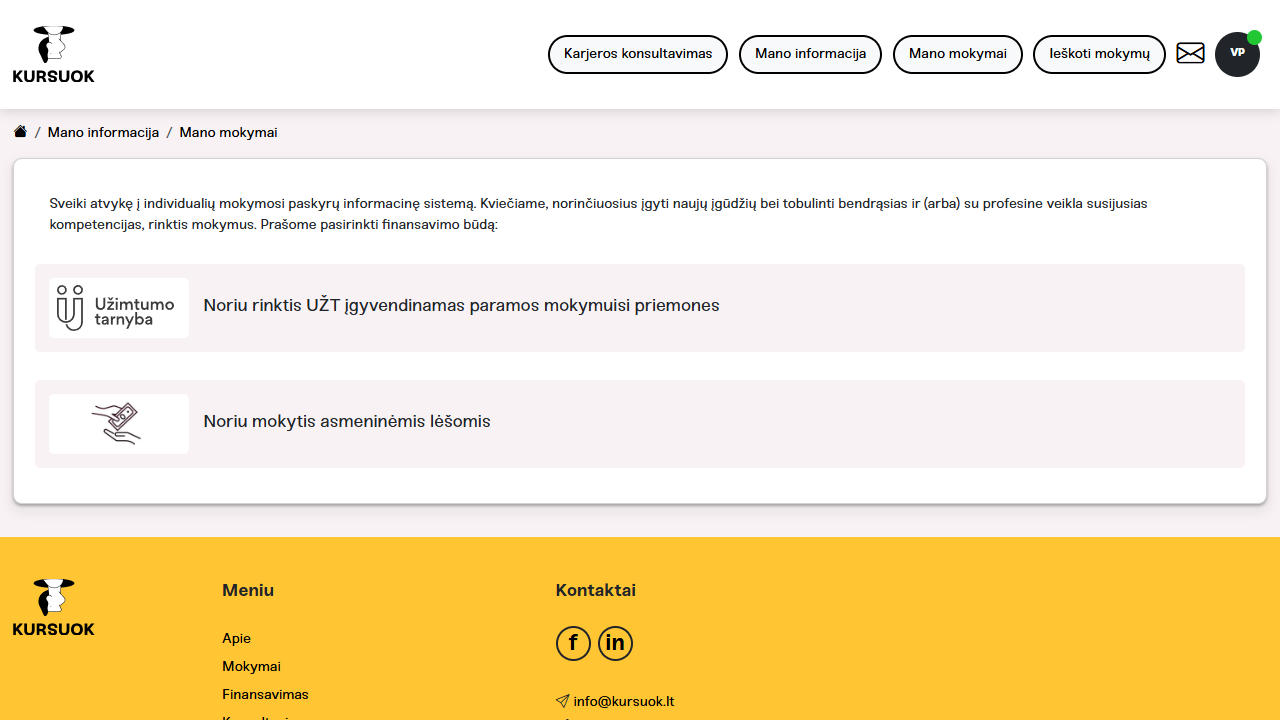
Sėkmingai prisijungus prie Kursuok platformos, vartotojas patenka į savo paskyros aplinką.
-
Mokymų paieškos mygtukas
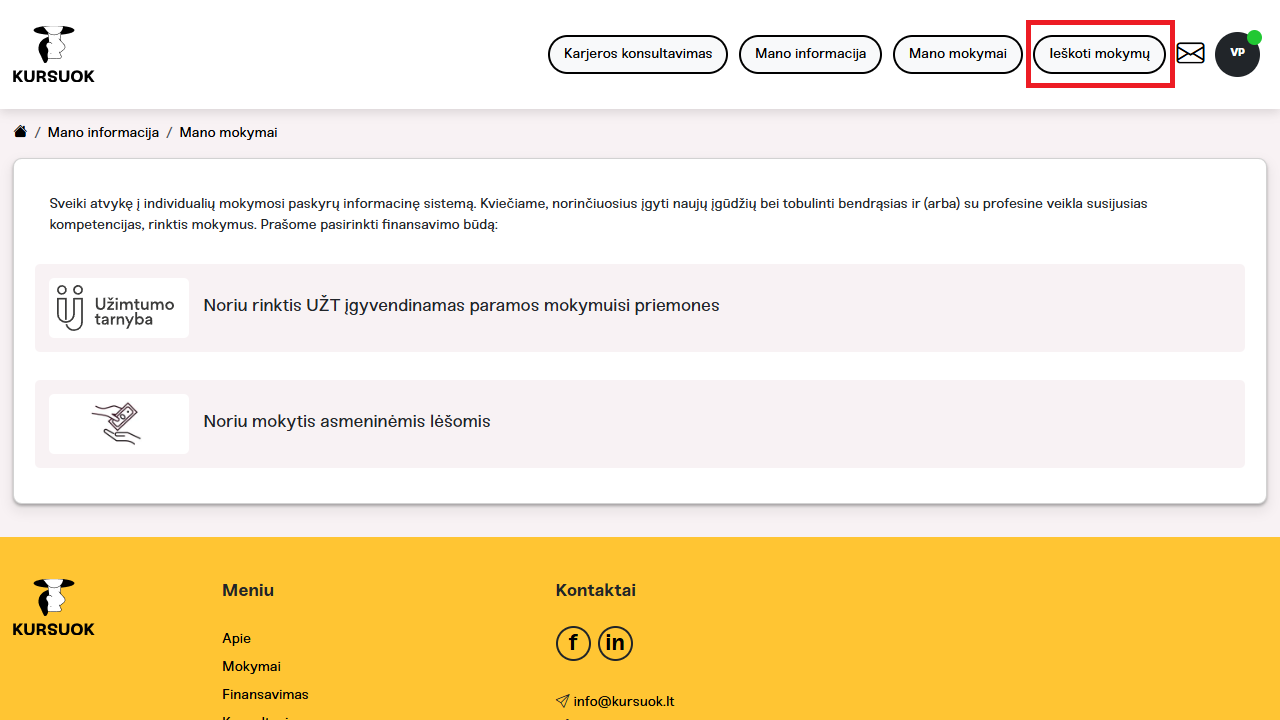
Prisijungus prie Kursuok platformos, vartotojas gali pradėti ieškoti mokymų paspausdamas mygtuką „Ieškoti mokymų“.
-
Mokymų kategorijos
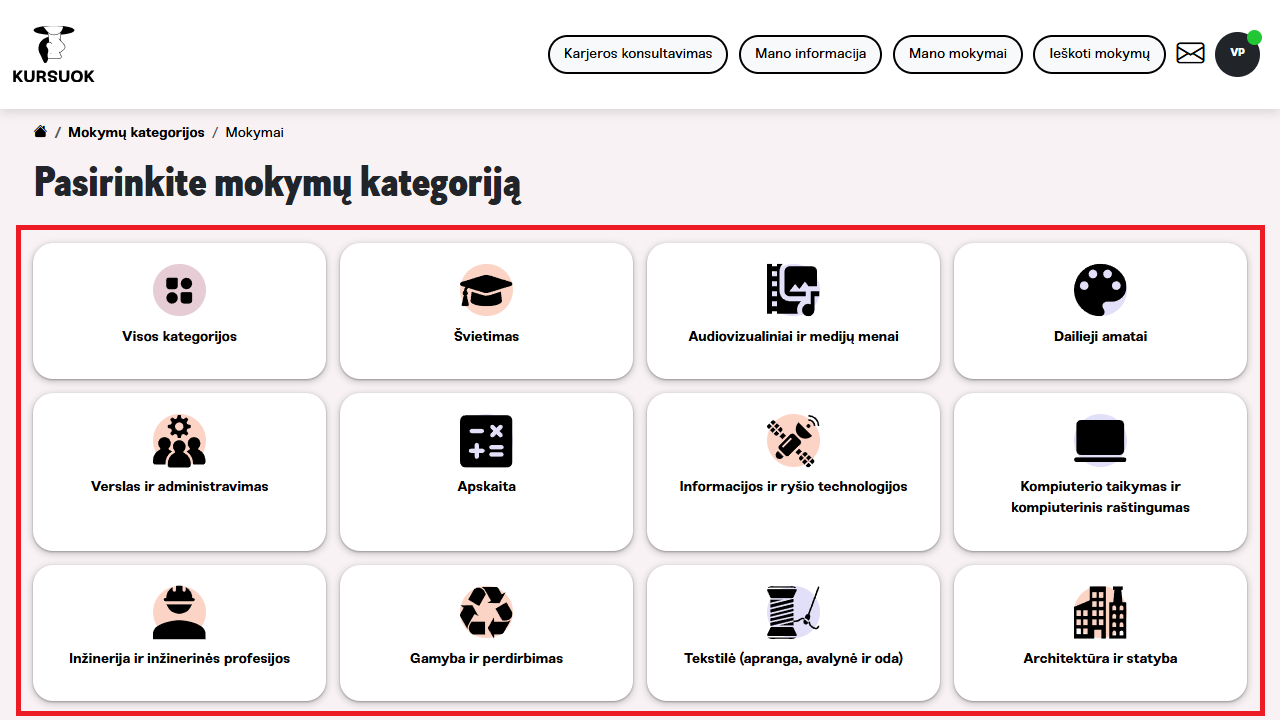
Atidarius mokymų paiešką, vartotojui pateikiamos mokymų kategorijos.
Šiame lange galima:
- pasirinkti visas kategorijas;
- arba spausti konkrečią sritį, pavyzdžiui:
- švietimas,
- verslas ir administravimas,
- informacijos ir ryšio technologijos,
- kompiuterinis raštingumas,
- inžinerija, gamyba, architektūra ir kitos sritys.
Pasirinkus kategoriją, rodomi tik tos srities mokymai, todėl lengviau rasti dominančius kursus.
-
Mokymų sąrašas
Pasirinkus mokymų kategoriją, vartotojui pateikiamas galimų mokymų sąrašas.
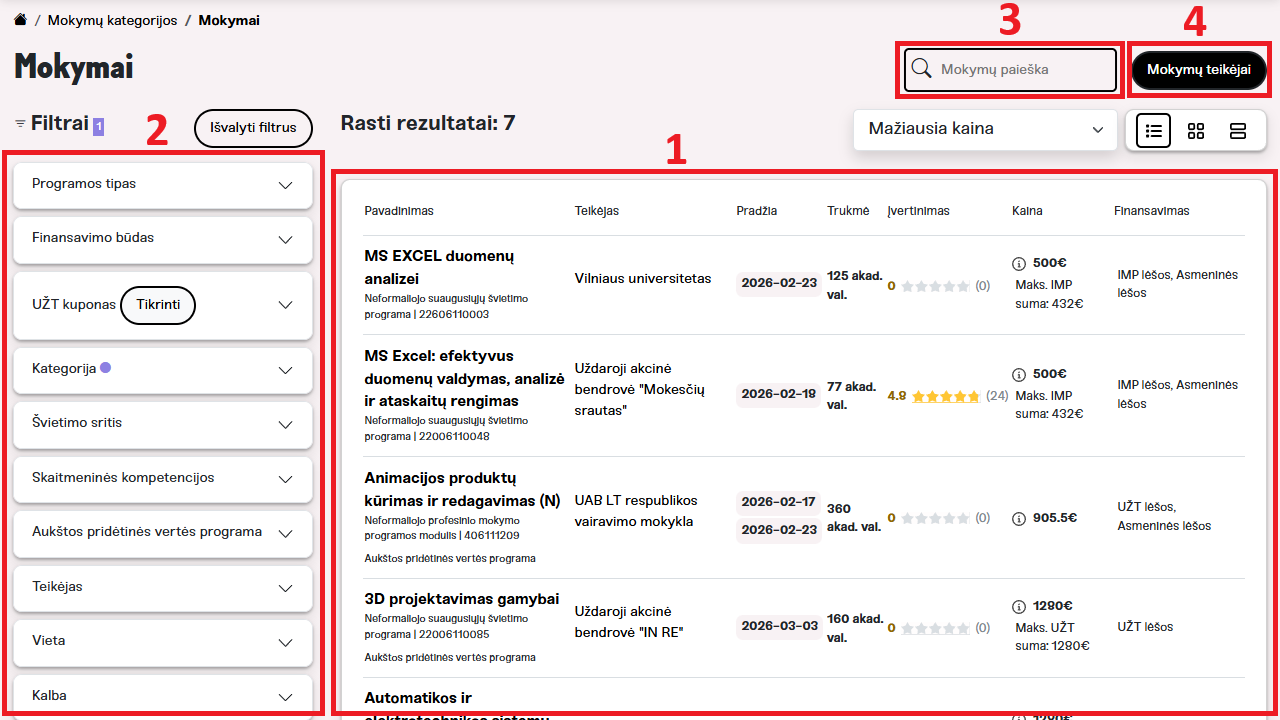
1. Mokymų sąrašo peržiūra
Centrinėje dalyje rodomi mokymai su pagrindine informacija:
- mokymų pavadinimas;
- teikėjas;
- pradžios data;
- trukmė;
- įvertinimas;
- kaina;
- finansavimo būdas.
Paspaudus mokymų pavadinimą, galima peržiūrėti išsamų mokymų aprašą.
2. Filtravimas ir paieška
Kairėje pusėje esantys filtrai leidžia susiaurinti paiešką pagal:
- programos tipą;
- finansavimo būdą;
- kategoriją ar švietimo sritį;
- teikėją, vietą ar kalbą.
Filtrus galima bet kada išvalyti ir pradėti paiešką iš naujo.
3. Mokymų paieška
Virš mokymų sąrašo pateiktas paieškos laukelis, leidžiantis greitai rasti mokymus pagal pavadinimą ar raktinį žodį.
Ši paieška naudinga, kai jau žinomas ieškomų mokymų pavadinimas arba tema.
4. Mokymų teikėjų peržiūra
Šalia paieškos laukelio yra mygtukas „Mokymų teikėjai“.
Jį paspaudus, galima peržiūrėti mokymus pagal mokymų teikėjus ir susipažinti su skirtingų organizacijų siūlomomis programomis.
-
Mokymų aprašymas
Pasirinkus konkretų mokymą Kursuok platformoje, atidaromas mokymų aprašo puslapis. Čia pateikiama visa svarbiausia informacija, padedanti nuspręsti, ar mokymai atitinka jūsų poreikius, galimybes ir lūkesčius.
Mokymų aprašas suskirstytas į kelias aiškias dalis.
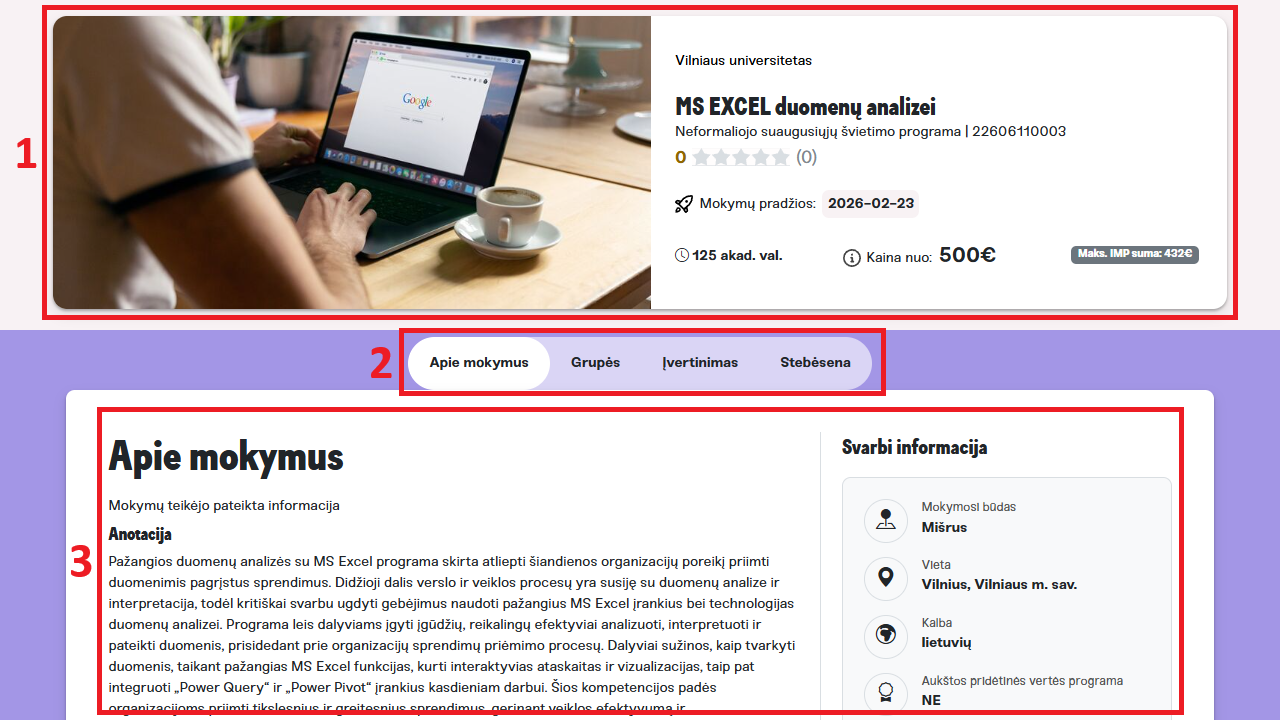
1. Pagrindinė mokymų informacija
Viršutinėje puslapio dalyje pateikiama pagrindinė informacija apie mokymus:
- mokymų pavadinimas;
- mokymų teikėjas;
- mokymų pradžios data;
- trukmė akademinėmis valandomis;
- kaina ir galimas finansavimas;
- dalyvių įvertinimas (jei yra).
Ši informacija leidžia greitai įvertinti mokymų tinkamumą.
2. Mokymų informacijos skiltys
Žemiau pateiktos skirtingos informacijos skiltys:
- Apie mokymus;
- Grupės;
- Įvertinimas;
- Stebėsena.
Pasirinkus skiltį, rodoma atitinkama informacija apie mokymus.
3. Išsamus mokymų aprašymas
Skiltyje „Apie mokymus“ pateikiama išsami informacija:
- mokymų anotacija;
- aprašymas, ko bus mokomasi ir kokios kompetencijos bus įgytos;
- svarbi informacija apie mokymosi būdą, vietą, kalbą ir kitas sąlygas.
Ši dalis padeda galutinai apsispręsti prieš registruojantis į pasirinktus mokymus.
-
Baigiamoji veikla (papildomai)
Norėdami gauti šios mokymosi programos pažymėjimą, turite prisijungti kaip registruotas vartotojas (užsiregistruoti šioje svetainėje gali visi norintys) ir atlikti baigiamąjį testą. Tačiau šis testas ir pažymėjimas mokymų dalyviams nėra privalomi, siūlomi kaip smagi papildoma veikla.
Teste pateikiami 5 klausimai, o kiekvienas jų vertas 20 taškų.
Iš viso galima surinkti 100 taškų, o testui išlaikyti reikia gauti mažiausiai 60 taškų.Jeigu iš pirmo karto nepavyks – nesijaudinkite.
Testą galima laikyti pakartotinai tiek kartų, kiek reikia, kol pasieksite reikiamą rezultatą.
Pasidalinkite savo nuomone apie pamokėlę (anketa bus atverta kitame lange).
-