
Elektroninis parašas dokumentuose
Section outline
-
Ką išmoksite šiame modulyje
Šiame modulyje sužinosite, kaip pasirašyti elektroninius dokumentus ir kaip patikrinti, ar dokumentas yra pasirašytas galiojančiu elektroniniu parašu.
Žingsnis po žingsnio pamatysite, kaip pasirašyti ADOC dokumentą, kaip patikrinti jo parašo galiojimą ir kaip naudotis dokumentų pasirašymo sistema „GoSign“.

Elektroninis parašas dokumentuose – kas tai ir kam tai reikalinga?
Elektroninis parašas leidžia pasirašyti dokumentus skaitmeniniu būdu taip, kad jie turėtų teisinę galią.
Pasirašius dokumentą elektroniniu parašu:
- Matoma, kas dokumentą pasirašė.
- Nurodoma pasirašymo data ir laikas.
- Užtikrinama, kad dokumento turinys nebuvo pakeistas.
- Dokumentas turi tokią pačią teisinę galią kaip pasirašytas ranka.
Dažniausiai Lietuvoje naudojami dokumentų formatai yra PDF ir ADOC. Šiame modulyje ypatingas dėmesys skiriamas ADOC dokumentams.
-
ADOC – tai Lietuvoje dažnai naudojamas elektroninio dokumento formatas, skirtas pasirašymui kvalifikuotu elektroniniu parašu.
Šioje temoje sužinosite, kaip pasirašyti ADOC dokumentą ir ką reiškia pasirašymo procesas.
Pasirašius dokumentą elektroniniu parašu:
- Patvirtinama jūsų tapatybė.
- Užtikrinama dokumento autentiškumas.
- Dokumentas įgyja teisinę galią.
Mokėdami pasirašyti ADOC dokumentą galėsite savarankiškai tvarkyti oficialius dokumentus internetu - be popierinių kopijų ir be fizinio pasirašymo.
-
Dokumento pasirašymo puslapis
Dokumento pasirašymo puslapį galima pasiekti dviem būdais:
- Per tiesioginę nuorodą - dokumento pasirašymo puslapis atidaromas paspaudus gautą nuorodą.
- Per Elektroninių valdžios vartų sistemą - dokumento pasirašymo puslapis pasiekiamas prisijungus per Elektroninius valdžios vartus.
1. Patekimas per tiesioginę nuorodą
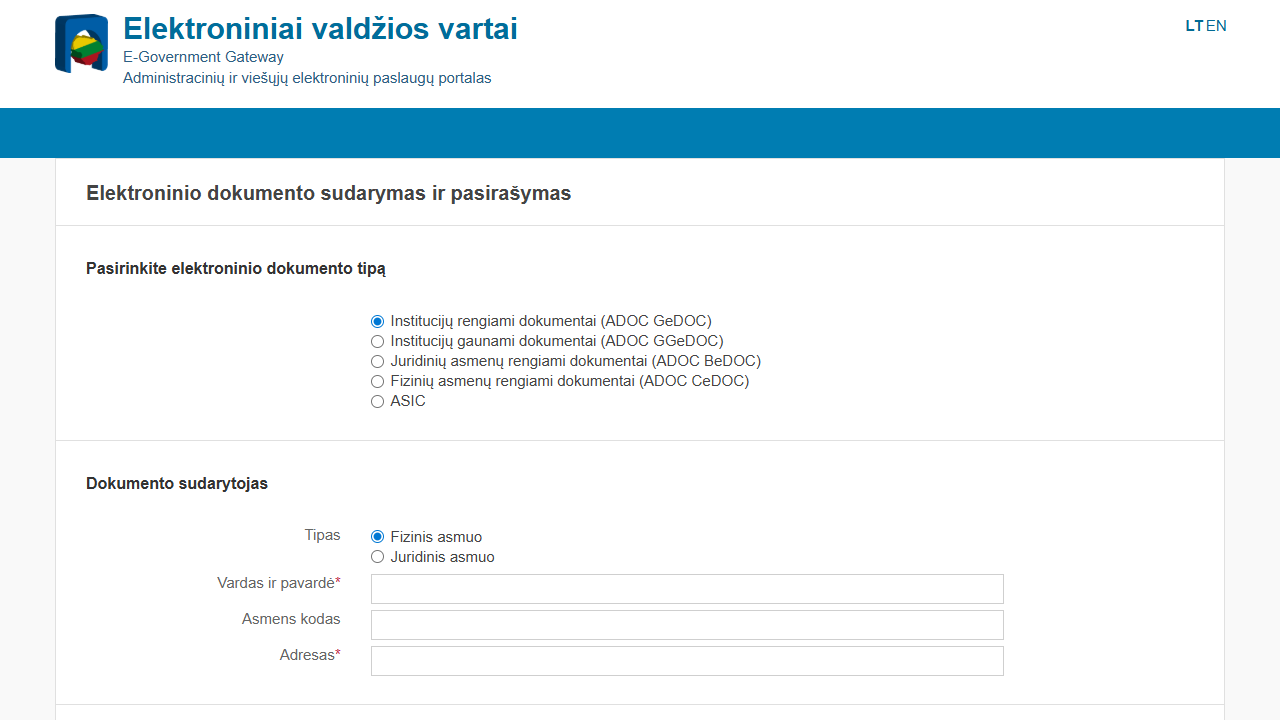
Dokumento pasirašymo puslapį galima atidaryti tiesiogiai, naršyklėje įvedus arba paspaudus šią nuorodą: https://www.epaslaugos.lt/adoc/signer
Atidarius puslapį, vartotojas patenka į elektroninio dokumento sudarymo ir pasirašymo aplinką, kurioje galima pasirinkti dokumento tipą ir tęsti pasirašymo procesą.
2. Patekimas per Elektroninių valdžios vartų sistemą
Dokumento pasirašymo puslapį taip pat galima pasiekti prisijungus per Elektroninių valdžios vartų sistemą.
Mano e. valdžios vartai
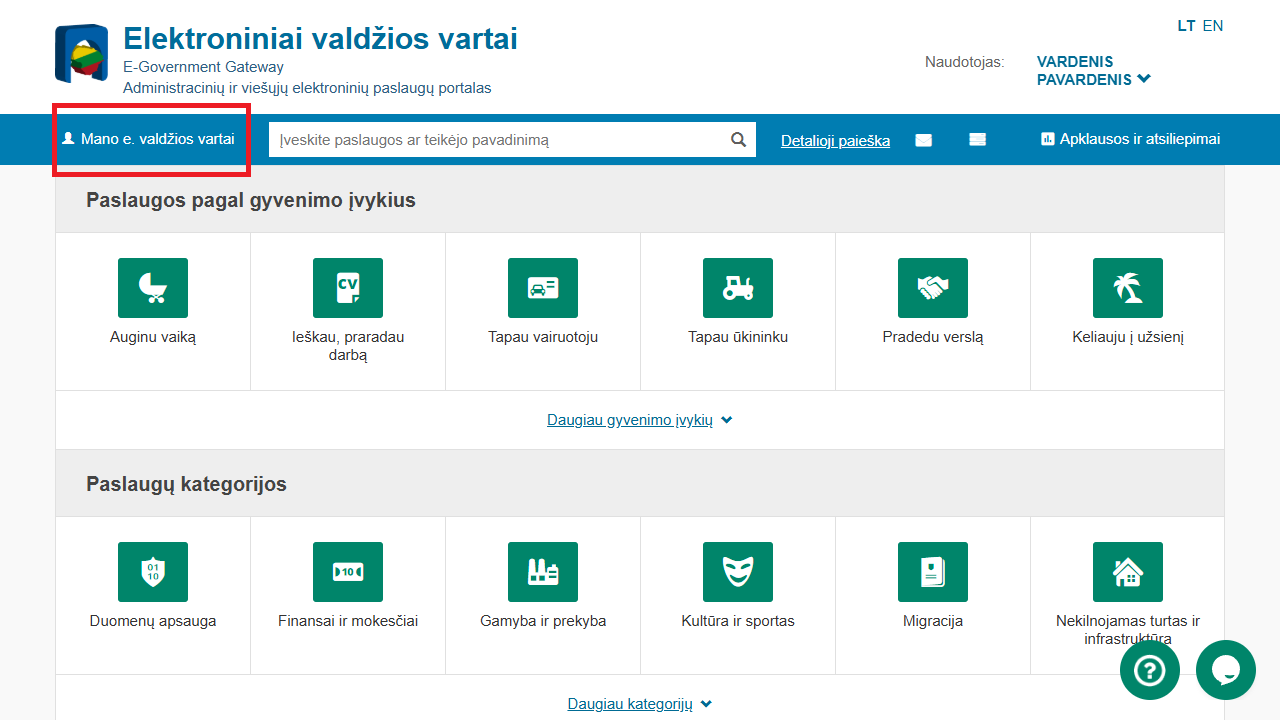
Prisijungus prie Elektroniniai valdžios vartai, vartotojas patenka į savo paskyrą. Viršutinėje puslapio dalyje pasirenkama skiltis „Mano e. valdžios vartai“.
E. dokumentai
Kairiajame meniu vartotojas pasirenka skiltį „E. dokumentai“.
Šioje skiltyje pateikiamos elektroninių dokumentų sudarymo, pasirašymo ir kitos su dokumentais susijusios paslaugos.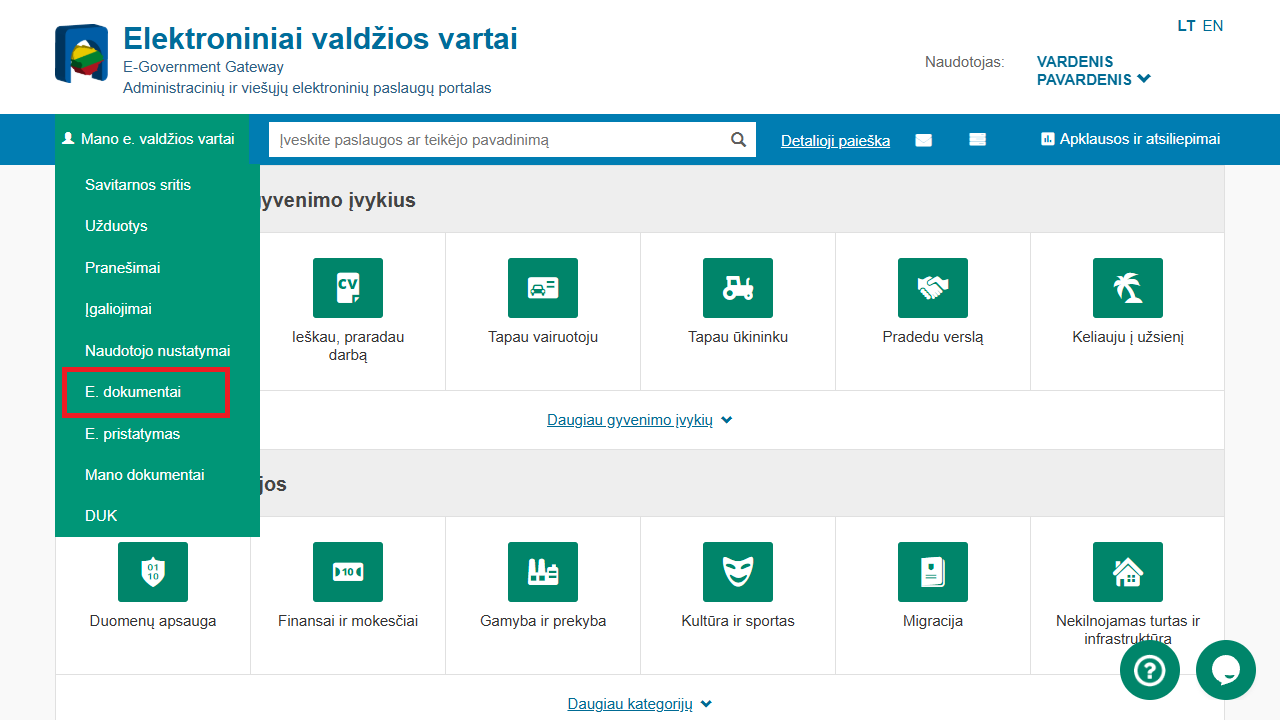
Dokumento pasirašymo puslapis
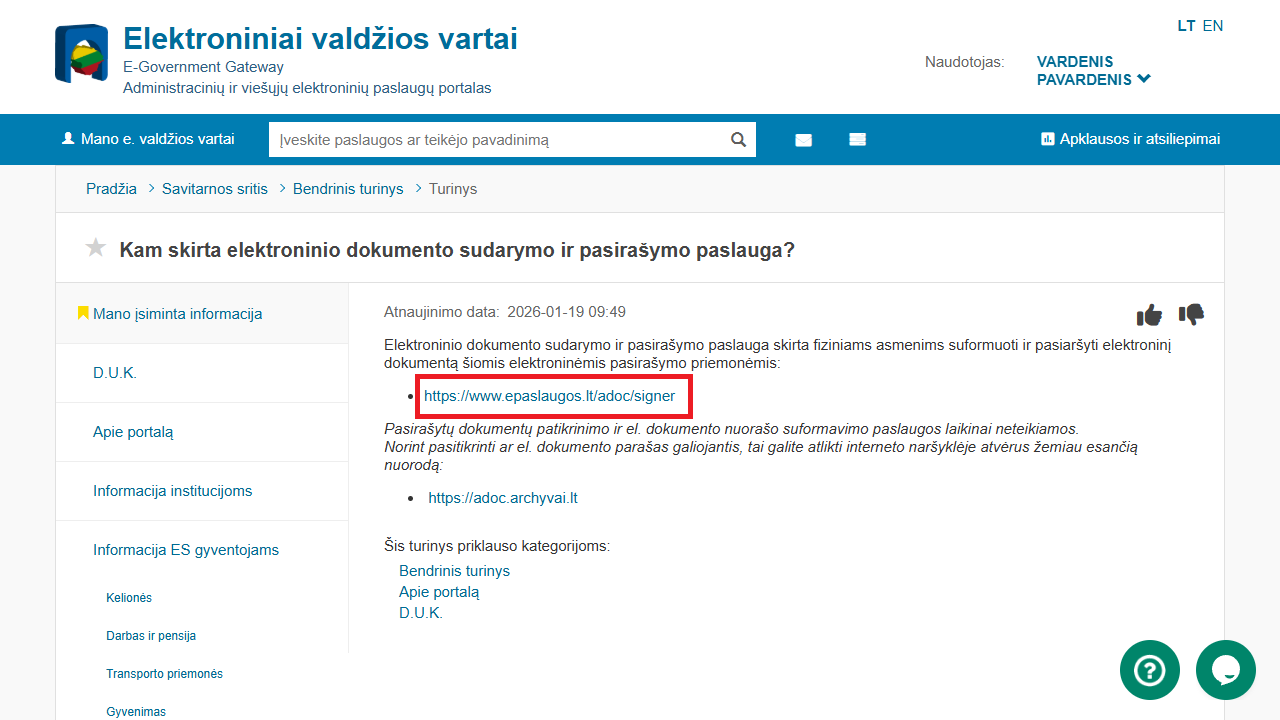
Atidarius elektroninių dokumentų informaciją, pateikiama nuoroda į elektroninio dokumento sudarymo ir pasirašymo puslapį. Paspaudus šią nuorodą, vartotojas nukreipiamas į dokumento pasirašymo aplinką.
-
Dokumento informacijos pildymas
Šiame etape vartotojas:
- pasirenka dokumento tipą;
- nurodo dokumento sudarytoją;
- nurodo pasirašantį asmenį;
- įkelia pasirašomus dokumentus;
- prideda papildomą informaciją.
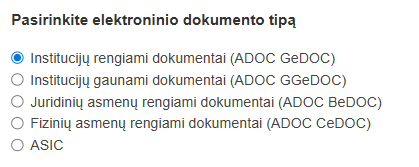
Dokumento tipas
Pirmiausia reikia pasirinkti elektroninio dokumento tipą, pavyzdžiui:
- institucijų rengiami dokumentai;
- institucijų gaunami dokumentai;
- juridinių ar fizinių asmenų rengiami dokumentai;
- ASiC dokumentai.
Dokumento tipas parenkamas pagal tai, kas rengia dokumentą ir kokiam tikslui jis skirtas.
Dokumento sudarytojas
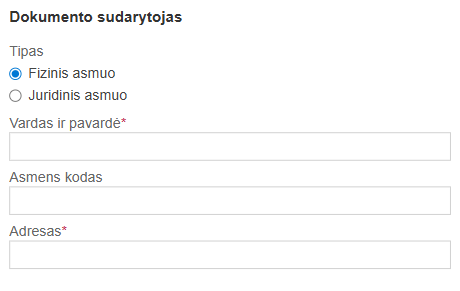
Toliau pildoma informacija apie dokumento sudarytoją:
- pasirenkama, ar dokumentą sudaro fizinis, ar juridinis asmuo;
- įrašomi vardas ir pavardė;
- nurodomas asmens kodas ir adresas.
Taip pat nurodomas pasirašantis asmuo, kurio vardas ir pavardė bus matomi dokumente.
Pasirašantis asmuo
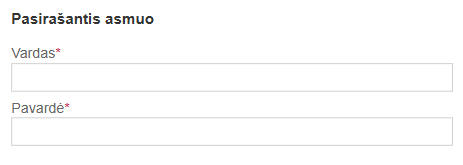
Šioje dokumento pasirašymo dalyje nurodomas asmuo, kuris pasirašys dokumentą elektroniniu parašu.
Vartotojas įveda:
- vardą;
- pavardę.
Šie duomenys bus naudojami elektroniniame dokumente ir matomi pasirašymo metu.
Pasirašomi dokumentai
Įkelti dokumentą
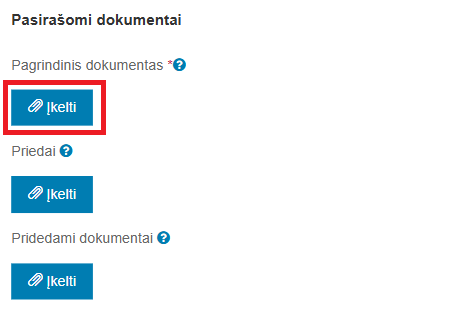
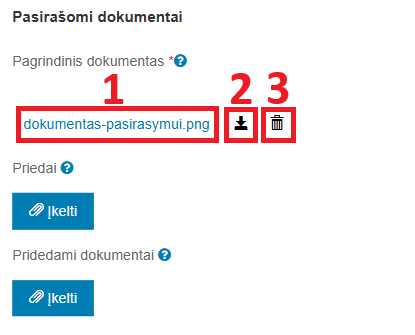
Šioje dalyje įkeliami dokumentai, kurie bus pasirašomi elektroniniu parašu.
- Pagrindinis dokumentas.
Pagrindinė elektroninio dokumento turinio informacija. Palaikomi failų tipai yra: DOCX, XLSX, PPTX, PPSX, ODT, ODS, ODP, PDF, TIF, TIFF, JFIF, JPEG, JPG, PNG. - Priedai.
Pagrindinį dokumentą papildanti elektroninio dokumento turinio informacija. - Pridedami dokumentai.
Savarankiški elektroniniai dokumentai, pridedami prie pagrindinio dokumento. Palaikomi failų tipai yra: ADOC.
Įkeltas dokumentą
Įkėlus dokumentą, jis rodomas pasirašomų dokumentų sąraše.
Rodoma ši informacija ir veiksmai:
- Dokumento pavadinimas - parodo, kuris failas buvo įkeltas.
- Atsisiuntimo mygtukas - leidžia atsisiųsti įkeltą dokumentą.
- Šalinimo mygtukas - leidžia pašalinti dokumentą, jei jis buvo įkeltas neteisingai.
Jei reikia, galima papildomai įkelti priedus ar pridedamus dokumentus naudojant mygtuką „Įkelti“.
Papildoma informacija
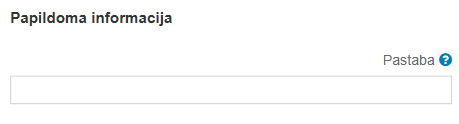
Šioje dalyje galima įrašyti papildomą pastabą, susijusią su pasirašomu dokumentu.
Įvesta pastaba bus išsaugota dokumento metaduomenyse ir gali būti naudojama dokumento identifikavimui ar papildomai informacijai pateikti.
Patvirtinti dokumento informaciją
Užpildžius dokumento informaciją ir įkėlus reikiamus dokumentus, reikia patvirtinti duomenis.
- Paspaudus „Tęsti“, patvirtinama įvesta dokumento informacija ir pereinama prie kito dokumento pasirašymo žingsnio.
- Paspaudus „Atšaukti“, veiksmas nutraukiamas ir pakeitimai neišsaugomi.
-
Dokumento pasirašymas
Turinys
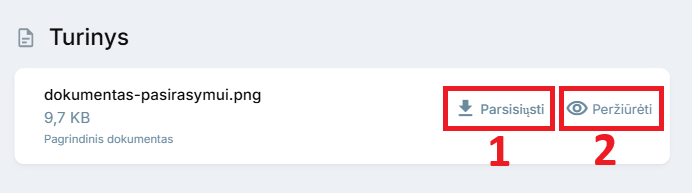
Šioje dokumento pasirašymo dalyje pateikiamas dokumento turinys, kuris bus pasirašomas elektroniniu parašu.
Vartotojas gali:
- Parsisiųsti dokumentą - atsisiųsti failą į savo įrenginį ir dar kartą jį peržiūrėti.
- Peržiūrėti dokumentą - atidaryti dokumentą tiesiogiai naršyklėje.
Prieš tęsiant pasirašymo procesą, rekomenduojama peržiūrėti dokumento turinį, kad būtų įsitikinta, jog pasirašomas teisingas dokumentas.
Dalyviai
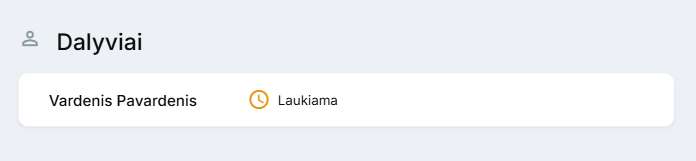
Šioje dokumento pasirašymo dalyje pateikiami dokumento pasirašymo procese dalyvaujantys asmenys.
Rodoma:
- pasirašančio asmens vardas ir pavardė;
- būsena, nurodanti, ar parašas jau pateiktas.
Ši informacija leidžia stebėti, kas dar turi pasirašyti dokumentą.
Pasirašymas
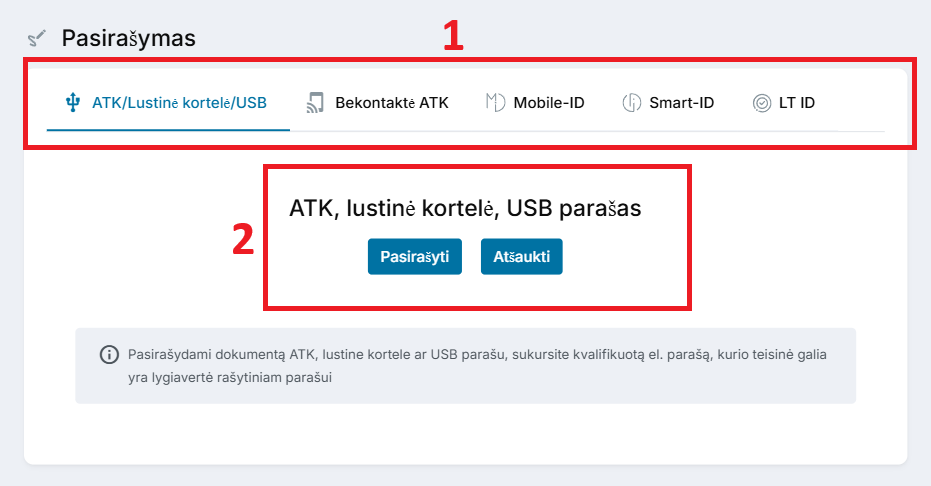
Šioje dokumento pasirašymo dalyje vartotojas pasirenka elektroninio parašo būdą ir pasirašo dokumentą.
1. Elektroninio parašo būdo pasirinkimas
Viršutinėje dalyje pateikiami galimi pasirašymo būdai:
- ATK / lustinė kortelė / USB;
- Bekontaktė ATK;
- Mobile-ID;
- Smart-ID;
- LT ID.
Vartotojas pasirenka jam tinkamą elektroninio parašo priemonę.
2. Dokumento pasirašymas
Pasirinkus parašo būdą, rodoma pasirašymo sritis, kurioje galima:
- paspausti „Pasirašyti“ ir patvirtinti dokumentą elektroniniu parašu;
- paspausti „Atšaukti“, jei norima nutraukti pasirašymo veiksmą.
Pasirašius dokumentą kvalifikuotu elektroniniu parašu, jis įgyja tokią pačią teisinę galią kaip ir pasirašytas ranka.
-
Pasirašytas dokumentas
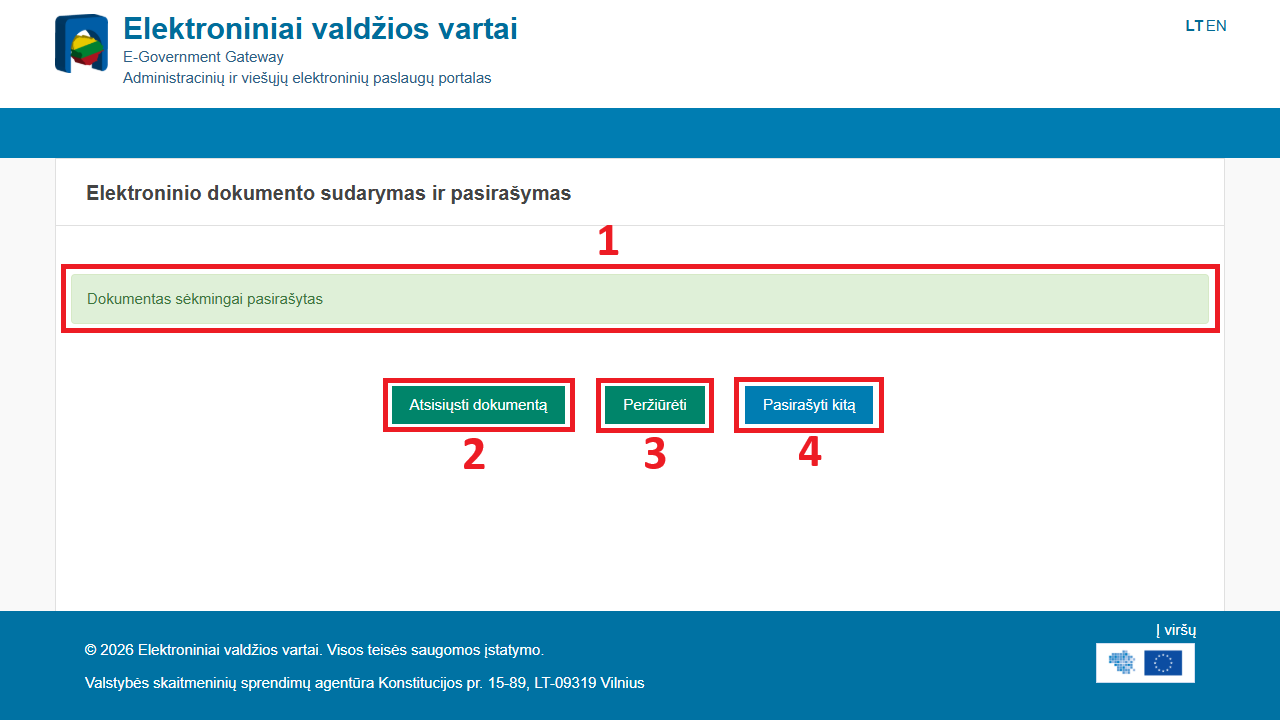
Sėkmingai pasirašius dokumentą Elektroniniai valdžios vartai sistemoje, vartotojui parodomas patvirtinimo langas.
- Pasirašymo patvirtinimas.
Rodomas pranešimas „Dokumentas sėkmingai pasirašytas“, kuris patvirtina, kad pasirašymo veiksmas atliktas sėkmingai. - Atsisiųsti dokumentą.
Mygtukas „Atsisiųsti dokumentą“ leidžia parsisiųsti jau pasirašytą dokumentą į savo įrenginį. - Peržiūrėti dokumentą.
Mygtukas „Peržiūrėti“ leidžia atidaryti pasirašytą dokumentą peržiūrai naršyklėje. - Pasirašyti kitą dokumentą.
Mygtukas „Pasirašyti kitą“ leidžia pradėti naujo dokumento pasirašymo procesą.
- Pasirašymo patvirtinimas.
-
Ne mažiau svarbu yra mokėti patikrinti, ar dokumentas iš tiesų pasirašytas galiojančiu elektroniniu parašu.
Šioje temoje sužinosite:
- Kaip atverti ADOC dokumentą.
- Kaip patikrinti parašo galiojimą.
- Kaip suprasti, ar dokumentas nebuvo pakeistas po pasirašymo.
Tai padeda apsisaugoti nuo klaidų ar galimo dokumentų klastojimo ir užtikrina, kad naudojate tik galiojančius dokumentus.
-
Dokumento tikrinimas
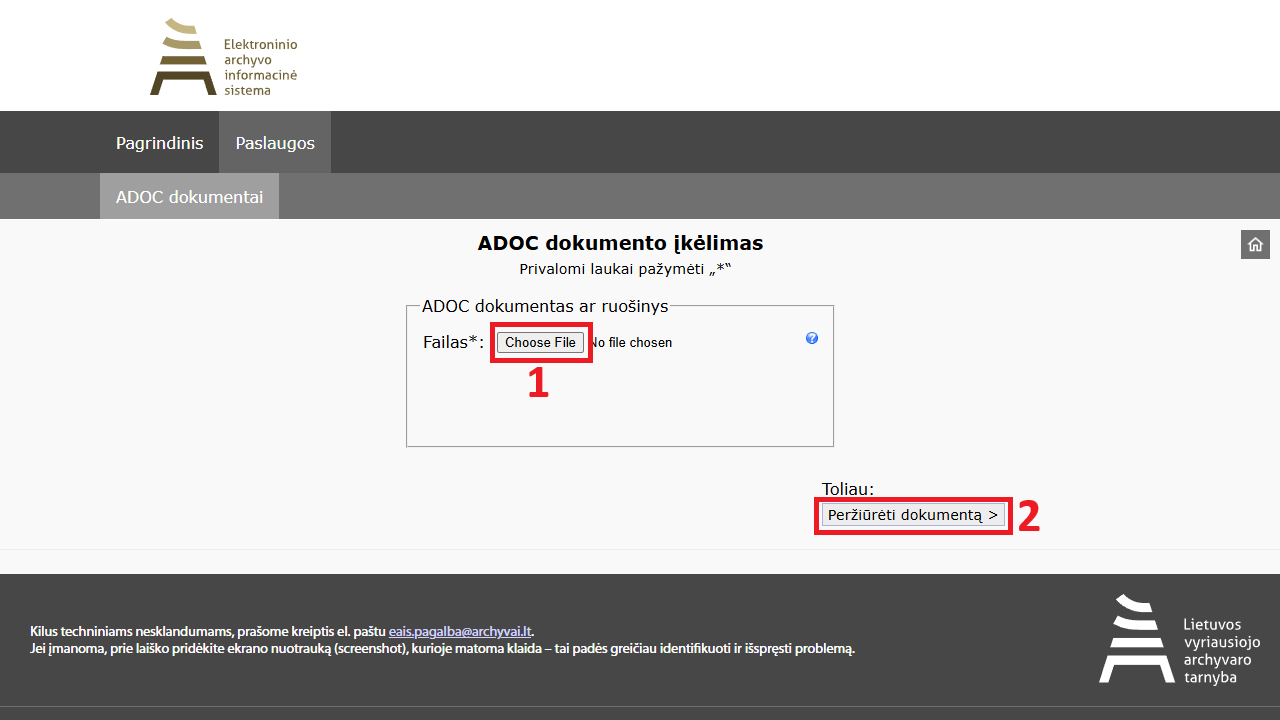
Dokumento tikrinimo puslapyje galima patikrinti ADOC formato dokumentą, ar jis buvo tinkamai pasirašytas elektroniniu parašu.
Dokumento įkėlimas šiais žingsniais:
- Paspaudus mygtuką „Choose File“, vartotojas pasirenka ADOC dokumentą iš savo įrenginio.
- Įkėlus dokumentą, spaudžiamas mygtukas „Peržiūrėti dokumentą“.
-
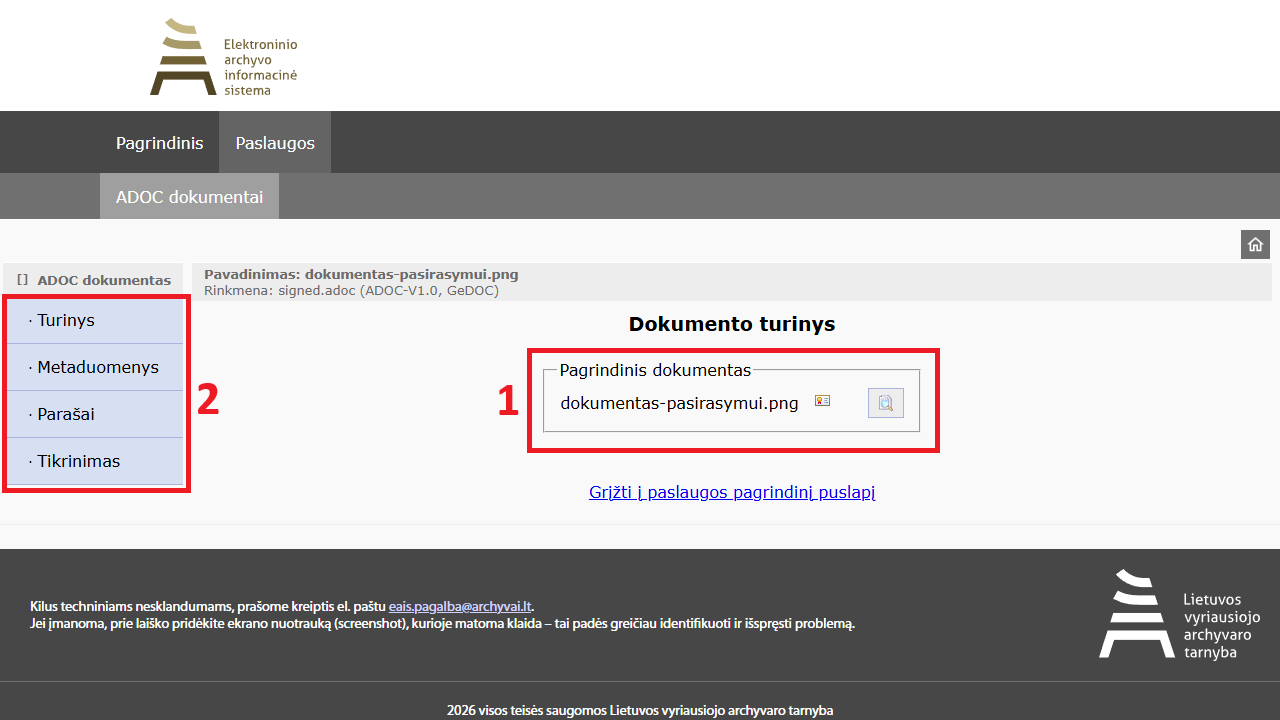
Dokumento turinys
Šiame puslapyje pateikiamas įkelto ADOC dokumento turinys, kuris buvo pasirašytas elektroniniu parašu.
1. Pagrindinis dokumentas.
Rodomas dokumento pavadinimas. Dokumentą galima atidaryti ar peržiūrėti, kad būtų matomas jo turinys.
2. Naršymas dokumente.
Kairėje pusėje pateiktas meniu leidžia peržiūrėti:
- Turinį - dokumento failus;
- Metaduomenis - informaciją apie dokumentą;
- Parašus - kas ir kada pasirašė dokumentą;
- Tikrinimą - parašų galiojimo patikrinimo rezultatus.
-
Ankstesnėje temoje susipažinote, kaip pasirašyti ir patikrinti ADOC formato dokumentus.
Tačiau dažnai dokumentai būna pateikiami ir PDF formatu.
PDF dokumentus taip pat galima pasirašyti elektroniniu parašu internetu, naudojantis „GoSign“ sistema.
Ši paslauga gali būti reikalinga:
- Pasirašant sutartis ar susitarimus.
- Teikiant prašymus ar kitus oficialius dokumentus.
- Siunčiant pasirašytus PDF dokumentus institucijoms ar organizacijoms.
Pasirašymo procesas yra panašus kaip ir su ADOC dokumentais - dokumentas įkeliamas, pasirenkamas pasirašymo būdas ir patvirtinamas elektroniniu parašu.
Tai leidžia patogiai ir saugiai tvarkyti dokumentus nuotoliniu būdu, suteikiant jiems teisinę galią.
-
GoSign puslapis
GoSign portalo nuoroda: gosign.lt.
Ankstesnėje temoje susipažinote, kaip pasirašyti ir patikrinti ADOC formato dokumentus.
Tačiau dažnai dokumentai būna pateikiami ir PDF formatu.
PDF dokumentus galite pasirašyti ir patikrinti naudodamiesi „GoSign“ sistema.
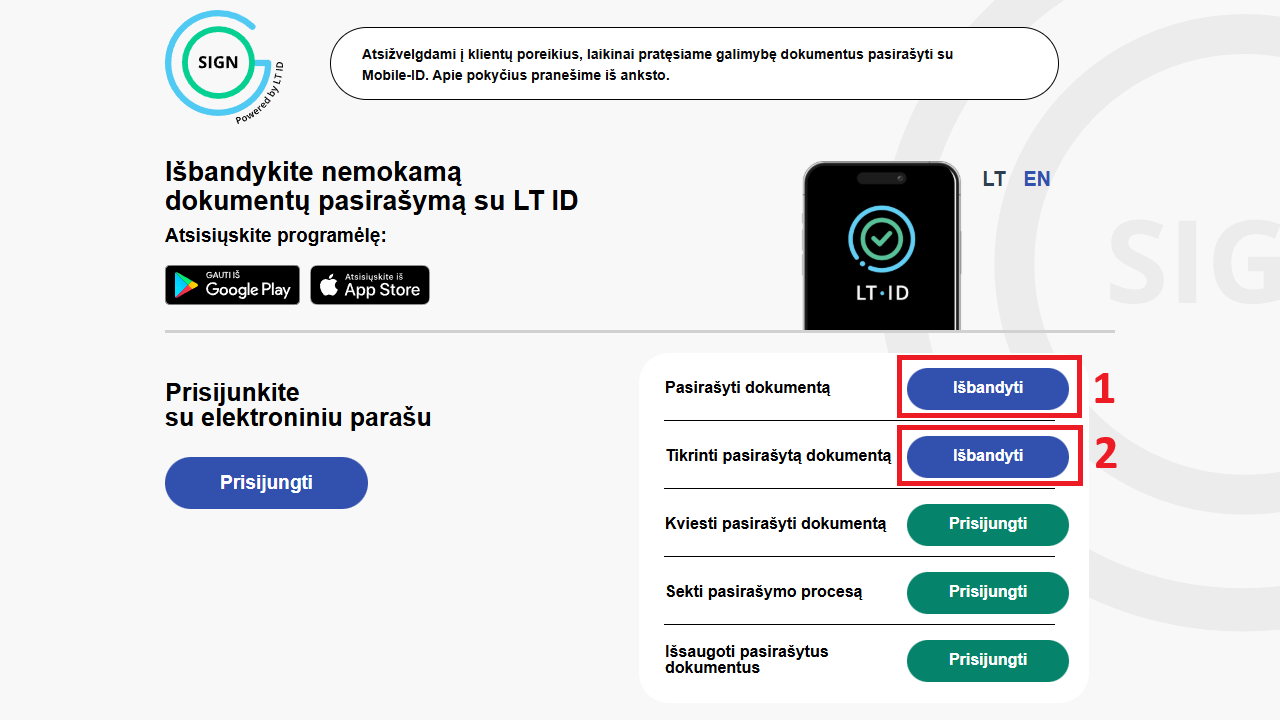
Šiame puslapyje matote dvi funkcijas, kuriomis galima naudotis be prisijungimo:
- „Pasirašyti dokumentą“ (Išbandyti) - leidžia įkelti PDF dokumentą ir pradėti pasirašymo procesą.
- „Tikrinti pasirašytą dokumentą“ (Išbandyti) - leidžia patikrinti, ar dokumentas pasirašytas galiojančiu elektroniniu parašu.
Pasirašymo principas yra panašus kaip ir su ADOC dokumentais - dokumentas įkeliamas, pasirenkama pasirašymo priemonė ir veiksmas patvirtinamas elektroniniu parašu.
Tokiu būdu galite saugiai ir patogiai pasirašyti PDF dokumentus internetu, suteikdami jiems teisinę galią.
-
Dokumento pasirašymas
Dokumento įkėlimas
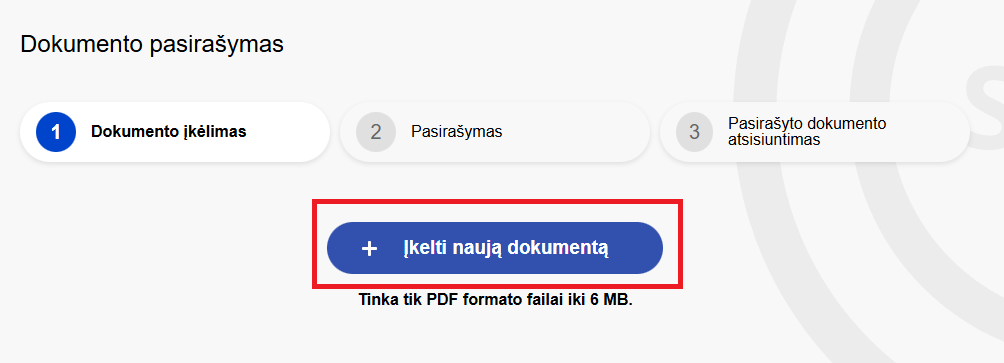
Norėdami pradėti pasirašymo procesą, spauskite mygtuką „Įkelti naują dokumentą“.
Paspaudus šį mygtuką, atsidarys jūsų kompiuterio failų pasirinkimo langas. Jame galėsite pasirinkti norimą PDF dokumentą iš savo įrenginio.
Pasirinkus failą, jis bus įkeltas į sistemą ir galėsite tęsti pasirašymo procesą kitame žingsnyje.
Dokumento pasirašymo informacija
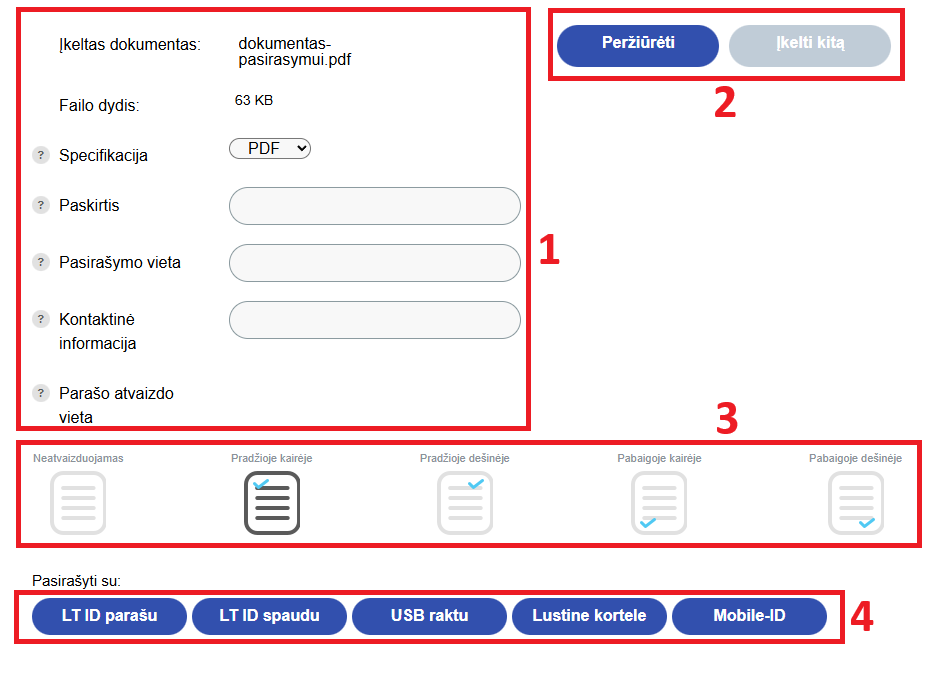
Įkėlus dokumentą, atsidaro dokumento pasirašymo informacijos langas. Čia galite peržiūrėti dokumento duomenis ir pasirinkti pasirašymo nustatymus.
1. Dokumento informacija ir nustatymai
Šioje dalyje matote:
- Įkelto dokumento pavadinimą.
- Failo dydį.
- Dokumento specifikaciją (PDF).
Taip pat galite (jei reikia) užpildyti papildomą informaciją:
- Paskirtį - trumpai nurodyti, kam skirtas dokumentas.
- Pasirašymo vietą - nurodyti miestą ar vietą.
- Kontaktinę informaciją.
- Parašo atvaizdo vietą - pasirinkti, kur dokumente bus matomas parašas.
2. Dokumento peržiūra
Mygtukas „Peržiūrėti“ leidžia atidaryti ir patikrinti dokumento turinį prieš pasirašant.
Jei pasirinkote netinkamą failą, galite spausti „Įkelti kitą“.
3. Parašo atvaizdo vietos pasirinkimas
Galite pasirinkti, kur dokumente bus matomas parašo atvaizdas:
- Pradžioje kairėje arba dešinėje.
- Pabaigoje kairėje arba dešinėje.
- Arba pasirinkti, kad parašo atvaizdas nebūtų rodomas.
4. Pasirašymo būdo pasirinkimas
Apatinėje dalyje pasirenkama pasirašymo priemonė:
- LT ID parašu
- LT ID spaudu
- USB raktu
- Lustine kortele
- Mobile-ID
Pasirinkus tinkamą būdą, galima tęsti dokumento pasirašymo procesą.
Dokumento pasirašymas
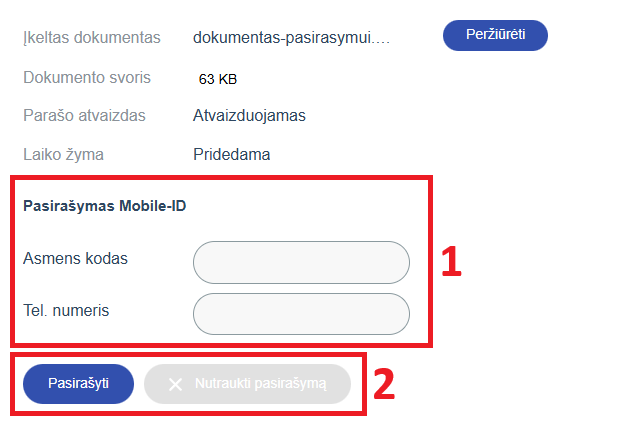
Pasirinkus pasirašymo priemonę (šiame pavyzdyje – Mobile-ID), atsidaro pasirašymo langas, kuriame reikia įvesti savo duomenis.
1. Duomenų įvedimas
Norint pasirašyti dokumentą su Mobile-ID, reikia įvesti:
- Asmens kodą
- Telefono numerį
2. Pasirašymo patvirtinimas
Įvedę duomenis, spauskite mygtuką „Pasirašyti“.
Tuomet į jūsų telefoną bus išsiųstas užklausos pranešimas. Patvirtinus veiksmą telefone, dokumentas bus pasirašytas elektroniniu parašu.
Jeigu apsigalvojote arba pastebėjote klaidą, galite pasirinkti „Nutraukti pasirašymą“.
Pasirašyto dokumento parsisiuntimas
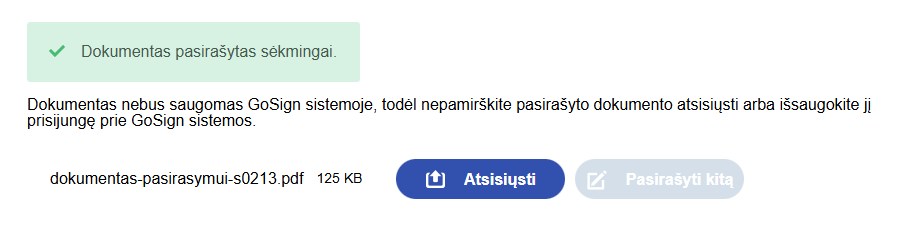
Sėkmingai pasirašius dokumentą, ekrane matysite pranešimą „Dokumentas pasirašytas sėkmingai“.
Svarbu atkreipti dėmesį, kad nesant prisijungus, dokumentas nėra saugomas „GoSign“ sistemoje, todėl jį būtina atsisiųsti į savo įrenginį.
Norėdami išsaugoti dokumentą:
- Spauskite mygtuką „Atsisiųsti“.
- Pasirinkite vietą savo kompiuteryje ar kitame įrenginyje, kur dokumentas bus išsaugotas.
Atsisiųstą dokumentą galėsite:
- Išsiųsti el. paštu,
- Pateikti institucijai,
- Saugoti savo asmeniniuose dokumentuose.
Nepamirškite išsaugoti dokumento iš karto po pasirašymo, kad neprarastumėte pasirašyto failo.
-
Dokumento tikrinimas
Dokumento įkėlimas
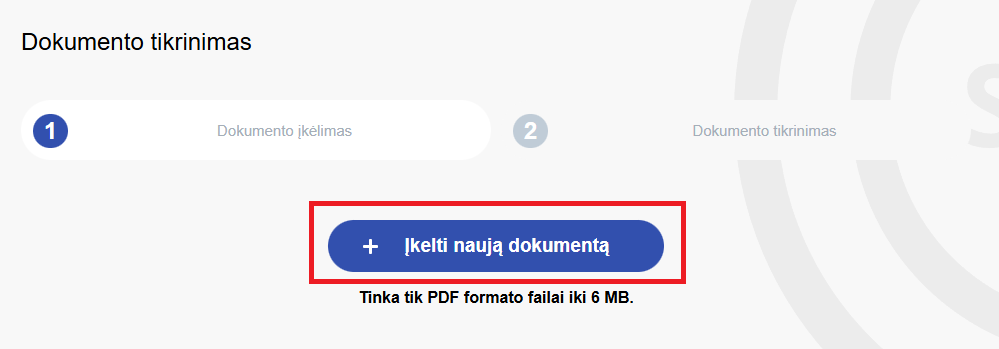
Norėdami patikrinti pasirašytą dokumentą, pirmiausia turite jį įkelti į sistemą.
Spauskite mygtuką „Įkelti naują dokumentą“.
Paspaudus šį mygtuką, atsidarys jūsų kompiuterio failų pasirinkimo langas. Pasirinkite norimą PDF dokumentą iš savo įrenginio.
Svarbu atkreipti dėmesį:
- Tinka tik PDF formato failai.
- Failo dydis negali viršyti 6 MB.
Įkėlus dokumentą, sistema pereis prie kito žingsnio - dokumento parašo tikrinimo.
Dokumento tikrinimo rezultatas
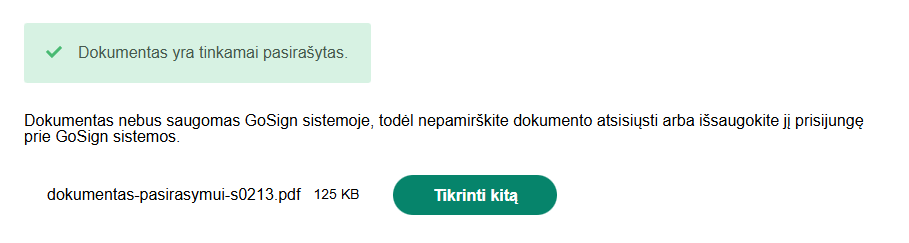
Įkėlus dokumentą ir atlikus patikrinimą, ekrane matysite rezultatą.
Jeigu dokumentas pasirašytas tinkamai, bus rodomas pranešimas „Dokumentas yra tinkamai pasirašytas“.
Tai reiškia, kad:
- Dokumente esantis elektroninis parašas yra galiojantis.
- Parašas atitinka nustatytus saugumo reikalavimus.
- Dokumentas gali būti naudojamas kaip oficialus, teisinę galią turintis dokumentas.
Jeigu norite patikrinti kitą dokumentą, spauskite mygtuką „Tikrinti kitą“ ir įkelkite naują failą.
Kaip ir pasirašymo atveju, jeigu nesate prisijungęs, dokumentas nėra saugomas „GoSign“ sistemoje, todėl svarbius dokumentus saugokite savo įrenginyje.
-
Baigiamoji veikla (papildomai)
Norėdami gauti šios mokymosi programos pažymėjimą, turite prisijungti kaip registruotas vartotojas (užsiregistruoti šioje svetainėje gali visi norintys) ir atlikti baigiamąjį testą. Tačiau šis testas ir pažymėjimas mokymų dalyviams nėra privalomi, siūlomi kaip smagi papildoma veikla.
Teste pateikiami 5 klausimai, o kiekvienas jų vertas 20 taškų.
Iš viso galima surinkti 100 taškų, o testui išlaikyti reikia gauti mažiausiai 60 taškų.Jeigu iš pirmo karto nepavyks – nesijaudinkite.
Testą galima laikyti pakartotinai tiek kartų, kiek reikia, kol pasieksite reikiamą rezultatą.
Pasidalinkite savo nuomone apie pamokėlę (anketa bus atverta kitame lange).
-