
E. pristatymo sistemos pagrindai
Section outline
-
Ką išmoksite šiame modulyje
Šiame modulyje sužinosite, kaip naudotis E. pristatymo sistema ir kaip saugiai siųsti dokumentus valstybės institucijoms internetu.
Žingsnis po žingsnio pamatysite, kaip prisijungti prie sistemos, kaip orientuotis pagrindiniame puslapyje ir kaip parengti bei išsiųsti naują siuntą.

E. pristatymo sistema - kas tai ir kam ji reikalinga?
E. pristatymo sistema - tai saugi elektroninė platforma, skirta oficialiam dokumentų siuntimui tarp gyventojų, įmonių ir valstybės institucijų.
Naudodamiesi E. pristatymo sistema galite:
- Siųsti oficialius dokumentus valstybės institucijoms internetu.
- Gauti institucijų atsakymus elektroniniu būdu.
- Matyti išsiųstų ir gautų siuntų būseną.
- Turėti oficialų siuntimo ir gavimo patvirtinimą.
- Tvarkyti dokumentus neišeidami iš namų.
Tai patikimas ir teisiškai galiojantis būdas siųsti dokumentus - nereikia vykti į paštą ar siųsti registruotų laiškų.
-
Norint naudotis E. pristatymo sistema, pirmiausia reikia saugiai prisijungti prie savo paskyros.
Prisijungimas leidžia sistemai patikimai atpažinti jūsų tapatybę ir suteikti prieigą prie siunčiamų ir gaunamų dokumentų.
Prie sistemos galima prisijungti naudojantis elektronine bankininkyste, mobiliuoju parašu, elektroniniu parašu ar kitais saugiais tapatybės patvirtinimo būdais.
Saugus prisijungimas yra svarbus, nes siunčiami oficialūs dokumentai, turintys teisinę reikšmę.
-
Prisijungimo mygtukai
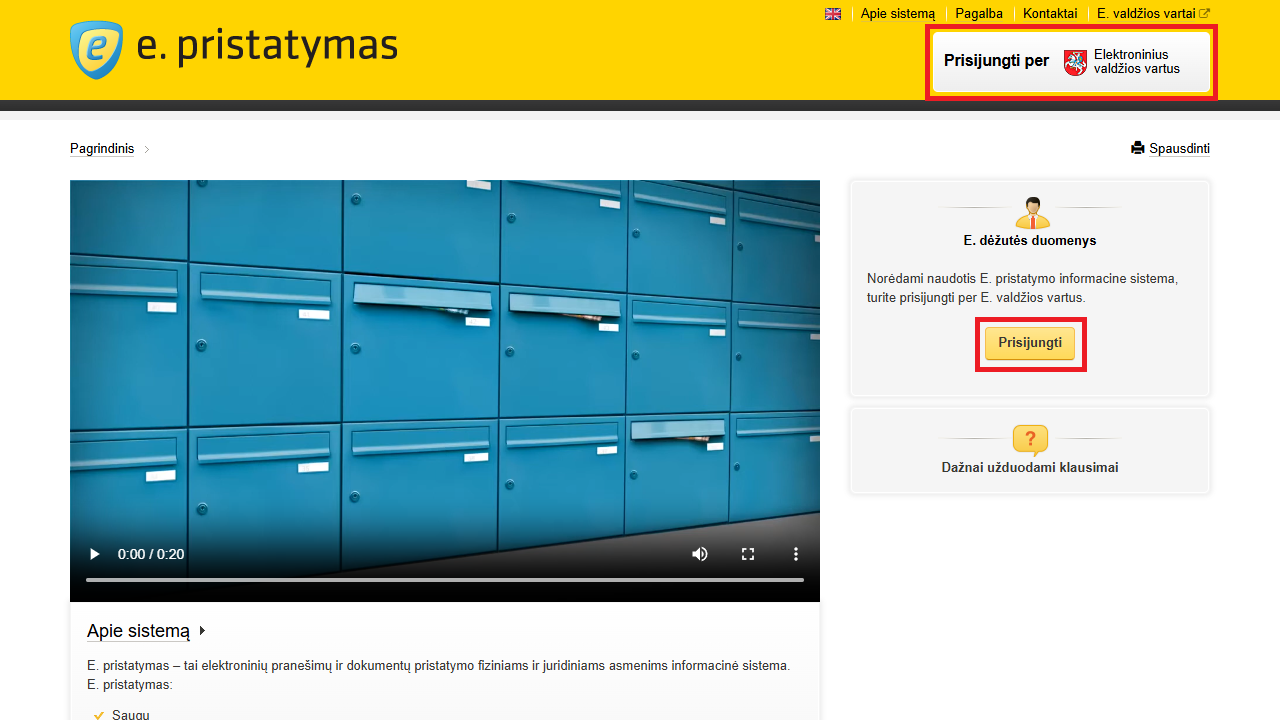
E. pristatymas portalo nuoroda: epristatymas.lt.
Norėdami prisijungti prie e. pristatymo portalo, viršutiniame puslapio dešiniajame kampe paspauskite mygtuką „Prisijungti per Elektroninius valdžios vartus“ arba naudokite puslapio dešinėje esančią „Prisijungti“ nuorodą.
-
Prisijungimo būdai
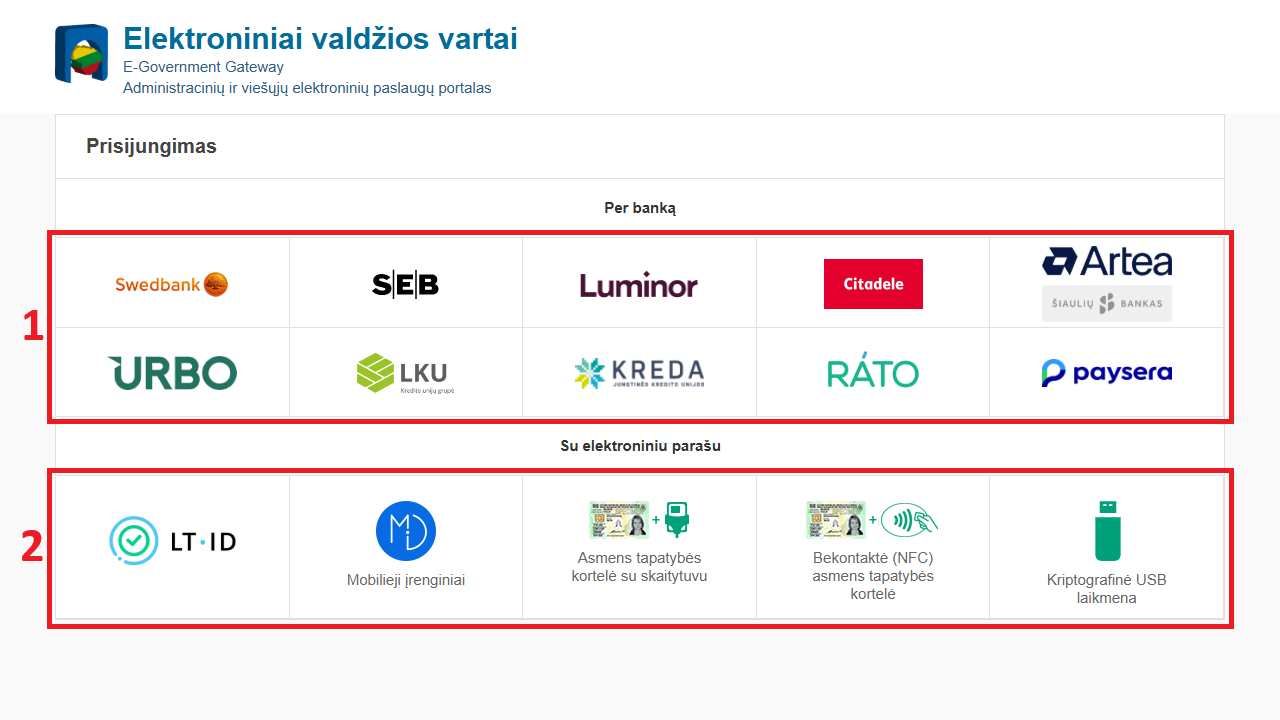
Būsite nukreipti į Elektroninių valdžios vartų portalą, per kurį galėsite atlikti prisijungimą jums patogiu būdu.
Prisijungti galite šiais būdais:
- Per banką.
- Su elektroniniu parašu.
Pastaba: prisijungimų variantai Elektroniniuose valdžios vartuose laikui einant gali kisti. Pavyzdžiui gali atsirasti naujų bankų ar naujų būdų prisijungti su elektroniniu parašu. Taip pat, laikui einant, gali būti pašalinti esami būdai.
Todėl prisijungimo variantai gali skirtis nuo pavyzdžio.
Prisijungimas per banką
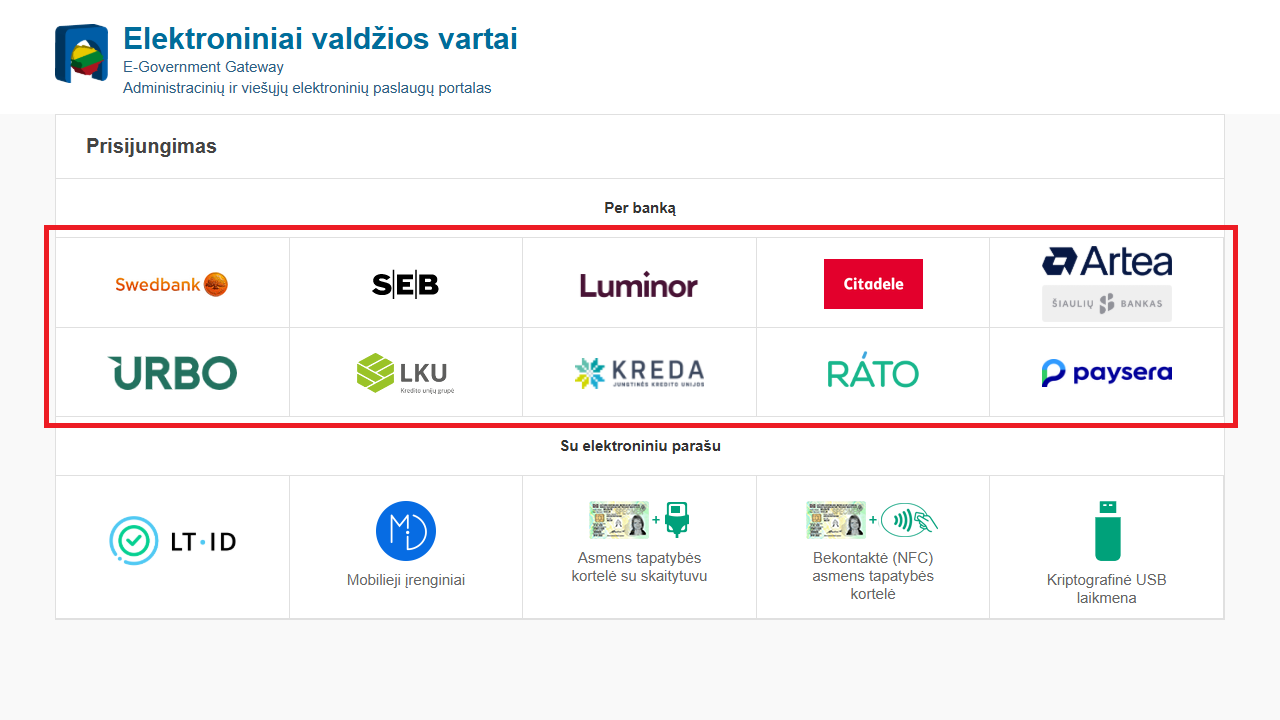
Šiuo būdu tapatybė patvirtinama naudojantis elektroninės bankininkystės duomenimis.
Iš pateikto bankų sąrašo reikia pasirinkti savo banką. Tada būsite nukreipti į savo banko prisijungimo aplinką. Prisijungimas bus atliekamas tokiu pačiu būdu kaip jungiantis prie elektroninės bankininkystės.
Šis būdas labai patogus tada, jeigu naudojatės internetine bankininkyste.
Prisijungimas su elektroniniu parašu
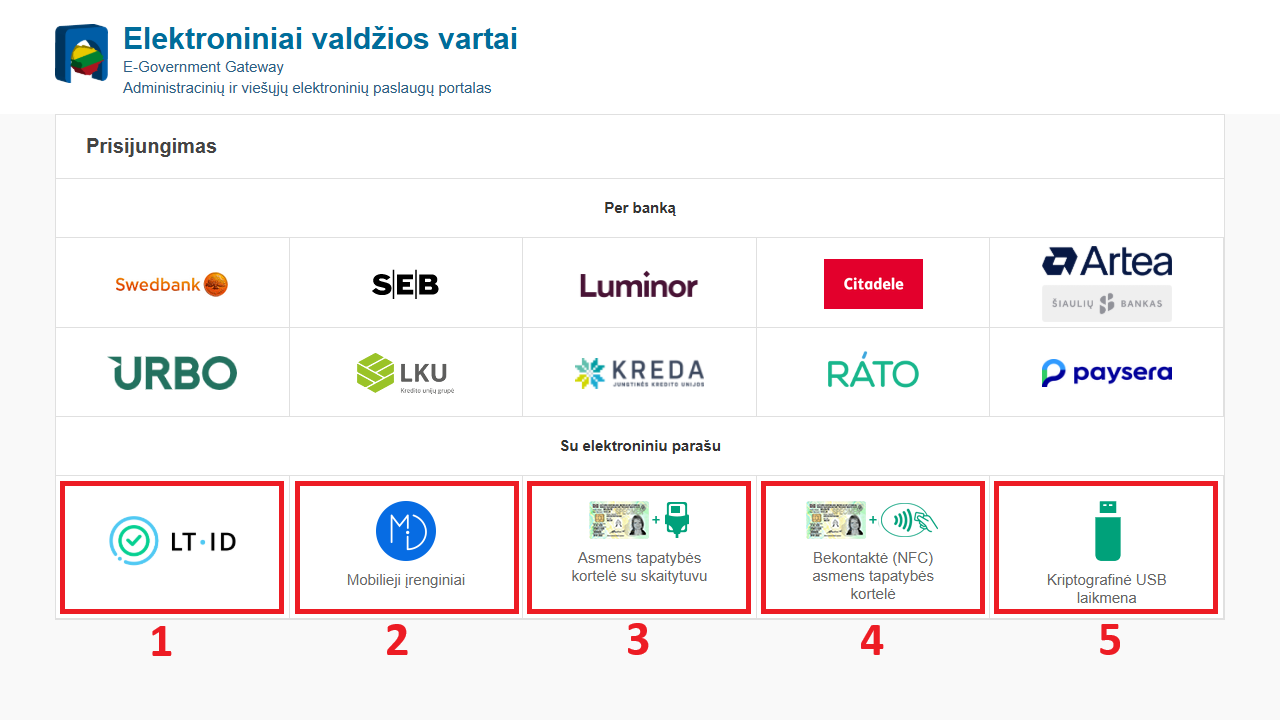
Šiuo būdu tapatybė patvirtinama naudojant elektroninį parašą.
Prisijungti galite vienu iš kelių tapatybės patvirtinimo būdų:
- LT-ID.
- Mobilieji įrenginiai.
- Asmens tapatybės kortelė su skaitytuvu.
- Bekontaktė (NFC) asmens tapatybės kortelė.
- Kriptografinė USB laikmena.
Šis prisijungimo būdas skirtas vartotojams, turintiems aktyvias elektroninio parašo priemones ir norintiems saugiai patvirtinti savo tapatybę.
-
E. dėžutės pasirinkimas
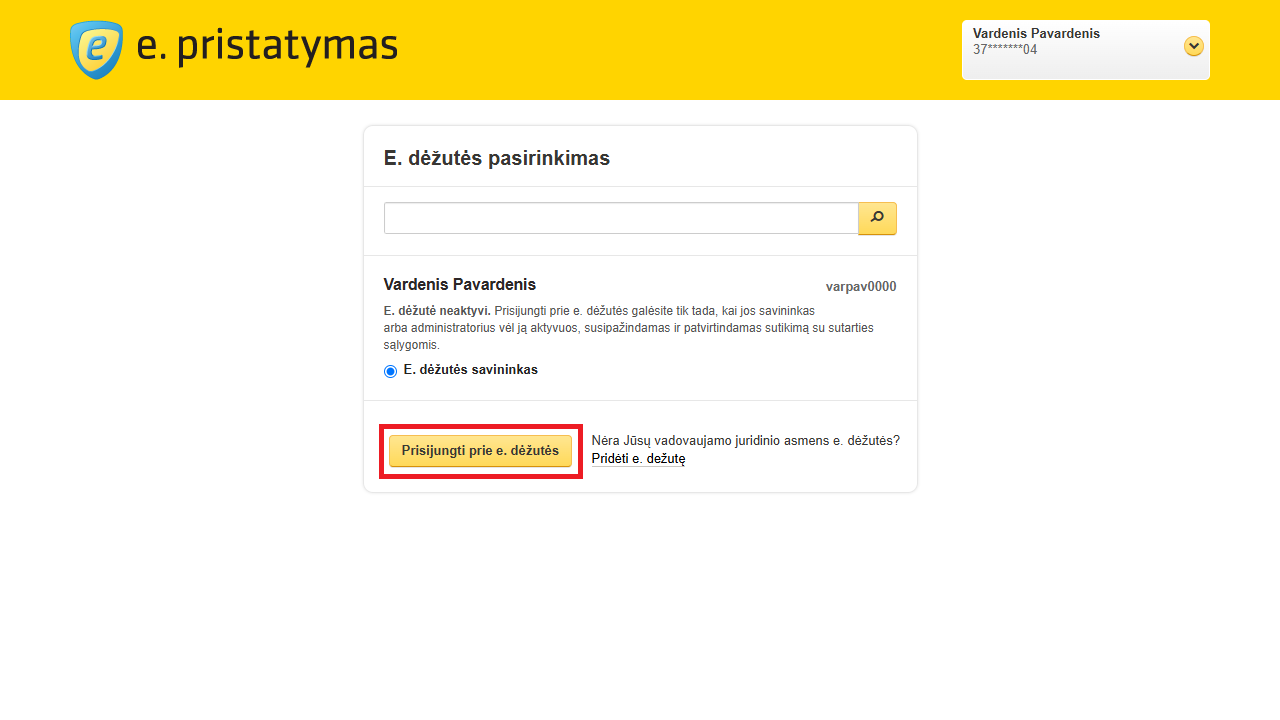
Prisijungus prie e. pristatymo sistemos, atveriamas e. dėžutės pasirinkimo langas.
Šiame lange:
- Rodoma Jūsų turima e. dėžutė.
- Jei e. dėžutė aktyvi, pasirinkite ją.
- Paspauskite mygtuką „Prisijungti prie e. dėžutės“, kad galėtumėte naudotis sistema.
-
Prisijungimo pabaiga
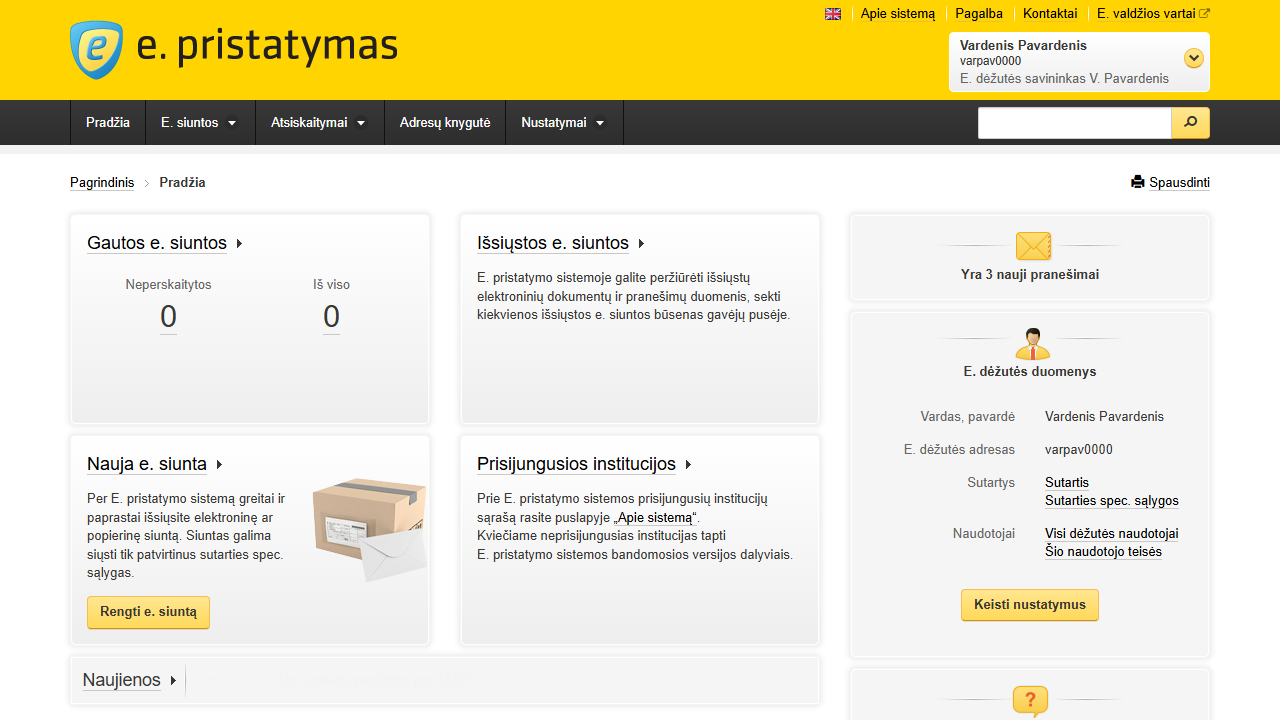
Sėkmingai prisijungus prie e. pristatymo sistemos ir pasirinkus e. dėžutę, būsite nukreipti į pagrindinį sistemos puslapį.
Čia galite:
- Peržiūrėti gautas ir išsiųstas e. siuntas.
- Kurti naują e. siuntą.
- Matyti e. dėžutės duomenis ir nustatymus.
- Stebėti pranešimus bei sistemos informaciją.
Nuo šio momento galite naudotis visomis e. pristatymo sistemos funkcijomis.
-
-
Prisijungus svarbu suprasti, kaip veikia E. pristatymo sistemos puslapis ir kur rasti pagrindines funkcijas.
Pagrindiniame puslapyje galite:
- Matyti gautas ir išsiųstas siuntas.
- Patikrinti siuntų būseną.
- Rasti naujos siuntos kūrimo funkciją.
- Peržiūrėti sistemos pranešimus.
Susipažinus su puslapio struktūra lengviau orientuotis ir savarankiškai tvarkyti dokumentų siuntimą.
-
Svarbiausios puslapio dalys
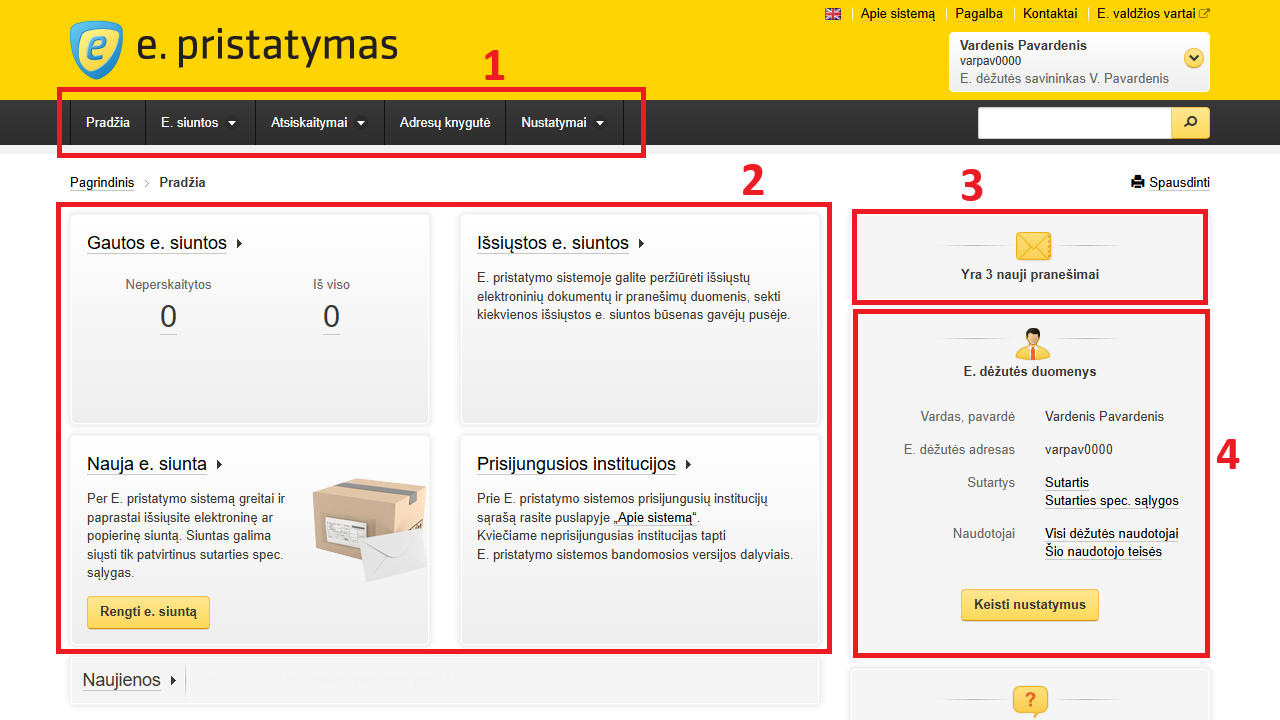
Žemiau pateikiamos svarbiausios e. pristatymo sistemos pagrindinio puslapio dalys.
1. Naršymo juosta.
Čia rasite pagrindinius meniu punktus. Per šią juostą galima greitai pereiti į skirtingas sistemos dalis.
2. Pagrindinis turinys
Šioje dalyje rodoma svarbiausia informacija. Tai pagrindinė vieta, kur galima rasti dažniausiai atliekamus veiksmus.
3. Pranešimų skiltis
Čia pateikiama informacija apie naujus sistemos pranešimus. Galite matyti, ar turite neperžiūrėtų pranešimų.
4. E. dėžutės informacija
Šioje dalyje pateikiami jūsų e. dėžutės duomenys. Taip pat čia galima pasiekti nustatymus ir koreguoti e. dėžutės informaciją.
-
Naršymo juosta
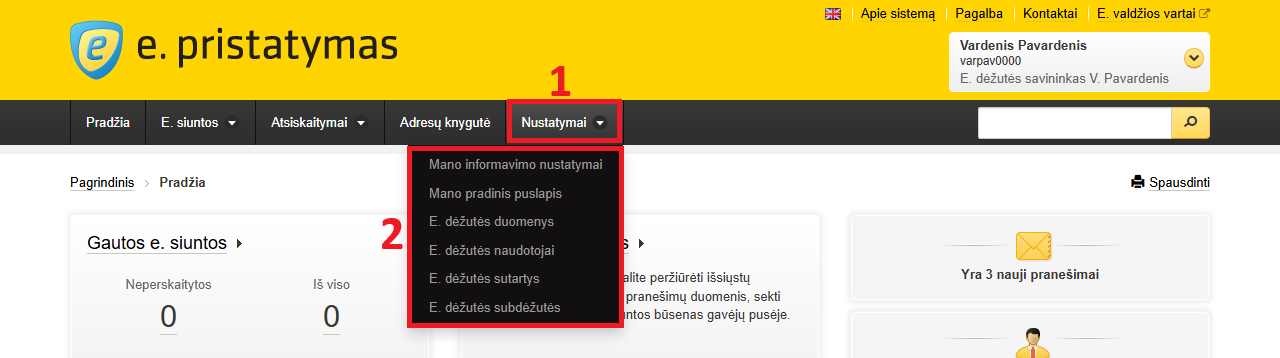
Viršutinėje puslapio dalyje yra naršymo juosta, skirta greitam perėjimui tarp pagrindinių sistemos funkcijų.
Naršymo juostoje rasite šiuos meniu punktus:
- Pradžia. Grįžtama į pagrindinį puslapį, kuriame rodoma suvestinė informacija apie siuntas, pranešimus ir e. dėžutę.
- E. siuntos. Skirtas visų siuntų peržiūrai ir valdymui.
- Atsiskaitymai. Čia pateikiama informacija apie mokėjimus ir finansinius duomenis.
- Adresų knygutė. Galima peržiūrėti ir tvarkyti išsaugotus gavėjų kontaktus.
- Nustatymai. Skirtas e. dėžutės ir naudotojo nustatymų keitimui.
E. siuntos
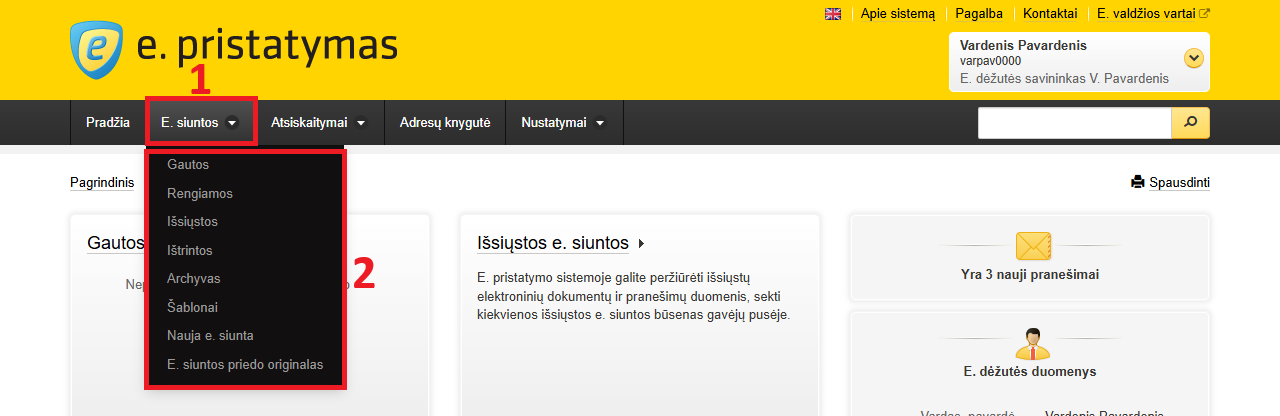
Norėdami peržiūrėti ar valdyti siuntas, naršymo juostoje pasirinkite „E. siuntos“.
Atsidariusiame meniu galite pasirinkti:
- Gautos. Peržiūrėti gautas e. siuntas.
- Rengiamos. Matyti dar neišsiųstas, rengiamas siuntas.
- Išsiųstos. Peržiūrėti išsiųstų siuntų sąrašą ir jų būsenas.
- Ištrintos. Pasiekti pašalintas siuntas.
- Archyvas. Peržiūrėti archyvuotas siuntas.
- Šablonai. Kurti ir naudoti siuntų šablonus.
- Nauja e. siunta. Sukurti ir išsiųsti naują siuntą.
- E. siuntos priedo originalas. Peržiūrėti ar atsisiųsti originalius dokumentų priedus.
Pasirinkus reikiamą skiltį, bus atvaizduojamas atitinkamas siuntų sąrašas arba atidaroma siuntos kūrimo forma.
Atsiskaitymai
Norėdami peržiūrėti finansinę informaciją, naršymo juostoje pasirinkite „Atsiskaitymai“.
Atsidariusiame meniu galite pasirinkti:
- Parengtos sąskaitos. Peržiūrėti sistemoje suformuotas sąskaitas, susijusias su e. pristatymo paslaugomis.
- Pavedimų istorija. Matyti atliktų mokėjimų ir pavedimų istoriją.
Pasirinkus reikiamą skiltį, bus atvaizduojama išsami informacija apie sąskaitas arba atliktus atsiskaitymus.

Adresų knygelė
Norėdami peržiūrėti ar tvarkyti kontaktus, naršymo juostoje pasirinkite „Adresų knygutė“.
Šioje skiltyje galite:
- Peržiūrėti išsaugotus gavėjus ir siuntėjus.
- Pridėti naujus kontaktus.
- Redaguoti arba pašalinti esamus įrašus.
Adresų knygutė leidžia patogiau ir greičiau pasirinkti gavėjus rengiant naują e. siuntą, nes nereikia kiekvieną kartą iš naujo įvesti jų duomenų.

Nustatymai
Norėdami keisti paskyros ar e. dėžutės parametrus, naršymo juostoje pasirinkite „Nustatymai“.
Šioje skiltyje galite:
- Peržiūrėti ir keisti informavimo nustatymus.
- Pasirinkti pradinį puslapį po prisijungimo.
- Tvarkyti e. dėžutės duomenis.
- Peržiūrėti ir redaguoti e. dėžutės naudotojus.
- Peržiūrėti sutartis.
- Valdyti e. dėžutės subdėžutes.
Ši skiltis skirta individualiam paskyros ir e. dėžutės pritaikymui pagal Jūsų poreikius.
-
Pagrindinis turinys
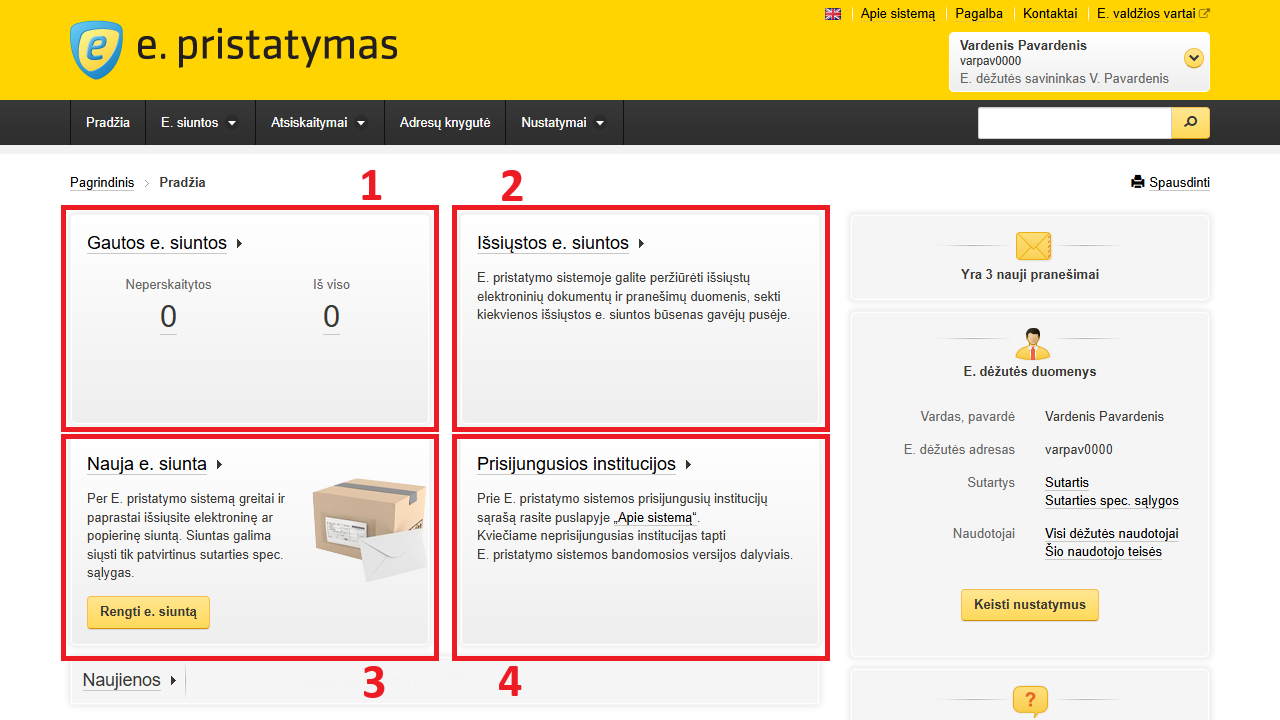
Pagrindiniame puslapio turinyje pateikiamos svarbiausios e. pristatymo sistemos funkcijos, skirtos kasdieniam darbui su siuntomis. Čia galite greitai peržiūrėti gautas ir išsiųstas siuntas, kurti naują siuntą bei matyti informaciją apie prie sistemos prisijungusias institucijas.
Pagrindinį turinį sudaro šios dalys:
- Gautos e. siuntos. Rodomas neperskaitytų ir visų gautų siuntų skaičius bei pateikiama nuoroda į gautų siuntų sąrašą.
- Išsiųstos e. siuntos. Leidžia peržiūrėti išsiųstas siuntas ir stebėti jų būseną.
- Nauja e. siunta. Skirta naujos siuntos parengimui ir išsiuntimui.
- Prisijungusios institucijos. Pateikiamas institucijų, dalyvaujančių e. pristatymo sistemoje, sąrašas.
Pagrindinio turinio keitimas
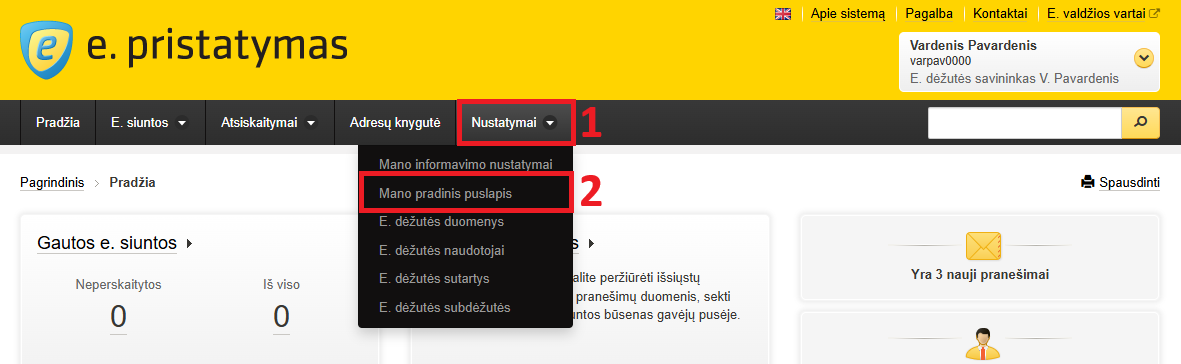
Norėdami pakeisti pagrindiniame puslapyje rodomą informaciją, viršutinėje naršymo juostoje pasirinkite „Nustatymai“, tuomet spustelėkite „Mano pradinis puslapis“.
Šioje skiltyje galite nustatyti, kurios informacinės kortelės ir skyriai bus rodomi pagrindiniame puslapyje. Tai leidžia pritaikyti darbo aplinką pagal savo poreikius ir matyti aktualiausią informaciją iš karto prisijungus prie sistemos.
Pagrindinio puslapio nustatymai
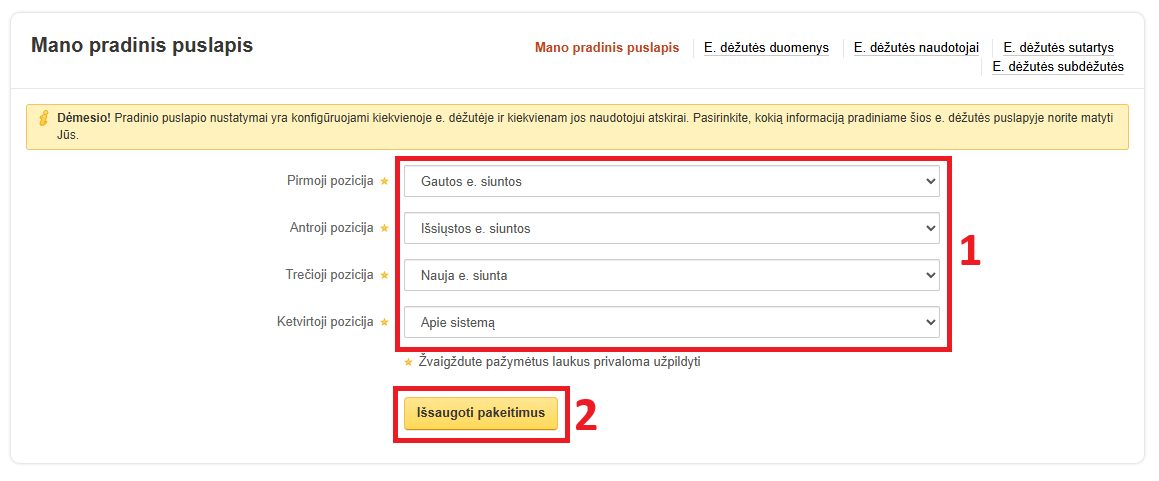
Skiltyje „Mano pradinis puslapis“ galite pasirinkti, kokia informacija bus rodoma pagrindiniame puslapyje ir kokia tvarka ji bus išdėstyta.
-
Pozicijų pasirinkimas.
Kiekvienoje pozicijoje (pirmoji, antroji, trečioji, ketvirtoji) iš sąrašo pasirinkite norimą rodyti skiltį. -
Pakeitimų išsaugojimas.
Pasirinkę norimą išdėstymą, spustelėkite „Išsaugoti pakeitimus“, kad nustatymai būtų pritaikyti.
Atlikus šiuos veiksmus, pagrindinis puslapis bus atnaujintas pagal jūsų pasirinktą struktūrą.
-
Pranešimų skiltis
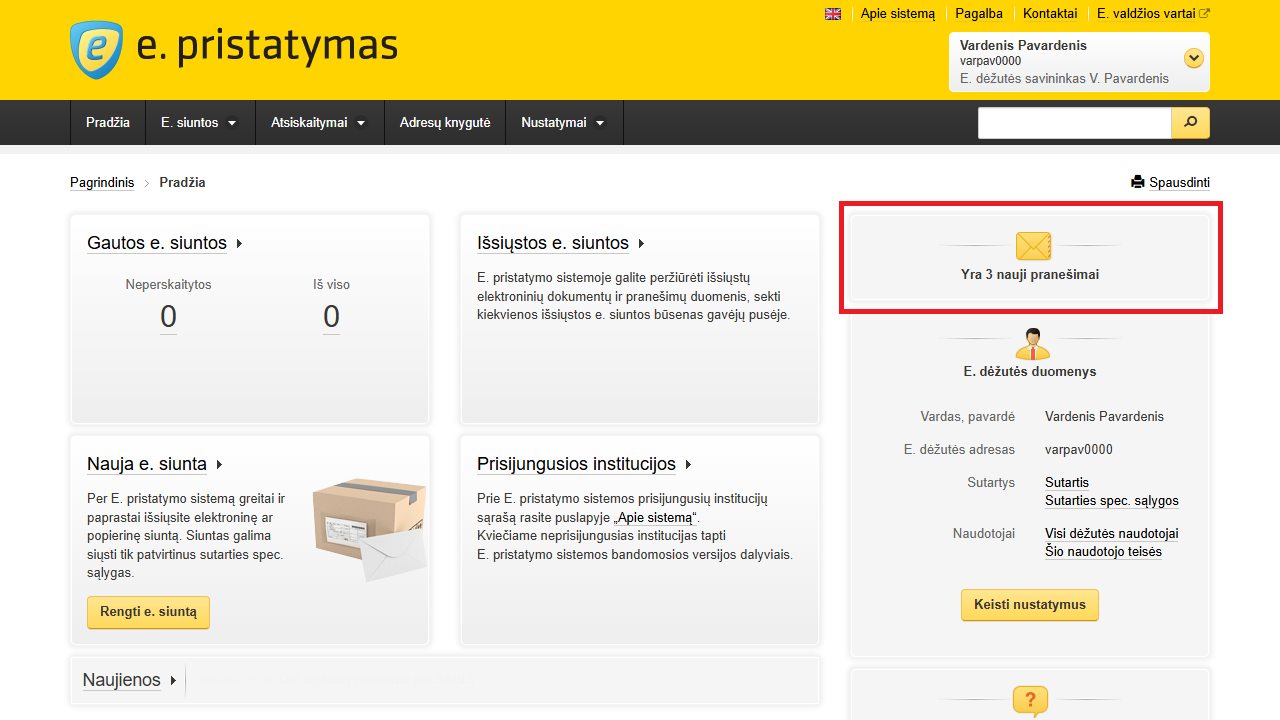
Dešinėje pagrindinio puslapio dalyje rodoma Pranešimų skiltis, kurioje pateikiama informacija apie naujus sistemos pranešimus.
Šioje vietoje matote:
- Naujausių pranešimų skaičių.
- Greitą nuorodą į pranešimų peržiūrą.
Jeigu yra naujų pranešimų, jų skaičius pateikiamas aiškiai matomoje vietoje. Paspaudus šią sritį, galite peržiūrėti gautus pranešimus ir susipažinti su aktualia informacija.
Pranešimų sąrašas
Šioje skiltyje pateikiami visi su jūsų e. dėžute susiję pranešimai. Čia galima peržiūrėti gautą informaciją, kurti naujus pranešimus bei matyti išsiųstų žinučių istoriją.
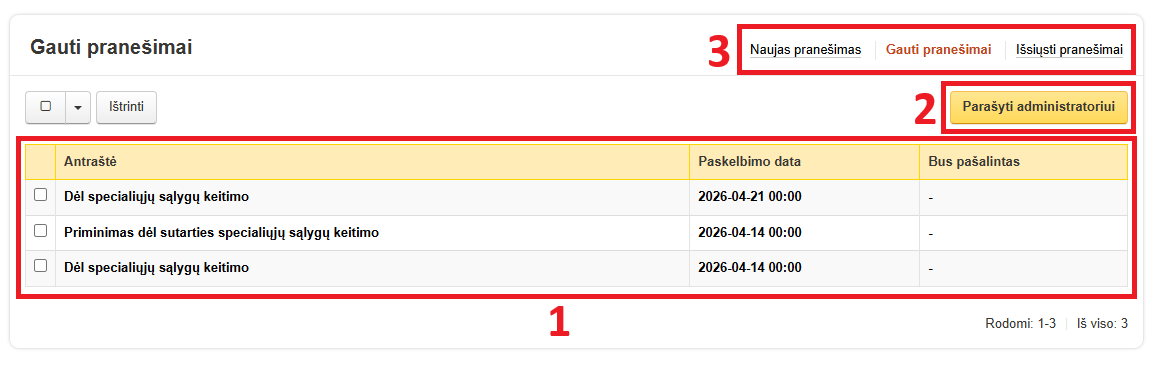
1. Gauti pranešimai
Rodomas visų gautų pranešimų sąrašas Paspaudus pasirinktą pranešimą, atidaromas jo turinys.
Lentelėje pateikiama:
- Pranešimo antraštė.
- Paskelbimo data.
- Informacija apie galimą pašalinimo datą.
2. Parašyti administratoriui
Paspaudus šį mygtuką, galima sukurti naują pranešimą sistemos administratoriui.
3. Pranešimų skirtukai
Viršuje pateikiami trys skirtukai:
- Naujas pranešimas - naujo pranešimo kūrimui.
- Gauti pranešimai - visų gautų pranešimų peržiūrai.
- Išsiųsti pranešimai - išsiųstų žinučių istorijai peržiūrėti.
Ši skiltis skirta patogiam informacijos apsikeitimui ir komunikacijai sistemoje.
-
E. dėžutės informacija
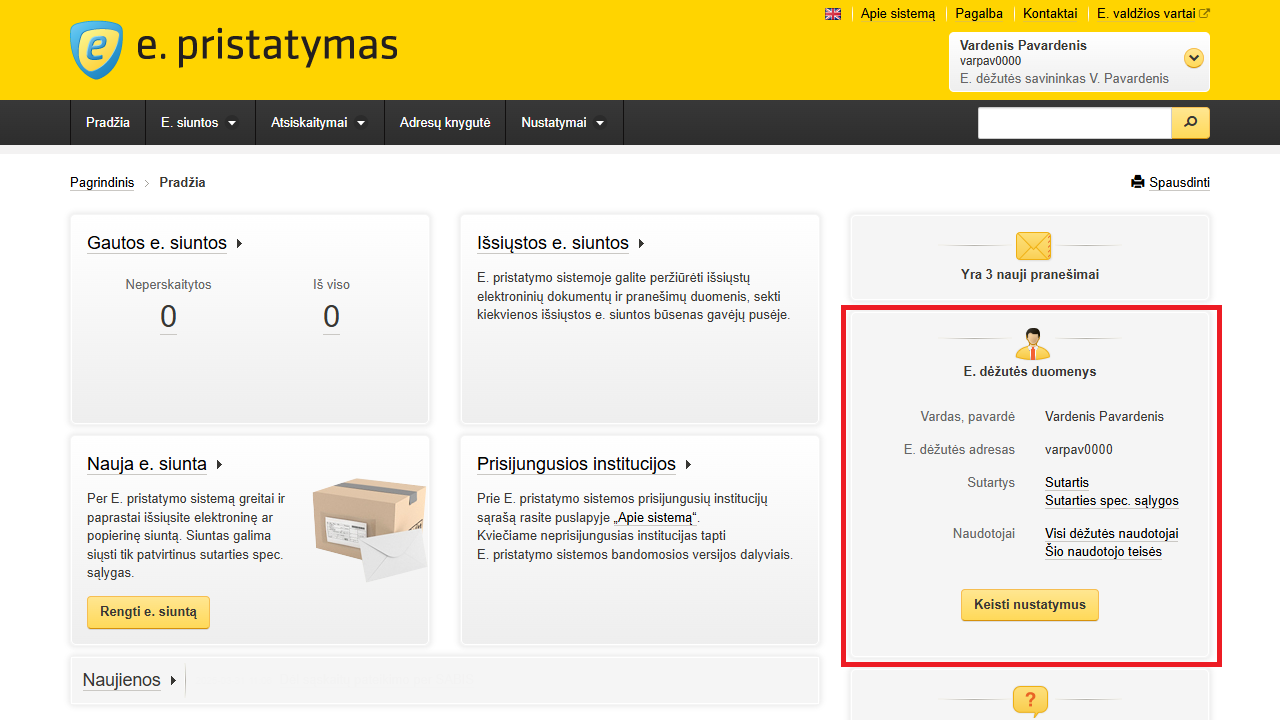
Šioje puslapio dalyje pateikiama pagrindinė informacija apie pasirinktą e. dėžutę. Čia matomi e. dėžutės savininko duomenys, e. dėžutės adresas, galiojančios sutartys bei naudotojų informacija.
Skiltyje galite:
- Peržiūrėti e. dėžutės savininko vardą ir pavardę.
- Matyti e. dėžutės adresą.
- Susipažinti su galiojančiomis sutartimis ir specialiosiomis sąlygomis.
- Peržiūrėti, kokie naudotojai turi prieigą prie e. dėžutės ir kokias teises jie turi.
Paspaudus mygtuką „Keisti nustatymus“, galima redaguoti e. dėžutės nustatymus bei tvarkyti su ja susijusią informaciją.
-
E. pristatymo sistema leidžia parengti ir išsiųsti oficialius dokumentus internetu.
Rengiant naują siuntą galima:
- Pasirinkti gavėją (instituciją ar kitą adresatą).
- Pridėti dokumento failą.
- Patikrinti įvestus duomenis.
- Išsiųsti siuntą ir gauti patvirtinimą.
Siuntos išsiuntimas internetu leidžia greitai ir saugiai pateikti dokumentus be fizinio vizito į įstaigą ar paštą.
Naudodamiesi sistema galite stebėti siuntos būseną ir būti tikri, kad dokumentas pasiekė gavėją.
-
Naujos siuntos mygtukas
Norėdami sukurti naują e. siuntą, pagrindiniame puslapyje pasirinkite skiltį „Nauja e. siunta“ ir paspauskite mygtuką „Rengti e. siuntą“.
Ši funkcija skirta parengti ir išsiųsti elektroninę siuntą kitam sistemos naudotojui ar institucijai.
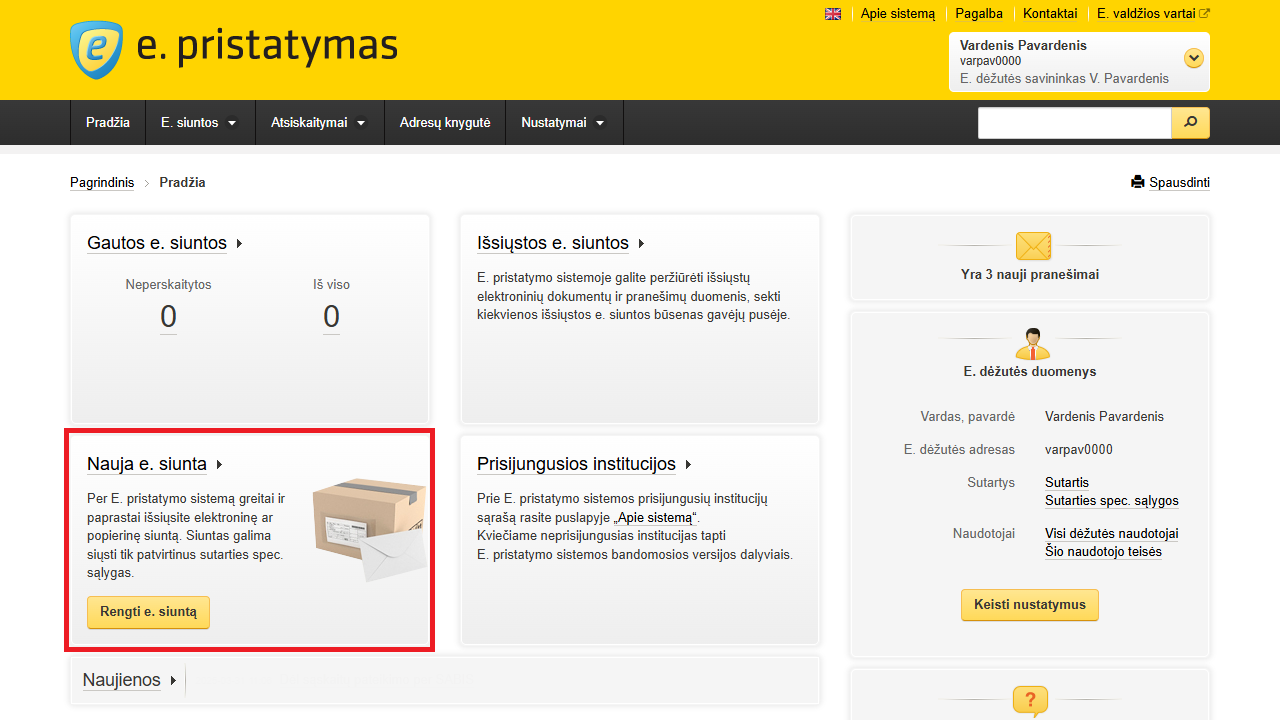
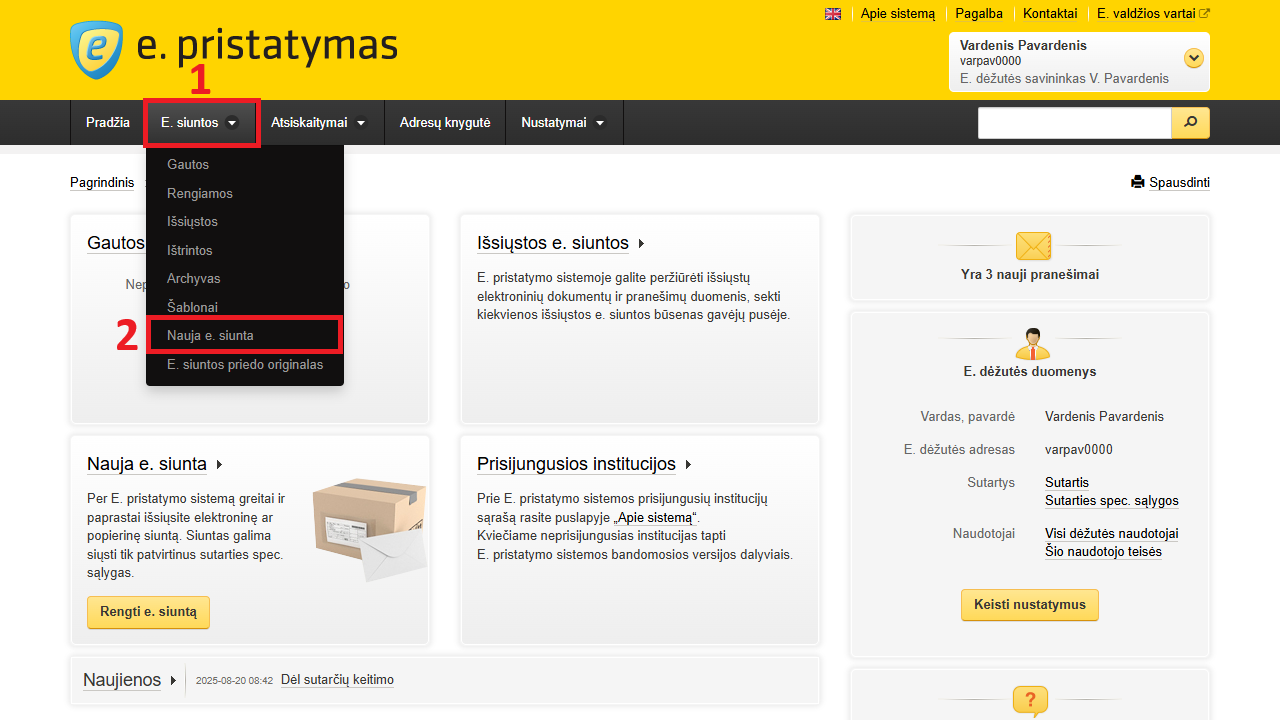
Naujos siuntos mygtukas naršymo juostoje
Naują e. siuntą galima sukurti ir per viršutinę naršymo juostą.
Norėdami tai padaryti:
- Naršymo juostoje pasirinkite „E. siuntos“.
- Iš išskleidžiamo meniu pasirinkite „Nauja e. siunta“.
Tai alternatyvus būdas pasiekti naujos siuntos kūrimo funkciją, lyginant su mygtuku pagrindiniame puslapyje.
-
Siuntos tipas
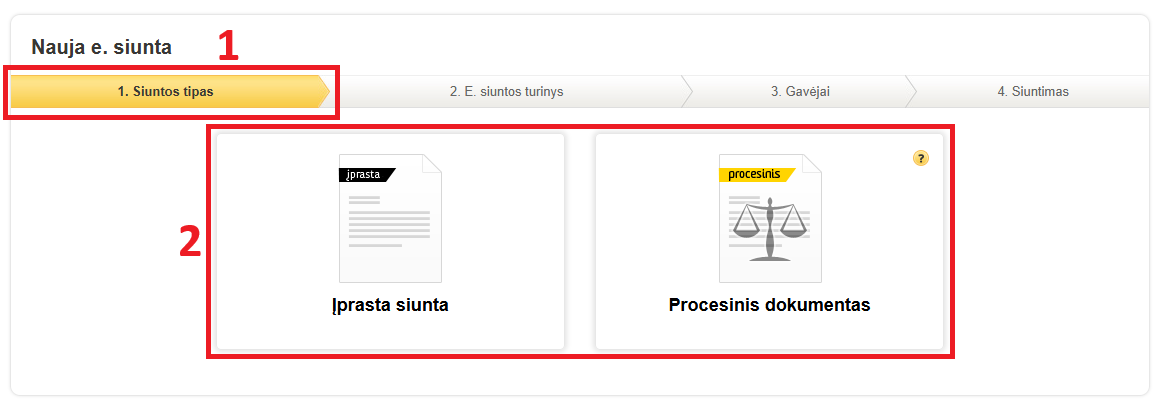
Šiame etape pasirenkamas kuriamos e. siuntos tipas. Nuo pasirinkto tipo priklauso siuntos pateikimo tvarka ir tolesni pildymo žingsniai.
1. Siuntos kūrimo etapas
Viršuje matoma kūrimo eiga. Šiuo metu aktyvus pirmasis žingsnis - „Siuntos tipas“. Vėlesni etapai (turinys, gavėjai, siuntimas) bus pasiekiami pasirinkus siuntos tipą.
2. Siuntos tipo pasirinkimas
Galimi du siuntos tipai:
- Įprasta siunta - standartinė e. siunta, skirta dokumentų ar informacijos siuntimui gavėjui.
- Procesinis dokumentas - siunta, naudojama procesiniams (teisiniams ar oficialiems) dokumentams teikti, kai taikomi papildomi reikalavimai.
Šiame pavyzdyje bus pasirinktas įprastos siuntos variantas.
Pasirinkite reikiamą siuntos tipą ir tęskite pildymą kitame žingsnyje.
-
E. siuntos turinys
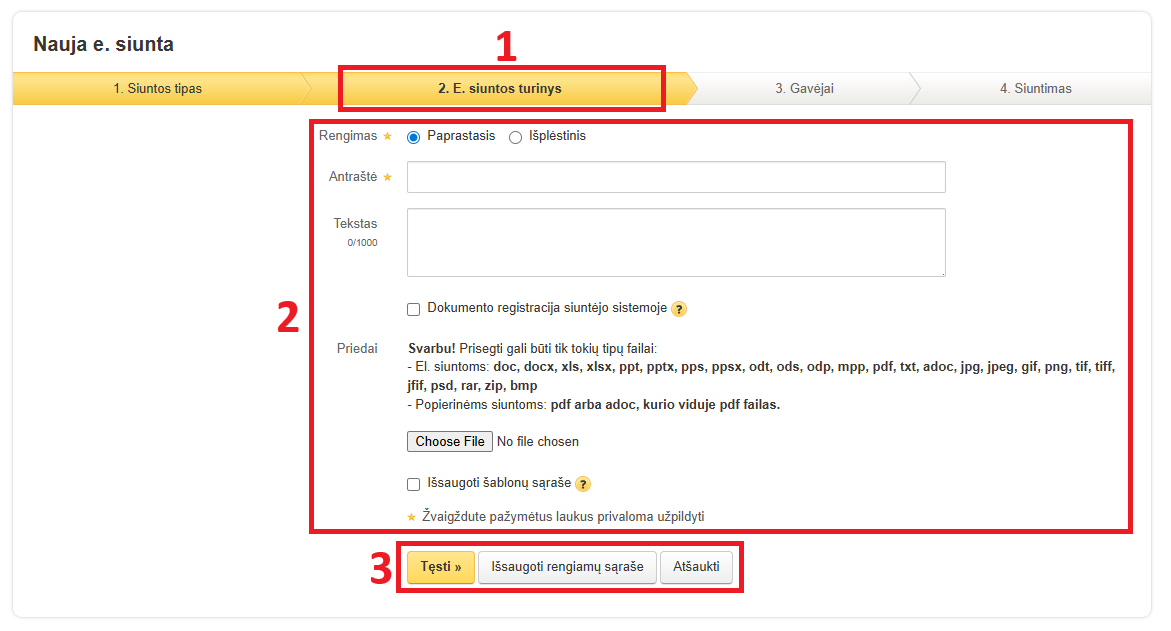
Šiame etape pildomas siunčiamos e. siuntos turinys - įvedama pagrindinė informacija ir, jei reikia, pridedami dokumentai.
1. Kūrimų eigos etapas
Viršuje matoma, kad aktyvus antrasis žingsnis - „E. siuntos turinys“.
2. Siuntos informacijos pildymas
Šioje dalyje įvedama pagrindinė siuntos informacija: nurodoma antraštė, įrašomas tekstas, pridedami dokumentai ir, jei reikia, pasirenkami papildomi nustatymai.
Žvaigždute pažymėti laukai yra privalomi.
3. Veiksmai
Užpildžius informaciją galima pasirinkti:
- Tęsti - pereiti prie kito etapo (Gavėjai).
- Išsaugoti rengiamų sąraše - išsaugoti nebaigtą siuntą.
- Atšaukti - nutraukti siuntos kūrimą.
Užpildykite reikiamus laukus ir paspauskite „Tęsti“, kad pereitumėte į kitą siuntos kūrimo etapą.
-
Gavėjai
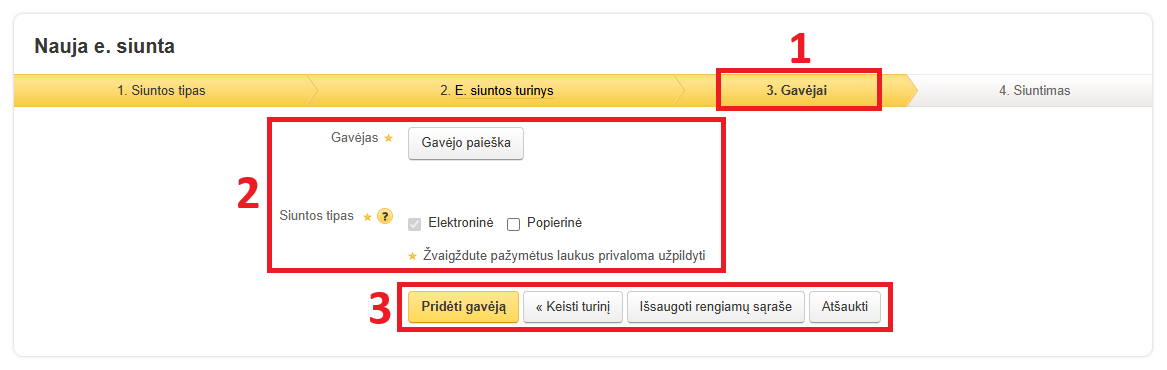
Šiame etape nurodomi siuntos gavėjai ir pasirenkamas siuntos tipas.
1. Kūrimų eigos etapas
Viršuje matoma, kad aktyvus trečiasis žingsnis - „Gavėjai“.
2. Gavėjo informacijos pildymas
Šioje dalyje reikia pasirinkti gavėją (galima naudoti „Gavėjo paiešką“) ir pažymėti siuntos tipą - elektroninė arba popierinė.
Žvaigždute pažymėti laukai yra privalomi.
3. Veiksmai
Užpildžius informaciją galima pasirinkti:
- Pridėti gavėją - įtraukti gavėją į siuntą.
- Keisti turinį - grįžti į ankstesnį žingsnį.
- Išsaugoti rengiamų sąraše - išsaugoti siuntą kaip juodraštį.
- Atšaukti - nutraukti siuntos kūrimą.
Pridėjus visus reikalingus gavėjus, galima pereiti prie paskutinio žingsnio - siuntimo.
-
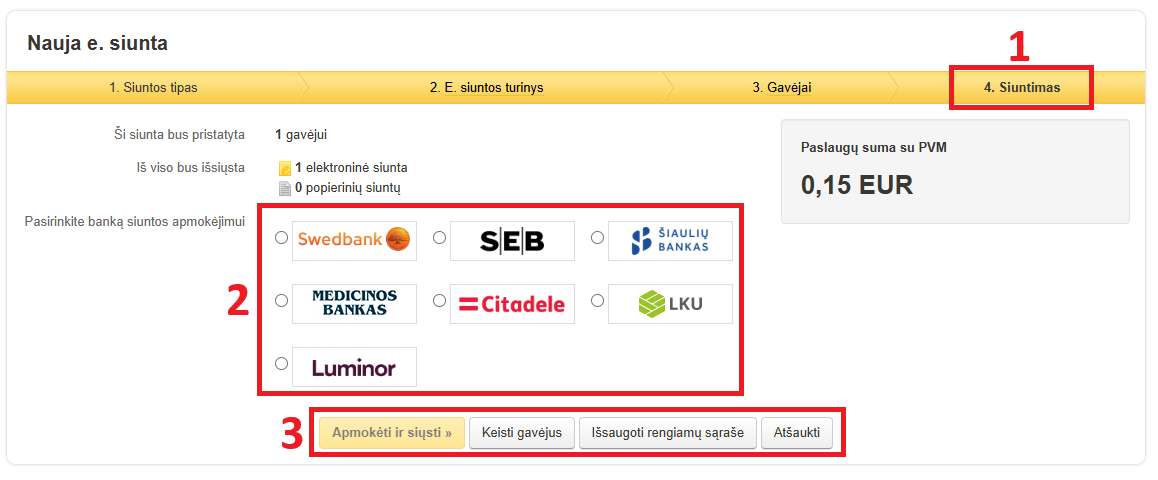
Apmokėjimas ir siuntimas
Šiame etape užbaigiamas siuntos kūrimas - pasirenkamas apmokėjimo būdas ir siunta išsiunčiama gavėjams.
1. Kūrimų eigos etapas
Viršuje matoma, kad aktyvus ketvirtasis žingsnis - „Siuntimas“.
2. Apmokėjimo pasirinkimas
Šioje dalyje rodoma siuntos santrauka (gavėjų skaičius, siuntų tipas) ir bendra paslaugos suma.
Reikia pasirinkti banką, per kurį bus atliekamas apmokėjimas.
3. Veiksmai
Galimi pasirinkimai:
- Apmokėti ir siųsti - pereiti prie apmokėjimo ir užbaigti siuntos išsiuntimą.
- Keisti gavėjus - grįžti į ankstesnį žingsnį.
- Išsaugoti rengiamų sąraše - išsaugoti siuntą kaip juodraštį.
- Atšaukti - nutraukti siuntos kūrimą.
Pasirinkus „Apmokėti ir siųsti“, siunta bus apmokėta ir perduota gavėjui.
-
Baigiamoji veikla
Norėdami gauti šios mokymosi programos pažymėjimą, turite atlikti baigiamąjį testą.
Teste pateikiami 5 klausimai, o kiekvienas jų vertas 20 taškų.
Iš viso galima surinkti 100 taškų, o testui išlaikyti reikia gauti mažiausiai 60 taškų.Jeigu iš pirmo karto nepavyks – nesijaudinkite.
Testą galima laikyti pakartotinai tiek kartų, kiek reikia, kol pasieksite reikiamą rezultatą.
Pasidalinkite savo nuomone apie pamokėlę (anketa bus atverta kitame lange).
-