
E. paštas ir dokumentų tvarkymas
Section outline
-
Ką išmoksite šiame modulyje
Šiame modulyje sužinosite, kaip susikurti Google paskyrą ir pradėti naudotis el. paštu.
Žingsnis po žingsnio pamatysite, kaip kurti ir tvarkyti tekstinius dokumentus Google Docs aplinkoje, kaip juos išsaugoti ir kaip išsiųsti el. paštu kaip priedą.
Taip pat susipažinsite, kada el. paštas gali būti naudojamas kaip paprasta alternatyva dokumentų siuntimui, o kada reikalinga E. pristatymo sistema.

E. paštas ir dokumentų tvarkymas - kas tai ir kam tai reikalinga?
Elektroninis paštas (el. paštas) yra viena pagrindinių bendravimo priemonių internete.
Naudodamiesi el. paštu galite:
- Siųsti ir gauti laiškus.
- Pridėti dokumentus ar nuotraukas.
- Bendrauti su darbdaviais ar institucijomis.
- Siųsti dokumentus tais atvejais, kai nereikalingas oficialus registruotas siuntimas per E. pristatymo sistemą.
Google Docs leidžia:
- Kurti tekstinius dokumentus internete.
- Redaguoti ir formatuoti tekstą.
- Išsaugoti dokumentus PDF ar kitu formatu.
- Parengti dokumentą siuntimui.
Šie įgūdžiai reikalingi darbo paieškoje, bendraujant su institucijomis ir sprendžiant kasdienius reikalus internetu.
-
Norint naudotis daugeliu internetinių paslaugų, pirmiausia reikia turėti asmeninę paskyrą. Viena iš dažniausiai naudojamų paskyrų yra Google paskyra.
Google paskyra leidžia naudotis:
- El. paštu (Gmail)
- Dokumentų kūrimu (Google Docs)
- Failų saugojimu (Google Drive)
El. paštas gali būti naudojamas dokumentų siuntimui tais atvejais, kai nereikalingas oficialus registruotas siuntimas per E. pristatymo sistemą. Pavyzdžiui, siunčiant dokumentus darbdaviui, mokymo įstaigai ar kitai organizacijai.
Šioje temoje sužinosite, kaip susikurti Google paskyrą, kaip prie jos prisijungti ir kaip saugiai valdyti savo prisijungimo duomenis.
Tai pirmas žingsnis prieš pradedant naudotis el. paštu ir tvarkyti dokumentus internetu.
-
Paskyros sukūrimas
Prisijungimo prie Google paskyros nuoroda: https://accounts.google.com/
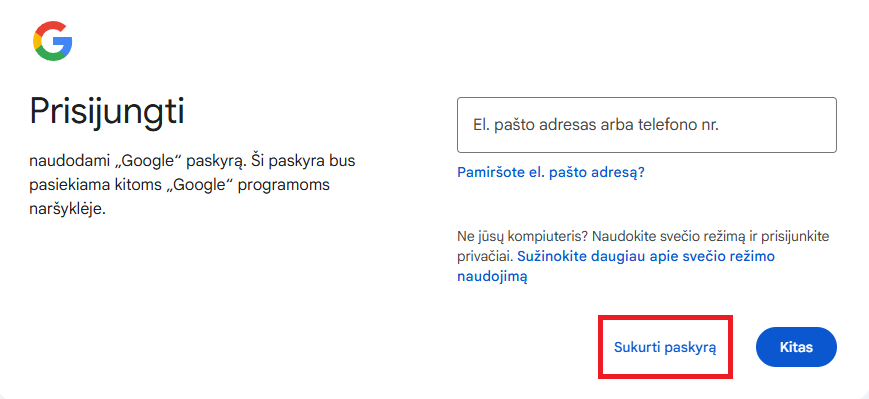
1 žingsnis
Šiame puslapyje reikia paspausti mygtuką „Sukurti paskyrą“.
2 žingsnis
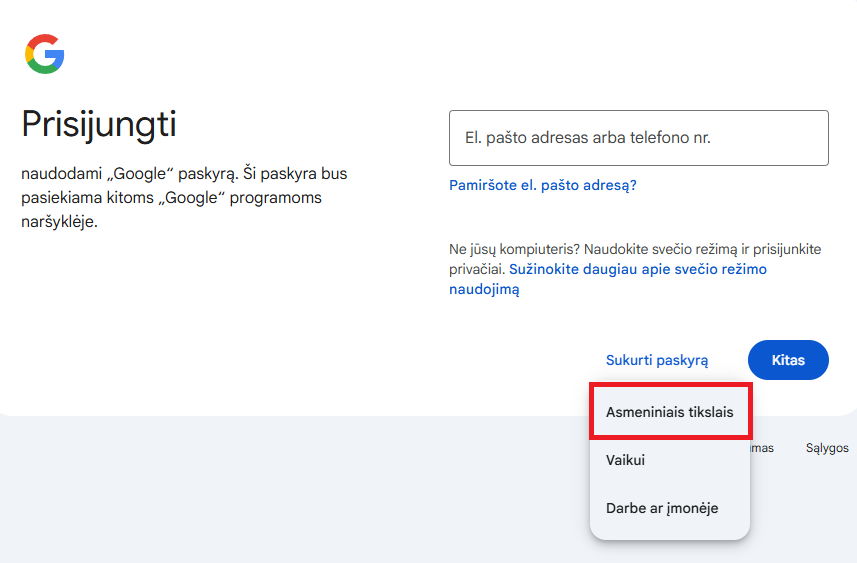
Atsidarius pasirinkimams, reikia pasirinkti „Asmeniniais tikslais“.
Tai leis pradėti asmeninės Google paskyros kūrimo procesą.
-
Vardas
1 žingsnis
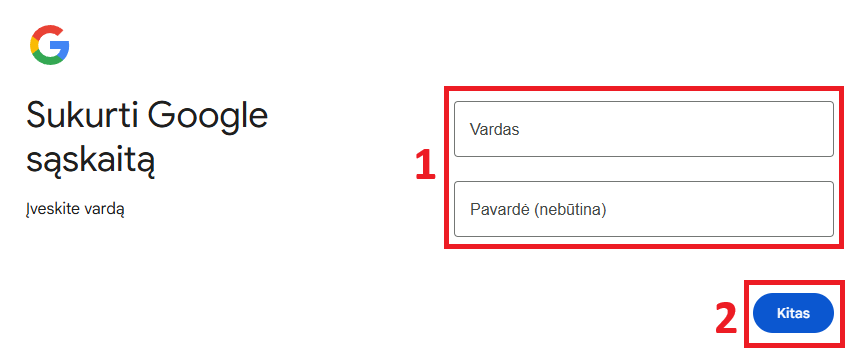
Atsidariusiame lange reikia įvesti:
- Vardą
- Pavardę (nebūtina)
2 žingsnis
Užpildžius laukus, paspauskite mygtuką „Kitas“, kad pereitumėte prie kito paskyros kūrimo etapo.
-
Pagrindinė informacija
1 žingsnis
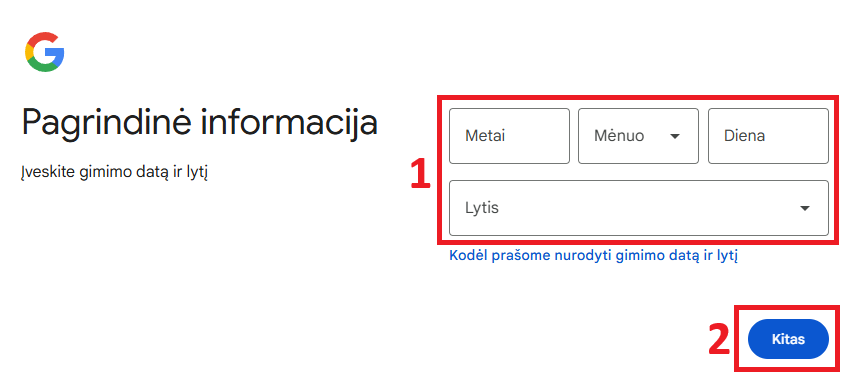
Atsidariusiame lange reikia įvesti pagrindinę informaciją:
- Gimimo metus
- Gimimo mėnesį
- Gimimo dieną
- Lytį
2 žingsnis
Užpildžius informaciją, paspauskite mygtuką „Kitas“, kad tęstumėte paskyros kūrimą.
-
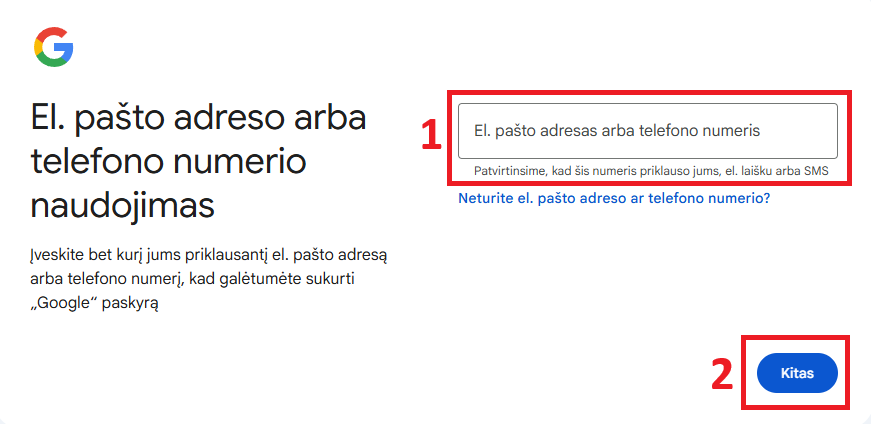
Patvirtinimo kontaktas
1 žingsnis
Įveskite el. pašto adresą arba telefono numerį.
Šie duomenys bus naudojami paskyros patvirtinimui.
2 žingsnis
Įvedę kontaktinę informaciją, paspauskite mygtuką „Kitas“, kad tęstumėte paskyros kūrimo procesą.
-
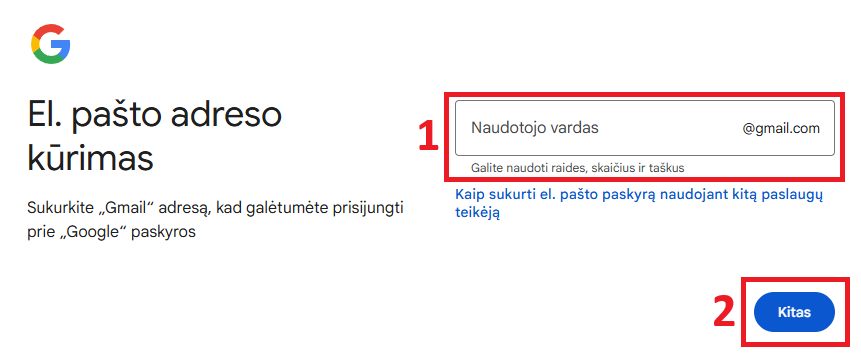
El. pašto adresas
1 žingsnis
Įveskite pageidaujamą naudotojo vardą.
Sukurtas el. pašto adresas bus su galūne @gmail.com.
Galite naudoti:
- Raides
- Skaičius
- Taškus
2 žingsnis
Įvedę pageidaujamą adresą, paspauskite mygtuką „Kitas“, kad tęstumėte paskyros kūrimą.
-
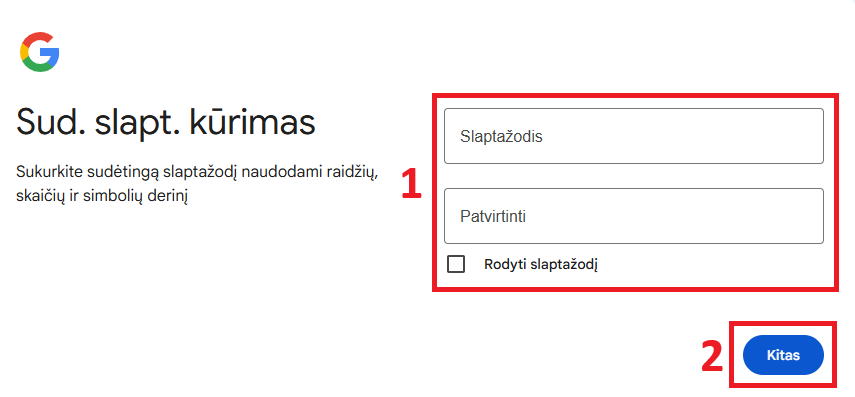
Slaptažodžio kūrimas
1 žingsnis
Sukurkite slaptažodį ir įveskite jį į laukelį.
Pakartokite slaptažodį laukelyje „Patvirtinti“.
Jei reikia, galite pažymėti „Rodyti slaptažodį“, kad matytumėte įvestus simbolius.
2 žingsnis
Įvedę ir patvirtinę slaptažodį, paspauskite mygtuką „Kitas“, kad tęstumėte paskyros kūrimą.
-
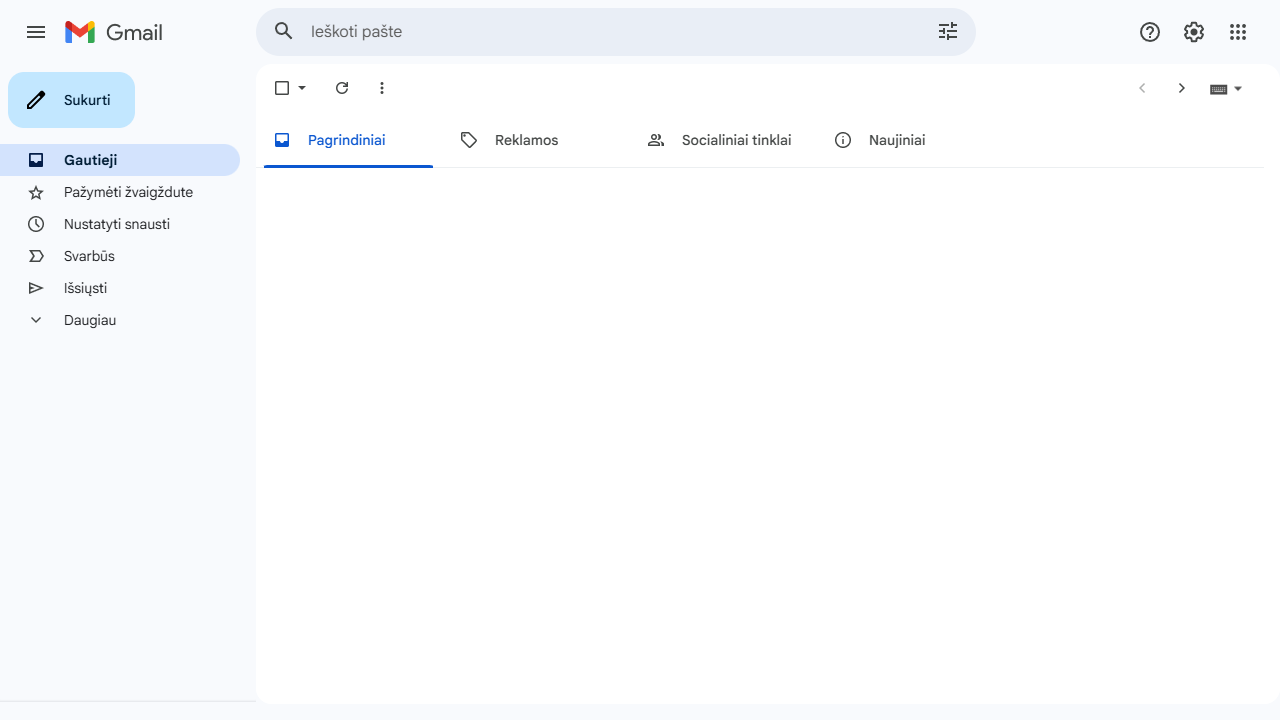
Paskyra sukurta
Sėkmingai užbaigus registraciją, atidaromas Gmail pagrindinis puslapis.
Kairėje pusėje matomas meniu su laiškų skiltimis (pvz., „Gautieji“, „Išsiųsti“ ir kt.).
Viršuje rodomas paieškos laukelis ir kitos paskyros valdymo funkcijos.
Nuo šio momento galite naudotis savo el. paštu - rašyti, gauti ir siųsti laiškus.
-
Elektroninis paštas (el. paštas) - tai viena dažniausiai naudojamų bendravimo priemonių internete. Jis leidžia greitai ir patogiai siųsti bei gauti laiškus bet kuriuo metu.
Naudodamiesi el. paštu galite:
- Siųsti žinutes kitiems asmenims ar organizacijoms.
- Pridėti dokumentus, nuotraukas ar kitus failus.
- Gauti svarbią informaciją iš institucijų ar darbdavių.
El. paštas dažnai naudojamas kasdieniams dokumentų siuntimo atvejams, kai nereikalingas oficialus registruotas siuntimas per E. pristatymo sistemą.
Šioje temoje sužinosite, kaip sukurti naują laišką, kaip pridėti dokumentą ir kaip jį išsiųsti.
Gmail nuoroda: gmail.com
-
Sukurti naują laišką
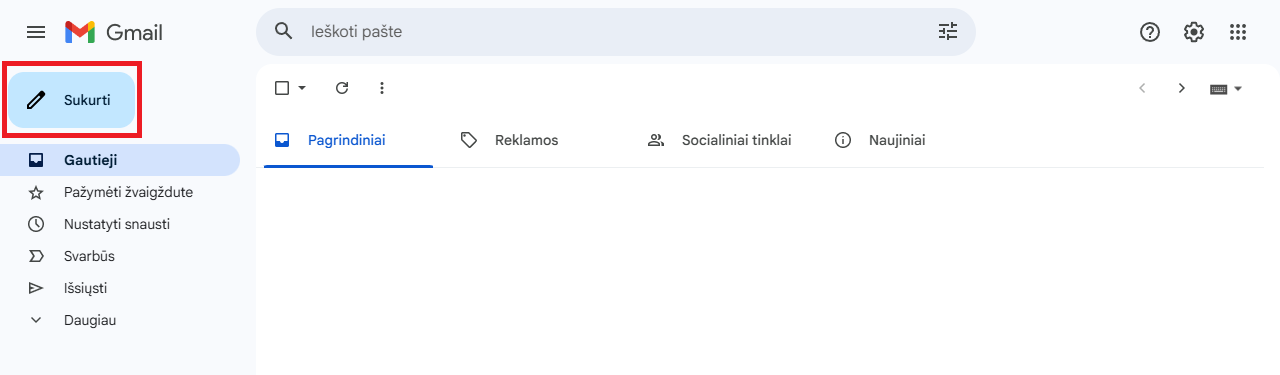
Norėdami sukurti naują el. laišką, kairėje pusėje paspauskite mygtuką „Sukurti“.
Atsidarys naujo laiško langas, kuriame galėsite įrašyti gavėją, temą ir laiško tekstą.
-
Laiško duomenys
1 žingsnis – Gavėjas ir tema
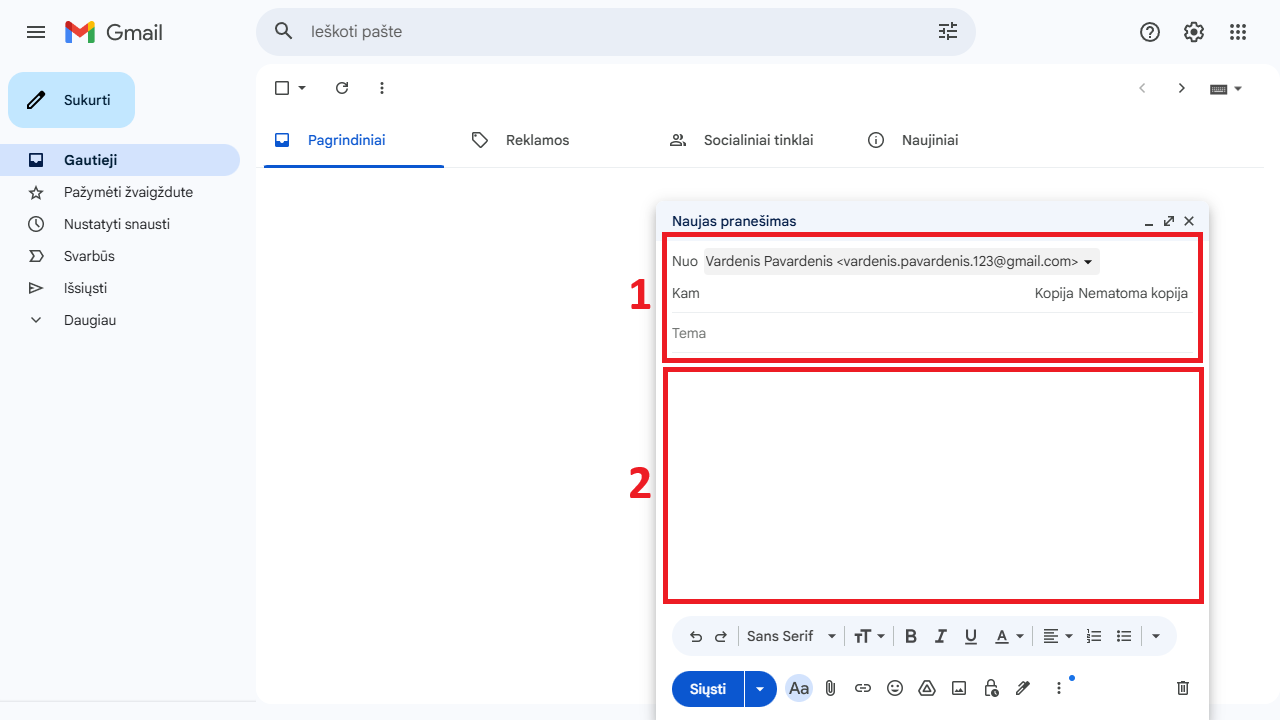
Viršutinėje laiško dalyje matomi pagrindiniai laiško duomenys:
-
Nuo - tai jūsų el. pašto adresas, iš kurio siunčiamas laiškas.
Gavėjas matys būtent šį adresą ir žinos, kas išsiuntė laišką. -
Kam - įveskite gavėjo el. pašto adresą.
Svarbu įsitikinti, kad adresas įrašytas teisingai. -
Tema - trumpas laiško pavadinimas, apibūdinantis turinį.
Pavyzdžiui: „Dokumentų pateikimas“, „Klausimas dėl darbo pasiūlymo“.
Tema padeda gavėjui greitai suprasti, apie ką yra laiškas.
2 žingsnis – Laiško tekstas
Didžiajame laukelyje įrašykite laiško tekstą.
Rekomenduojama:
- Pasisveikinti.
- Aiškiai nurodyti laiško tikslą.
- Jei siunčiate dokumentą - paminėti, koks dokumentas pridėtas.
- Mandagiai užbaigti laišką (pvz., „Pagarbiai“).
Laiškas turėtų būti aiškus, trumpas ir dalykiškas.
-
-
Laiško siuntimas
1 žingsnis
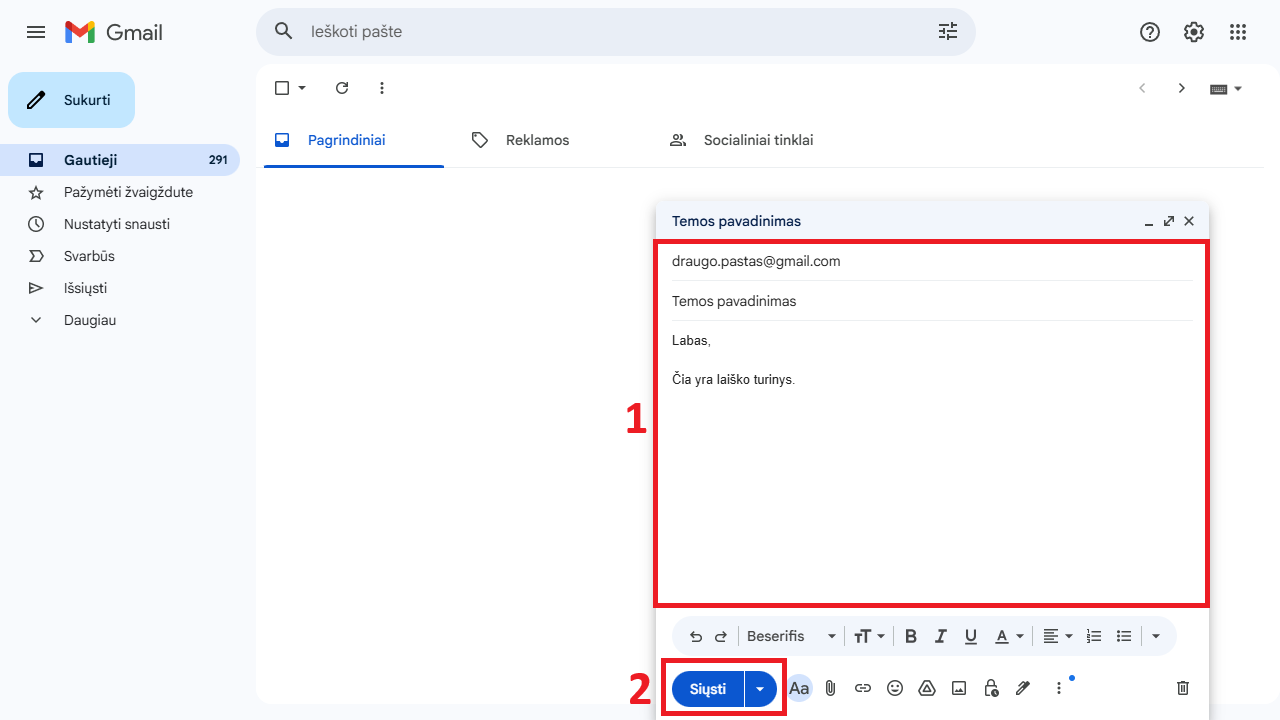
Patikrinkite, ar:
- Teisingai įrašytas gavėjo el. pašto adresas.
- Nurodyta laiško tema.
- Parašytas laiško tekstas.
Jei reikia, dar kartą peržiūrėkite turinį prieš siunčiant.
2 žingsnis
Paspauskite mygtuką „Siųsti“.
Laiškas bus išsiųstas gavėjui, o jo kopiją galėsite rasti skiltyje „Išsiųsti“.
-
Išsiųsti laiškai
1 žingsnis
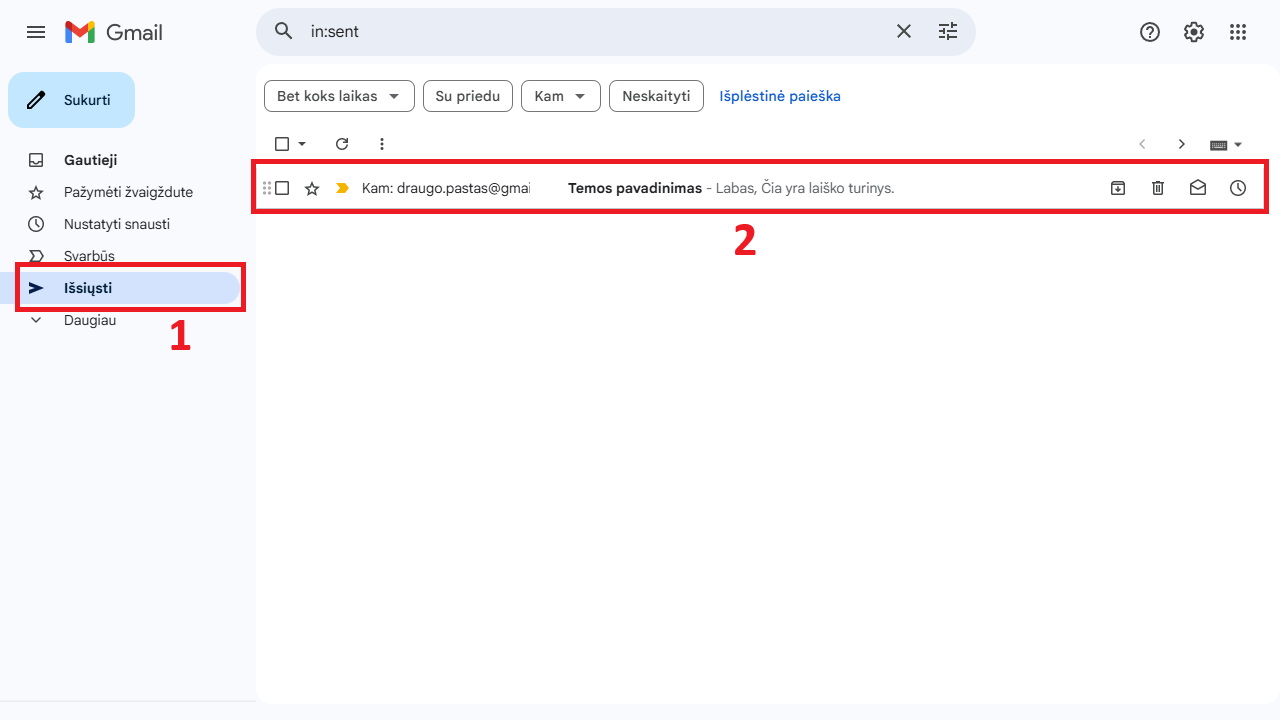
Kairėje pusėje esančiame meniu pasirinkite skiltį „Išsiųsti“.
Čia matysite visus laiškus, kuriuos išsiuntėte.
2 žingsnis
Sąraše rasite išsiųstus laiškus su nurodytu:
- Gavėjo adresu
- Laiško tema
- Trumpa laiško turinio peržiūra
Paspaudę ant laiško, galėsite peržiūrėti visą išsiųstą žinutę.
-
Šioje temoje susipažinsite su tekstinių dokumentų kūrimu ir tvarkymu naudojantis Google Docs aplinka.
Tekstiniai dokumentai dažnai naudojami:
- Prašymams ir oficialiems kreipimams.
- Gyvenimo aprašymams (CV).
- Motyvaciniams laiškams.
- Įvairioms ataskaitoms ar pažymoms rengti.
Temoje sužinosite, kaip:
- Sukurti naują dokumentą.
- Įrašyti ir redaguoti tekstą.
- Formatuoti tekstą (pakeisti šriftą, dydį, lygiavimą).
- Išsaugoti dokumentą.
- Atsisiųsti dokumentą į kompiuterį (pvz., PDF formatu).
- Pridėti dokumentą prie el. laiško.
Naudojantis Google Docs dokumentai išsaugomi automatiškai, todėl juos galima pasiekti iš bet kurio įrenginio prisijungus prie savo paskyros.
Ši tema padės savarankiškai parengti tvarkingus dokumentus ir tinkamai juos pateikti elektroniniu būdu.
Gmail disko nuoroda: drive.google.com
-
Sukurti naują aplanką
Kas yra aplankas ir kam jis reikalingas?
Aplankas - tai vieta, kurioje galite saugoti ir tvarkingai suskirstyti savo dokumentus.
Aplankai padeda:
- Laikyti dokumentus tvarkingai.
- Greitai rasti reikalingus failus.
- Atskirti skirtingų temų dokumentus (pvz., „CV“, „Mokesčiai“, „Sveikata“).
- Išvengti netvarkos „My Drive“ aplinkoje.
Naudojant aplankus, dokumentų tvarkymas tampa paprastesnis ir aiškesnis.
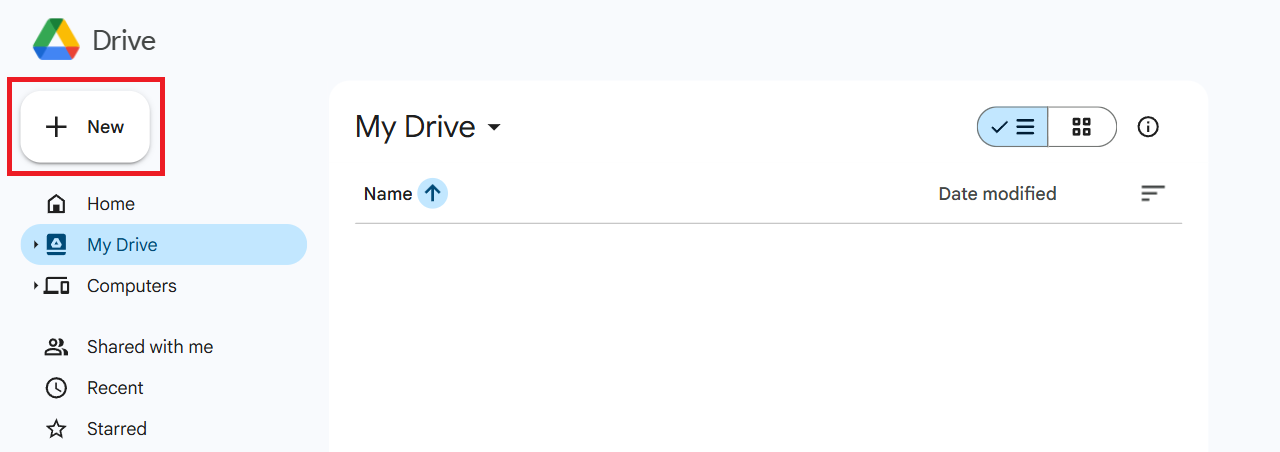
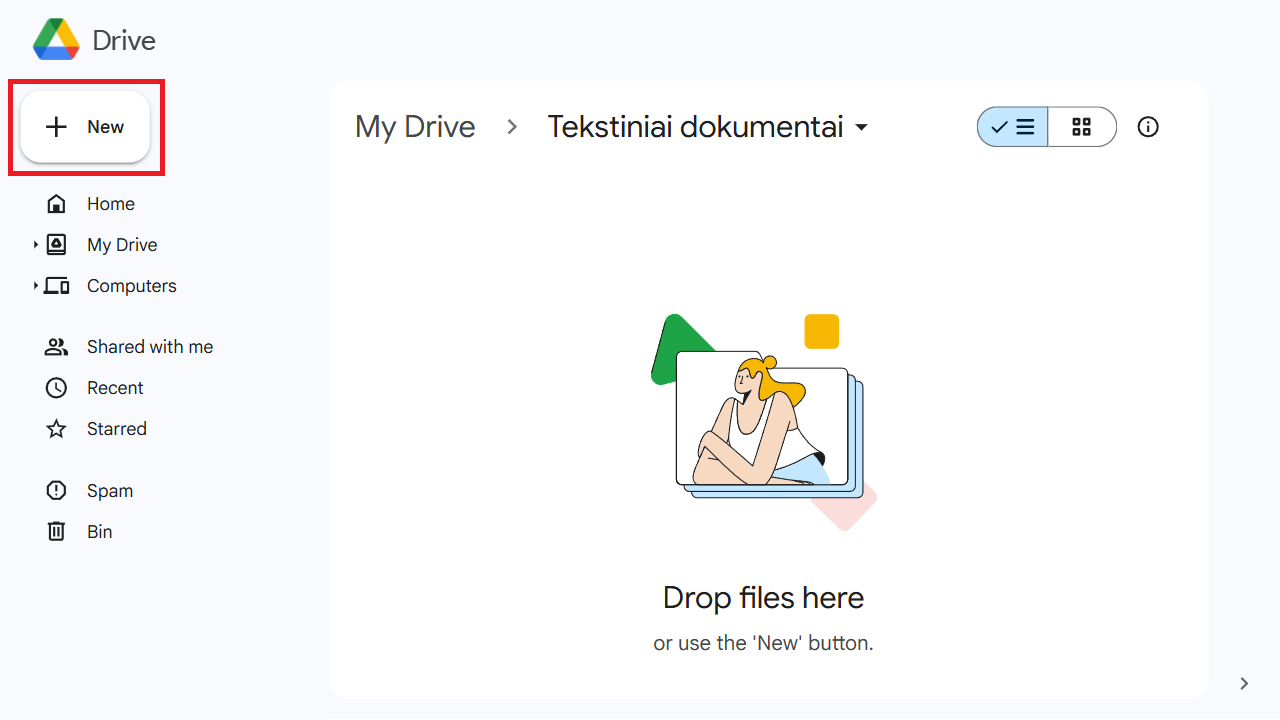
1 žingsnis - Mygtukas „New“
Kairėje pusėje paspauskite mygtuką „New“ (Naujas).
Atsidarys pasirinkimų meniu su galimais veiksmais.
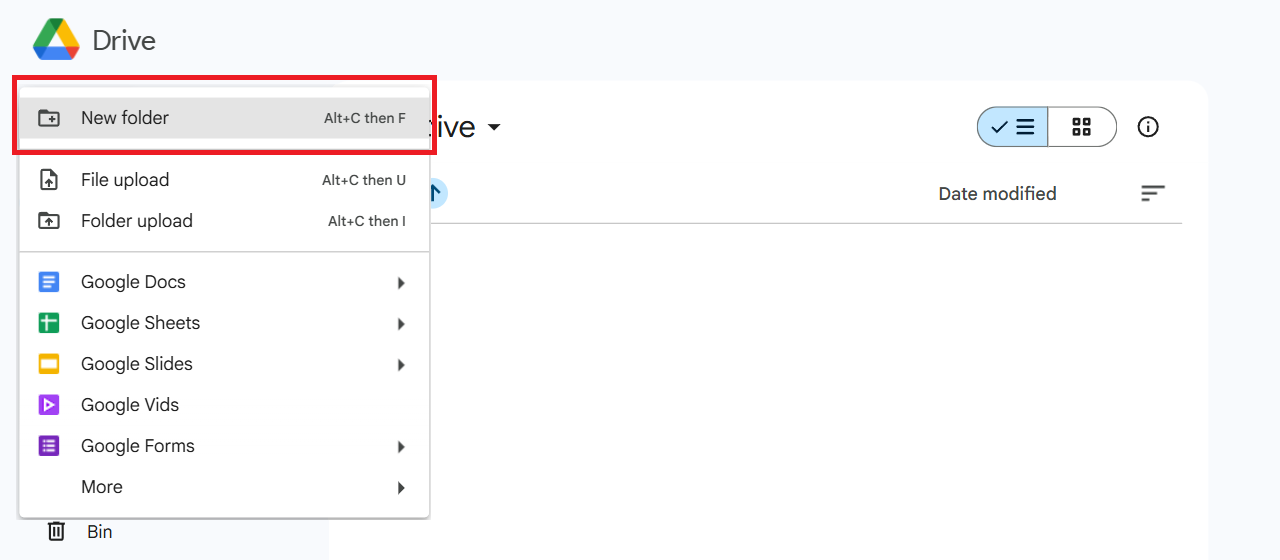
2 žingsnis - „New folder“
Iš pasirinkimų sąrašo pasirinkite „New folder“.
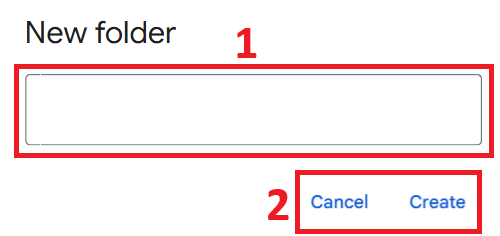
3 žingsnis - Aplanko pavadinimas
Atsidariusiame lange:
1. Įveskite aplanko pavadinimą
Įrašykite aiškų ir suprantamą pavadinimą (pvz., „Dokumentai“, „CV“, „Mokesčiai“, „Sveikata“).
Pavadinimas turėtų padėti lengvai suprasti, kokie dokumentai bus saugomi šiame aplanke.
2. Patvirtinkite kūrimą
Paspauskite „Create“, kad sukurtumėte aplanką.
Jei apsigalvojote, galite pasirinkti „Cancel“.
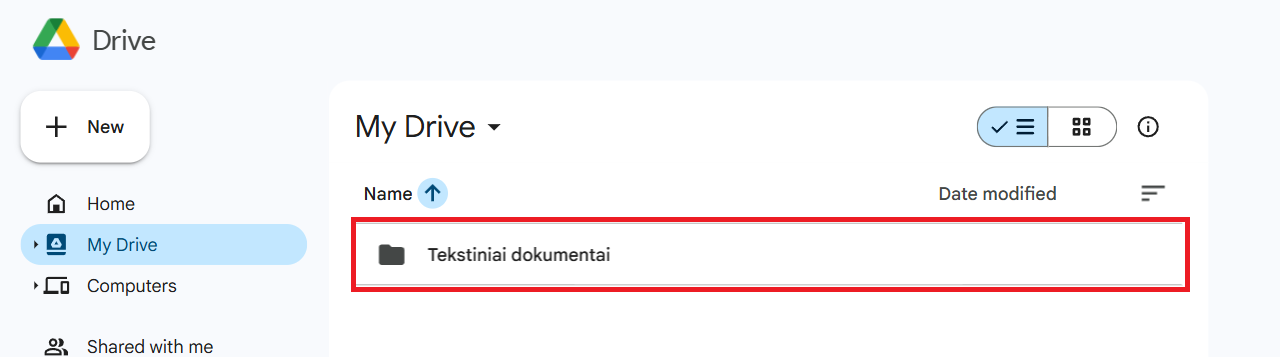
Sukurtas aplankas atsiras jūsų „My Drive“ aplinkoje ir galėsite į jį įkelti dokumentus.
-
Atidaryti aplanką
Norėdami atidaryti sukurtą aplanką, pagrindiniame „My Drive“ lange suraskite jo pavadinimą.
Paspauskite ant aplanko pavadinimo (pvz., „Tekstiniai dokumentai“).
Atsidarius aplankui, galėsite:
- Peržiūrėti jame esančius dokumentus.
- Įkelti naujus failus.
- Kurti naujus dokumentus šiame aplanke.
Atidarius aplanką, visi nauji dokumentai bus saugomi būtent jame, todėl bus lengviau palaikyti tvarką.
-
Sukurti naują dokumentą
Kas yra dokumentas?
Dokumentas - tai tekstinis failas, kuriame galima rašyti informaciją, rengti prašymus, laiškus, gyvenimo aprašymus, ataskaitas ar kitus tekstus.
Dokumentas reikalingas tam, kad galėtumėte:
- Parengti oficialų prašymą.
- Sukurti gyvenimo aprašymą (CV).
- Parengti motyvacinį laišką.
- Tvarkingai pateikti informaciją institucijoms ar darbdaviams.
Naudojant Google Docs, dokumentai saugomi automatiškai ir juos galima pasiekti iš bet kurio įrenginio.
1 žingsnis - Mygtukas „New“
Būdami pasirinktame aplanke (pvz., „Tekstiniai dokumentai“), kairėje pusėje paspauskite mygtuką „New“.
Atsidarys veiksmų pasirinkimo meniu.
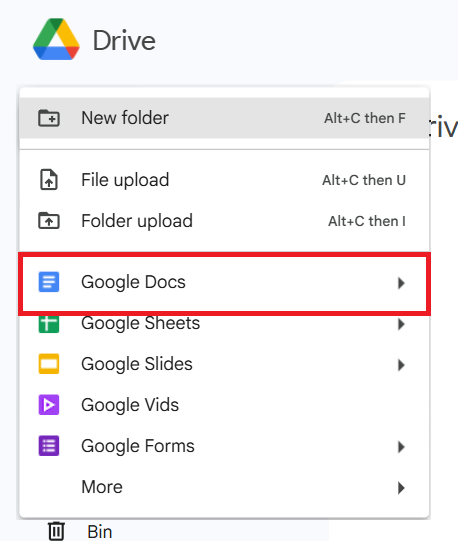
2 žingsnis - „Google Docs“
Iš sąrašo pasirinkite „Google Docs“.
Bus sukurtas naujas tekstinis dokumentas, kuriame galėsite:
- Rašyti tekstą.
- Formatuoti dokumentą.
- Išsaugoti ir atsisiųsti jį PDF ar kitu formatu.
- Pridėti prie el. laiško.
Sukurtas dokumentas automatiškai išsaugomas pasirinktame aplanke.
-
Dokumento redagavimas
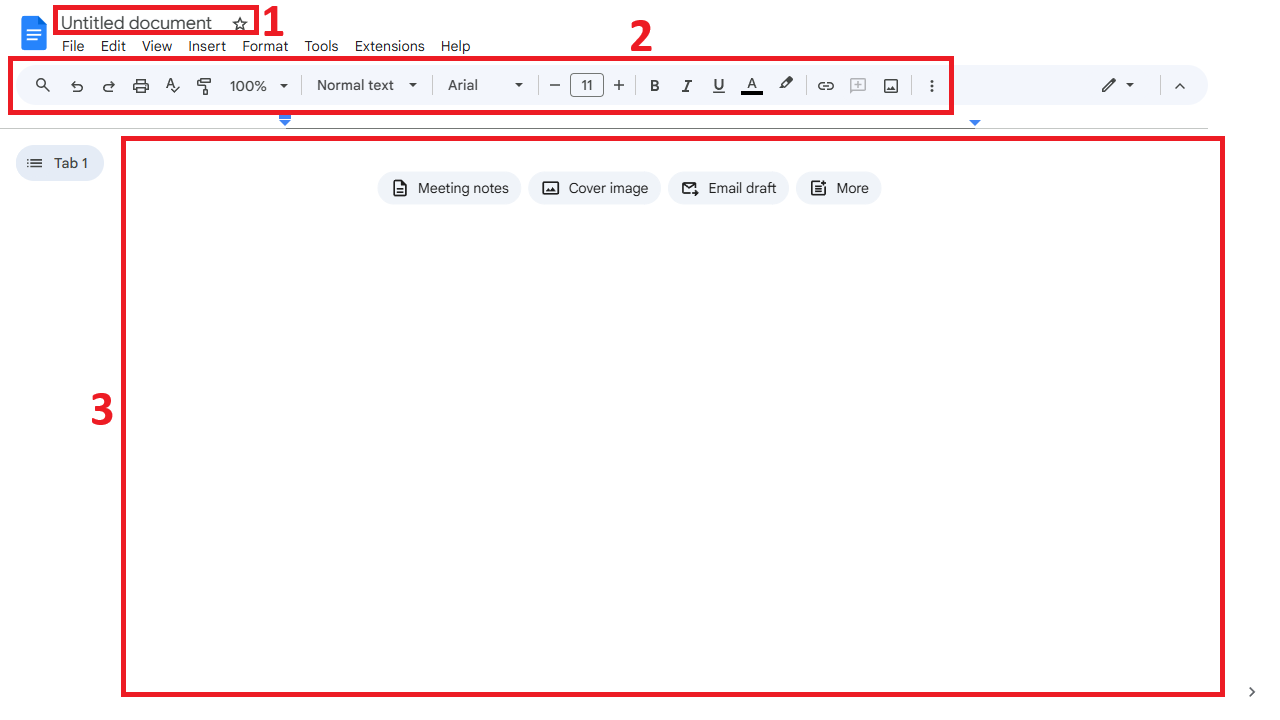
1. Dokumento pavadinimas
Viršuje matomas dokumento pavadinimas (pvz., „Untitled document“).
Norėdami pervadinti dokumentą:
- Paspauskite ant pavadinimo.
- Įrašykite naują pavadinimą (pvz., „Prašymas“, „CV“, „Mano pirmas dokumentas“).
Aiškus pavadinimas padės lengviau rasti dokumentą vėliau.
2. Formatavimo įrankių juosta
Po meniu juosta pateikiami teksto redagavimo įrankiai.
Čia galite:
- Keisti šriftą ir jo dydį.
- Parinkti teksto stilių (pvz., antraštę).
- Paryškinti, pabraukti ar pasvirinti tekstą.
- Keisti teksto lygiavimą.
- Kurti sąrašus.
- Įterpti nuorodas ar kitus elementus.
Šie įrankiai leidžia sukurti tvarkingą ir profesionaliai atrodantį dokumentą.
3. Dokumento turinio sritis
Didžioji balta sritis - tai vieta, kur rašomas dokumento tekstas.
Čia galite:
- Įvesti tekstą.
- Redaguoti jau parašytą informaciją.
- Įterpti antraštes ar kitus elementus.
Dokumentas išsaugomas automatiškai, todėl nereikia jo saugoti rankiniu būdu.
-
Dokumento išsaugojimas
Sukūrus ir redaguojant dokumentą „Google Docs“ aplinkoje, jis išsaugomas automatiškai.
Jums nereikia spausti papildomo „Išsaugoti“ mygtuko - visi pakeitimai išsaugomi realiu laiku.
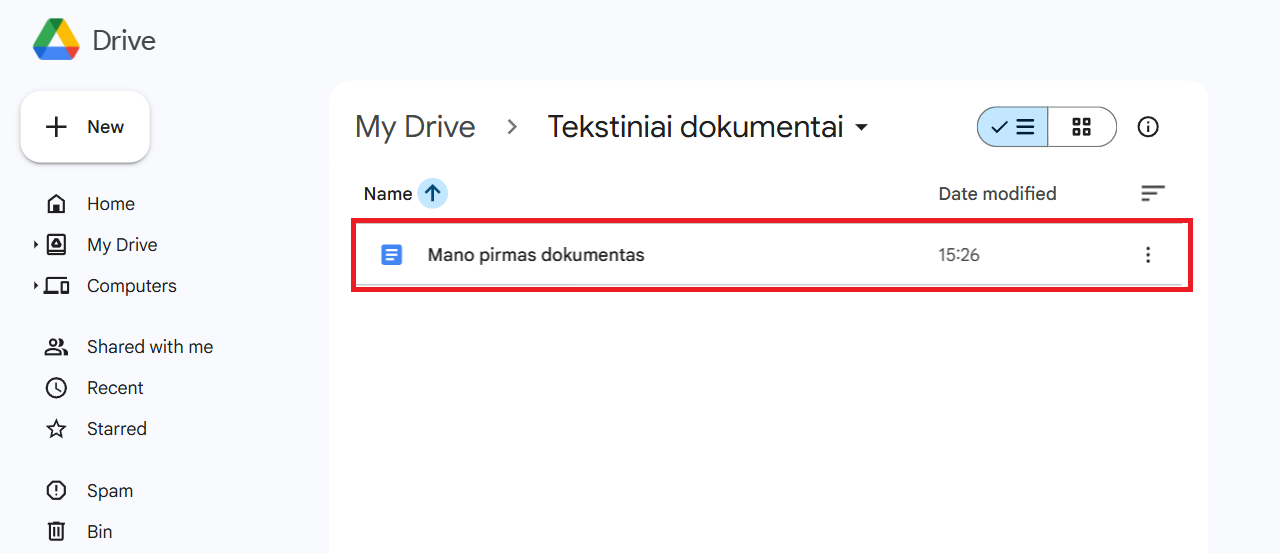
Uždarius dokumentą ir grįžus į „Google Drive“, jis bus matomas tame aplanke, kuriame buvo sukurtas (pvz., „Tekstiniai dokumentai“).
Tai reiškia, kad:
- Dokumentas lieka tvarkingai išsaugotas pasirinktoje vietoje.
- Jį galėsite bet kada atidaryti ir toliau redaguoti.
- Visi dokumentai išlieka suskirstyti pagal aplankus.
Toks saugojimo būdas padeda palaikyti tvarką ir lengvai rasti reikalingus failus.
-
Baigiamoji veikla (papildomai)
Norėdami gauti šios mokymosi programos pažymėjimą, turite prisijungti kaip registruotas vartotojas (užsiregistruoti šioje svetainėje gali visi norintys) ir atlikti baigiamąjį testą. Tačiau šis testas ir pažymėjimas mokymų dalyviams nėra privalomi, siūlomi kaip smagi papildoma veikla.
Teste pateikiami 5 klausimai, o kiekvienas jų vertas 20 taškų.
Iš viso galima surinkti 100 taškų, o testui išlaikyti reikia gauti mažiausiai 60 taškų.Jeigu iš pirmo karto nepavyks – nesijaudinkite.
Testą galima laikyti pakartotinai tiek kartų, kiek reikia, kol pasieksite reikiamą rezultatą.
Pasidalinkite savo nuomone apie pamokėlę (anketa bus atverta kitame lange).
-