Paslaugos užsakymas
Dalies kontūras
-
Paslaugos užsakymas - tai procesas, kurio metu pasirinkta VMI e. paslauga pateikiama elektroniniu būdu.
Šiame modulyje kaip pavyzdį naudojame verslo liudijimo išsiėmimą, tačiau labai panašiu principu užsakomos ir kitos VMI paslaugos - individualios veiklos registravimas, duomenų keitimas, PVM registracija ir kt.
Supratus vienos paslaugos užsakymo eigą, lengviau naudotis ir kitomis VMI e. paslaugomis.
Šiame etape vartotojas:
- Įveda reikalingus duomenis.
- Pasirenka laikotarpius ar kitas sąlygas.
- Peržiūri suformuotą dokumentą.
- Patvirtina prašymą.
Elektroninis užsakymas yra svarbus, nes:
- Leidžia savarankiškai pateikti prašymą internetu bet kuriuo metu.
- Nereikia vykti į VMI padalinį.
- Sistema padeda nuosekliai pereiti visus žingsnius.
- Prieš pateikiant galima patikrinti visą informaciją.
-
Veiklos duomenys
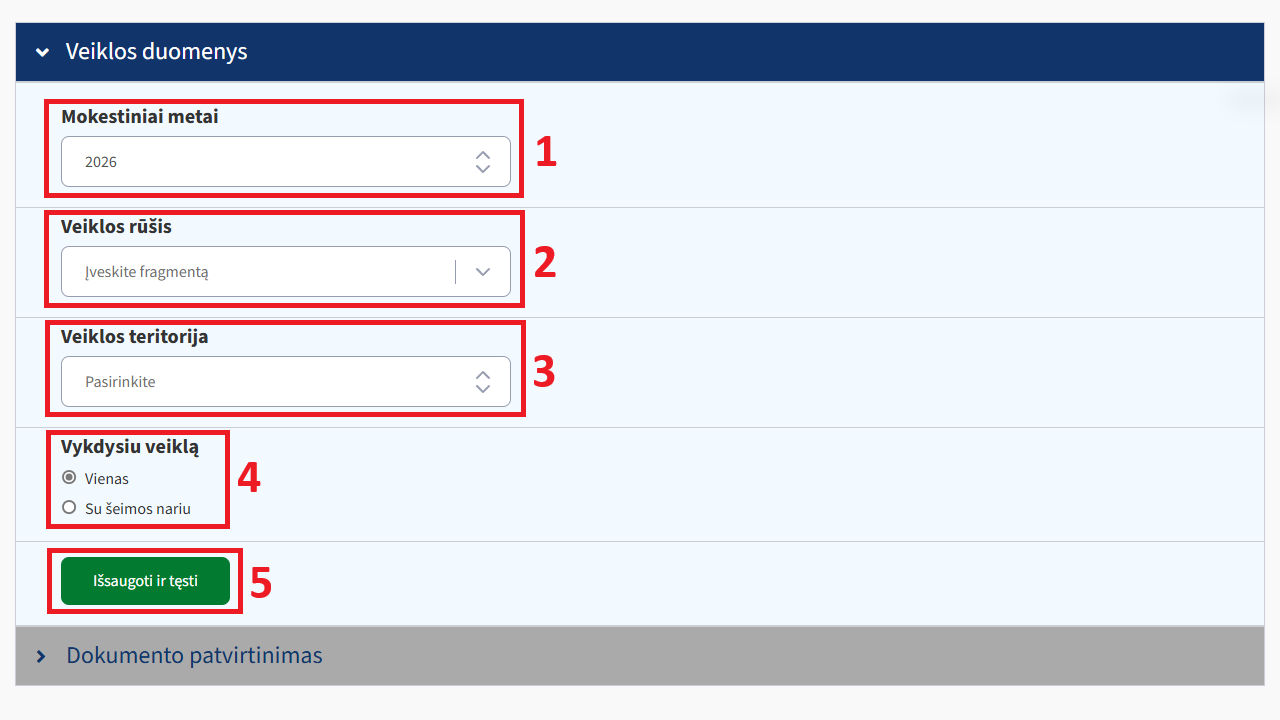
Pradėjus pildyti paslaugos užsakymą (šiame pavyzdyje - verslo liudijimo), pirmiausia reikia užpildyti veiklos duomenis.
1. Mokestiniai metai
Pasirinkite mokestinius metus, kuriems bus taikoma veikla.
Dažniausiai sistema automatiškai parenka einamuosius metus, tačiau prireikus galite juos pakeisti.
2. Veiklos rūšis
Laukelyje „Veiklos rūšis“ pradėkite vesti veiklos pavadinimą arba pasirinkite jį iš pateikto sąrašo.
Svarbu pasirinkti tiksliai tą veiklą, kurią planuojate vykdyti.
3. Veiklos teritorija
Nurodykite teritoriją, kurioje vykdysite veiklą.
Tai gali turėti įtakos mokesčių dydžiui ar taikomoms sąlygoms.
4. Kas vykdys veiklą
Pasirinkite, ar veiklą vykdysite vienas ar kartu su šeimos nariu.
5. Išsaugojimas ir tęsinys
Užpildę visus laukus, spauskite „Išsaugoti ir tęsti“, kad pereitumėte prie kito žingsnio - dokumento patvirtinimo ar papildomų duomenų pildymo.
-
Veiklos laikotarpiai
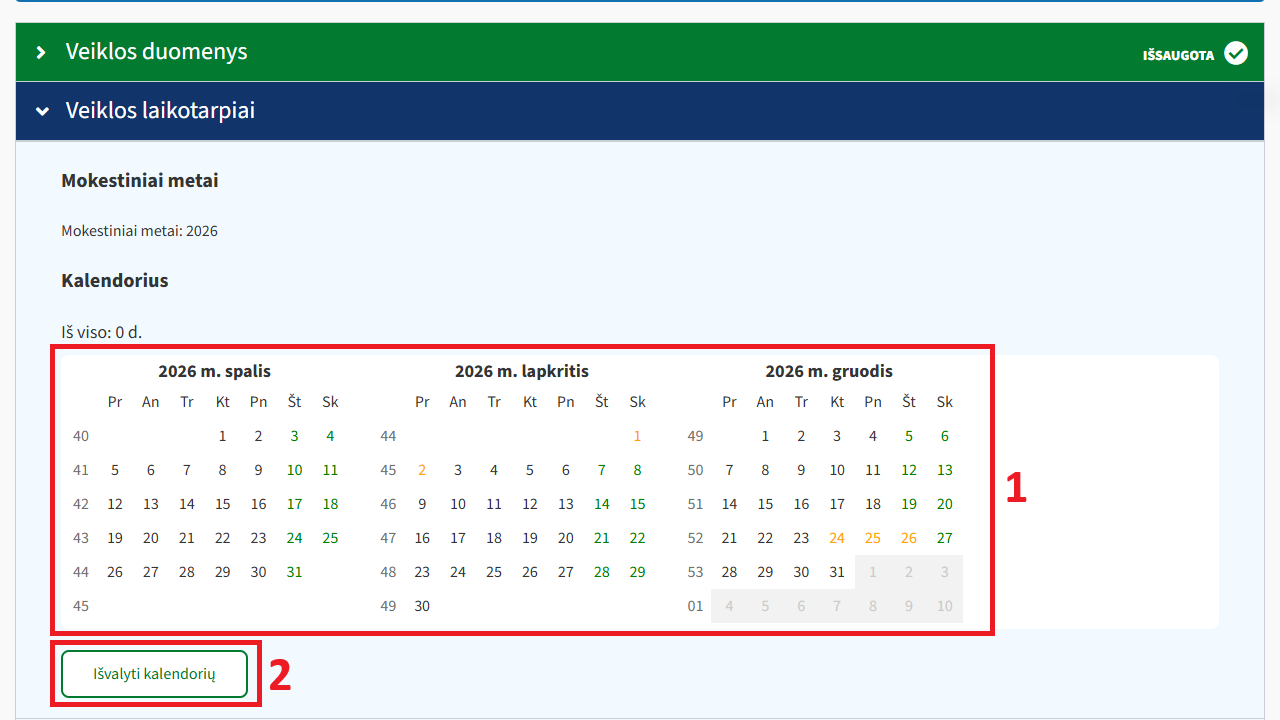
Šiame žingsnyje reikia nurodyti, kokiomis dienomis vykdysite veiklą.
Kalendorius
Kalendoriuje matote pasirinktų mokestinių metų mėnesius.
- Paspausdami konkrečias datas galite pažymėti dienas, kuriomis planuojate vykdyti veiklą.
- Pažymėtos dienos bus išskirtos kalendoriuje.
- Jei reikia, galite pasirinkimą išvalyti paspausdami mygtuką „Išvalyti kalendorių“.
Tai patogu, jei veikla bus vykdoma tik tam tikromis dienomis ar laikotarpiais.
Kalendoriaus užpildymo šablonas
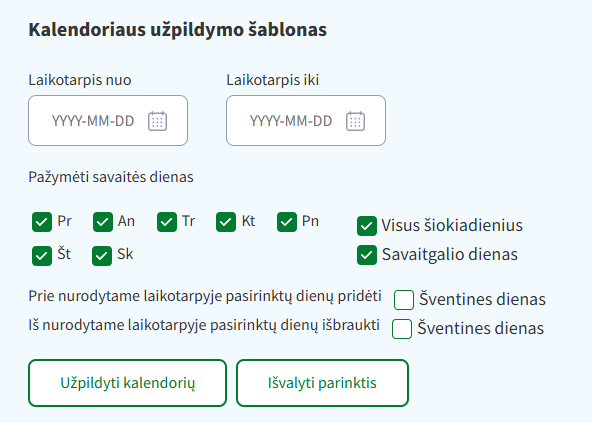
Jeigu veikla bus vykdoma ilgesnį ar pasikartojantį laikotarpį, galite naudoti kalendoriaus užpildymo šabloną.
Čia galite:
- Nurodyti laikotarpį nuo - iki.
- Pažymėti savaitės dienas (pavyzdžiui, tik darbo dienas arba tik savaitgalius).
- Pasirinkti, ar įtraukti šventines dienas.
Pasirinkę nustatymus, spauskite „Užpildyti kalendorių“, ir sistema automatiškai pažymės atitinkamas dienas kalendoriuje.
Jei reikia, pasirinkimus galite panaikinti spausdami „Išvalyti parinktis“.
Pažymėję visas reikiamas veiklos dienas, slinkite žemyn ir spauskite mygtuką „Išsaugoti ir tęsti“, kad pereitumėte prie kito paslaugos užsakymo žingsnio.
-
Dokumento patvirtinimas
Užpildžius visus veiklos duomenis ir pasirinkus veiklos laikotarpius, paskutiniame žingsnyje pateikiama dokumento peržiūra ir patvirtinimas.
Ruošiamo dokumento duomenys
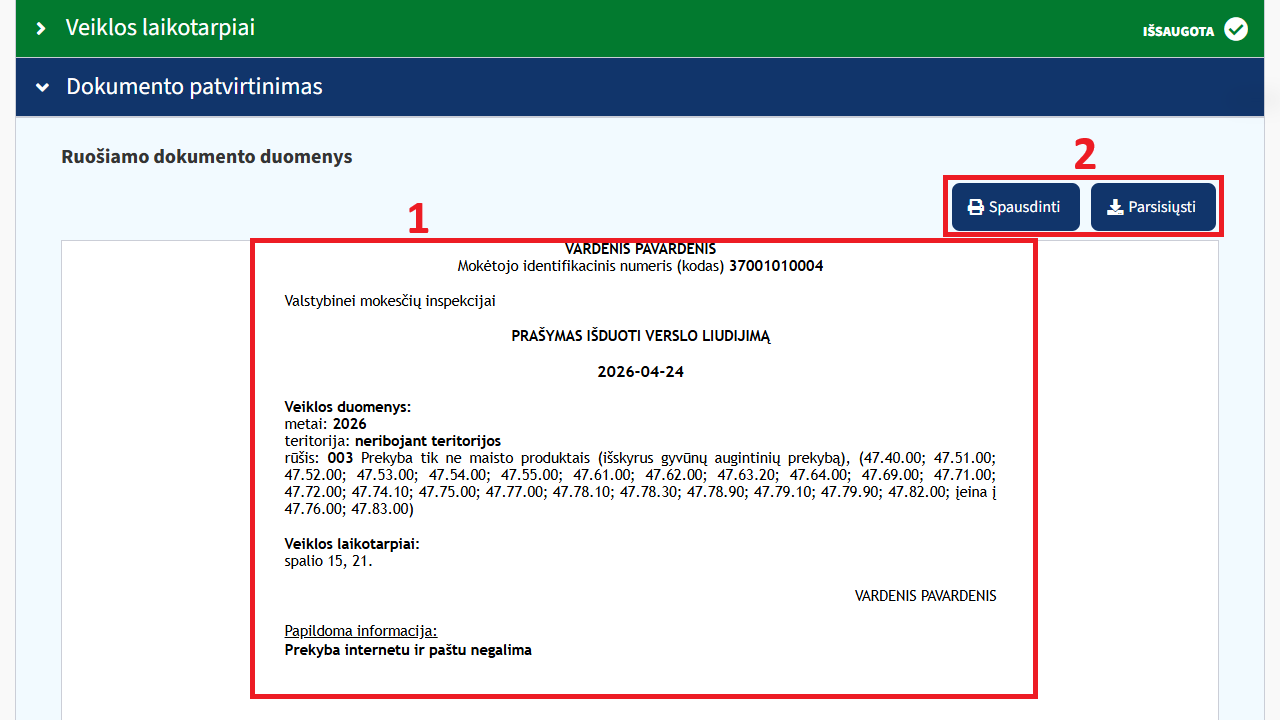
Viršutinėje dalyje matote suformuotą prašymą. Čia pateikiami jūsų asmens duomenys, pasirinkti veiklos duomenys, veiklos laikotarpiai ir kita svarbi informacija.
Prieš patvirtindami dokumentą, atidžiai patikrinkite, ar visi duomenys yra teisingi. Jeigu reikia, dokumentą galite: spausdinti arba parsisiųsti į savo įrenginį.
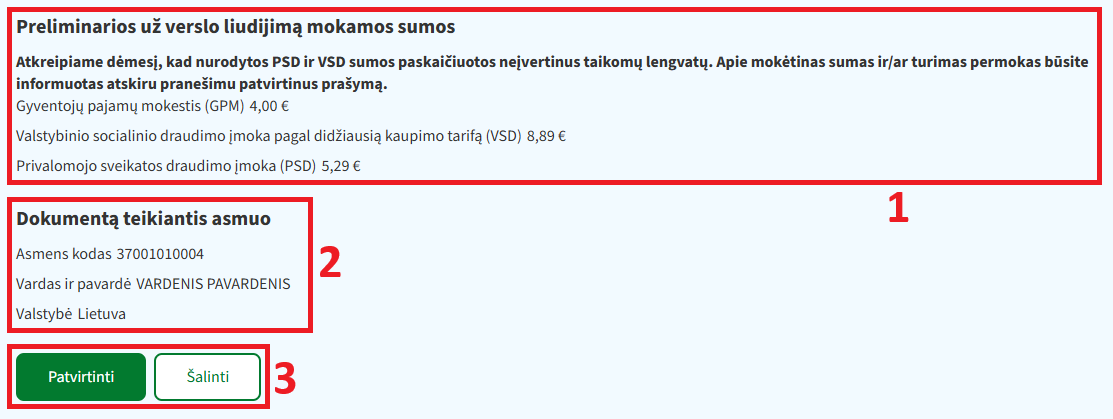
1. Preliminarios mokėtinos sumos
Žemiau pateikiamos preliminarios mokesčių sumos, pavyzdžiui:
- Gyventojų pajamų mokestis (GPM),
- Valstybinio socialinio draudimo įmoka (VSD),
- Privalomojo sveikatos draudimo įmoka (PSD).
Tai informacinio pobūdžio duomenys, padedantys įvertinti galimas išlaidas.
2. Dokumentą teikiantis asmuo
Šioje dalyje nurodomi dokumentą teikiančio asmens duomenys:
- Asmens kodas,
- Vardas ir pavardė,
- Valstybė.
3. Patvirtinimas
Jeigu visi duomenys teisingi, spauskite „Patvirtinti“.
Jei pastebėjote klaidų arba apsigalvojote, galite pasirinkti „Šalinti“ ir grįžti į ankstesnius žingsnius.