
VMI paslaugos smulkiajam verslui
Dalies kontūras
-
Ką išmoksite šiame modulyje
Šiame modulyje sužinosite, kaip naudotis VMI elektroninėmis paslaugomis, skirtomis smulkiajam verslui.
Žingsnis po žingsnio pamatysite, kaip prisijungti prie „Mano VMI“ sistemos, kaip orientuotis portale, kaip rasti reikiamą paslaugą ir kaip pateikti prašymą internetu (pavyzdžiui, užsisakyti verslo liudijimą).

VMI paslaugos smulkiajam verslui - kas tai ir kam tai reikalinga?
VMI elektroninės paslaugos leidžia gyventojams ir smulkiojo verslo atstovams tvarkyti su veikla susijusius mokesčių klausimus internetu.
Per „Mano VMI“ sistemą galite:
- Registruoti ar nutraukti individualią veiklą.
- Užsisakyti ar pratęsti verslo liudijimą.
- Teikti prašymus ir formas.
- Peržiūrėti aktualią informaciją apie mokesčius.
Naudojantis VMI e. paslaugomis, nereikia vykti į VMI padalinį - visus pagrindinius veiksmus galima atlikti savarankiškai internetu, patogiu metu.
-
Norint naudotis VMI (Valstybinės mokesčių inspekcijos) elektroninėmis paslaugomis smulkiajam verslui, pirmiausia reikia prisijungti prie Mano VMI aplinkos.
Prisijungimas leidžia saugiai identifikuoti vartotoją ir suteikia prieigą prie:
- Mokesčių deklaracijų teikimo.
- Mokėjimų informacijos.
- Pranešimų iš VMI.
- Kitų su verslo veikla susijusių paslaugų.
Kadangi sistemoje tvarkomi finansiniai ir mokesčių duomenys, prisijungimas vyksta naudojant saugius tapatybės patvirtinimo būdus.
Šioje temoje sužinosite, kaip prisijungti prie VMI sistemos ir pasiekti savo verslo paskyrą.
-
Prisijungimo mygtukas
Valstybinės mokesčių inspekcijos (VMI) portalo nuoroda: vmi.lt.
Norėdami prisijungti prie VMI sistemos, paspauskite prisijungimo mygtuką.
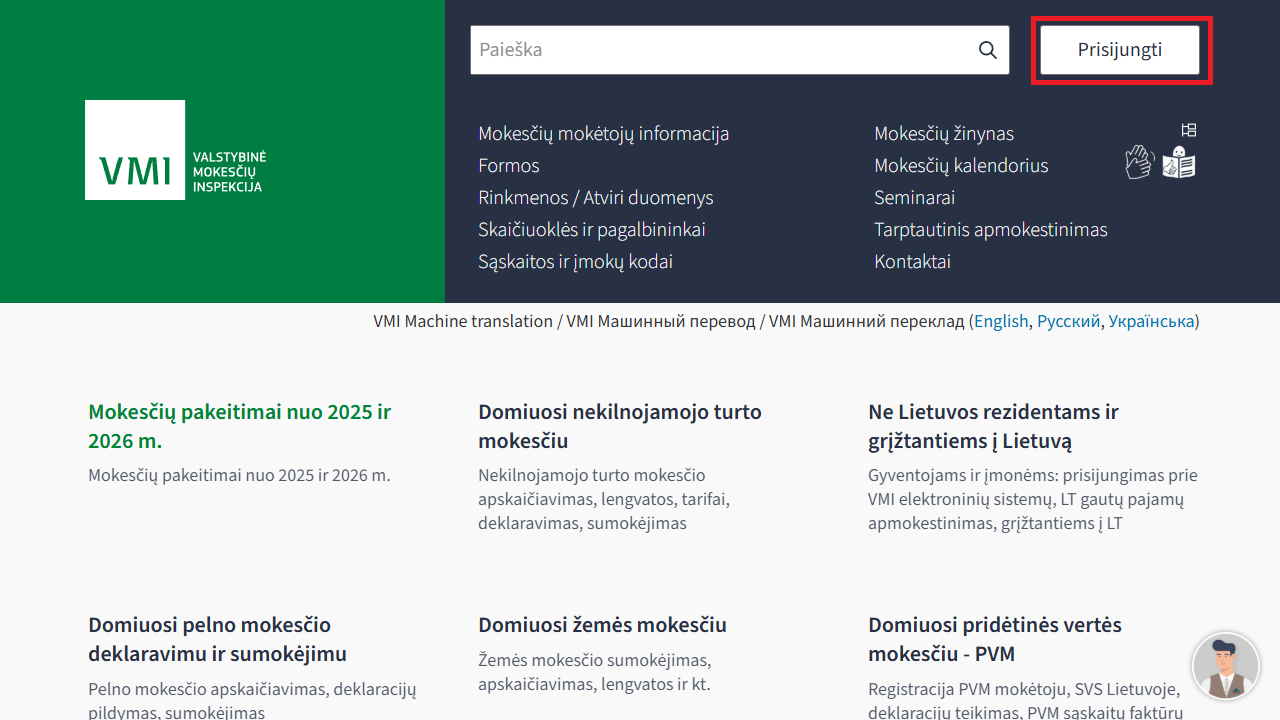
-
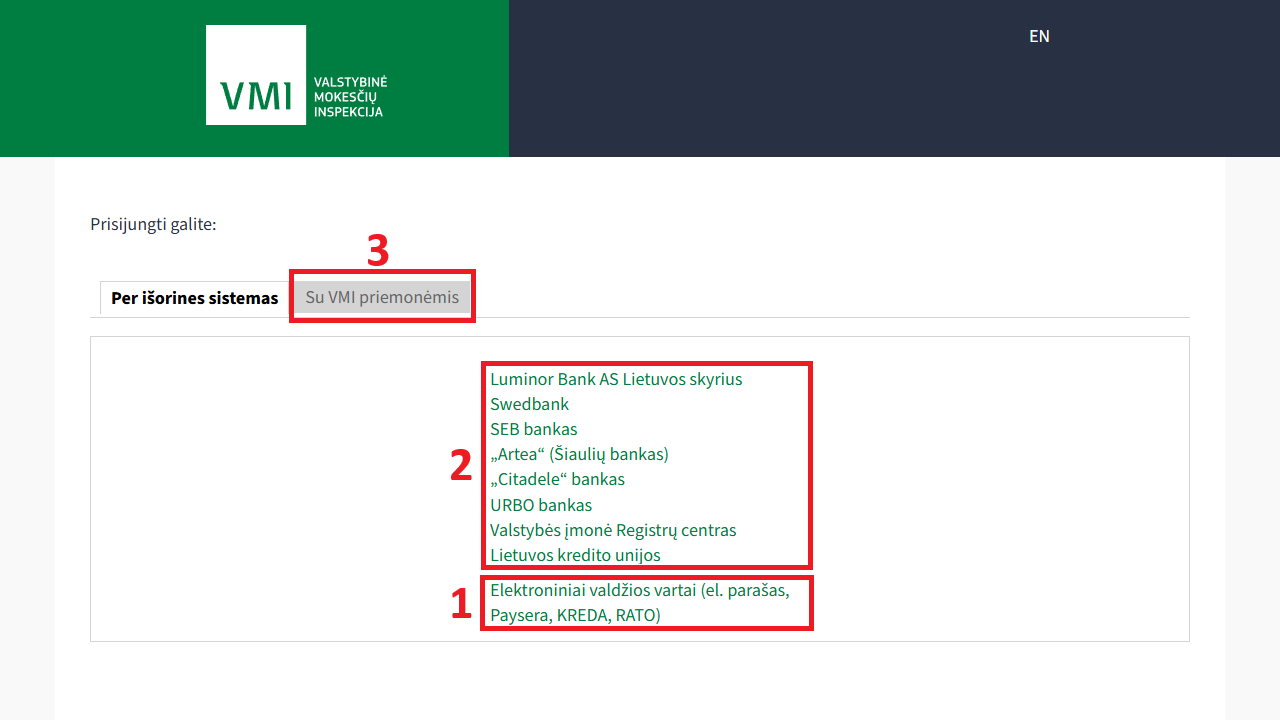
Prisijungimas per išorines sistemas
Prisijungti prie EDS (Elektroninio deklaravimo sistemos) galima naudojantis išorinėmis tapatybės nustatymo priemonėmis.
1. Prisijungimas per Elektroninius valdžios vartus
- Pasirinkite „Elektroniniai valdžios vartai“.
- Prisijunkite naudodami elektroninį parašą (el. parašas, „Paysera“, KREDA, RATO ar kitas palaikomas priemones).
- Po sėkmingo tapatybės patvirtinimo būsite automatiškai nukreipti į EDS.
2. Prisijungimas per bankus ir kitas institucijas
- Pasirinkite vieną iš siūlomų išorinių sistemų (pvz., „Swedbank“, SEB, „Luminor“, „Citadele“, URBO, „Artea“, Lietuvos kredito unijas ar Registrų centrą).
- Prisijunkite naudodami pasirinktos sistemos autentifikavimo duomenis.
- Patvirtinus prisijungimą, sistema automatiškai grąžins jus į EDS aplinką.
3. Prisijungimas naudojant VMI priemones
- Pasirinkite prisijungimą su VMI priemonėmis.
- Tapatybę patvirtinkite naudodami VMI palaikomas autentifikavimo priemones.
- Šis prisijungimo būdas bus plačiau aptartas kitoje instrukcijos dalyje.
-
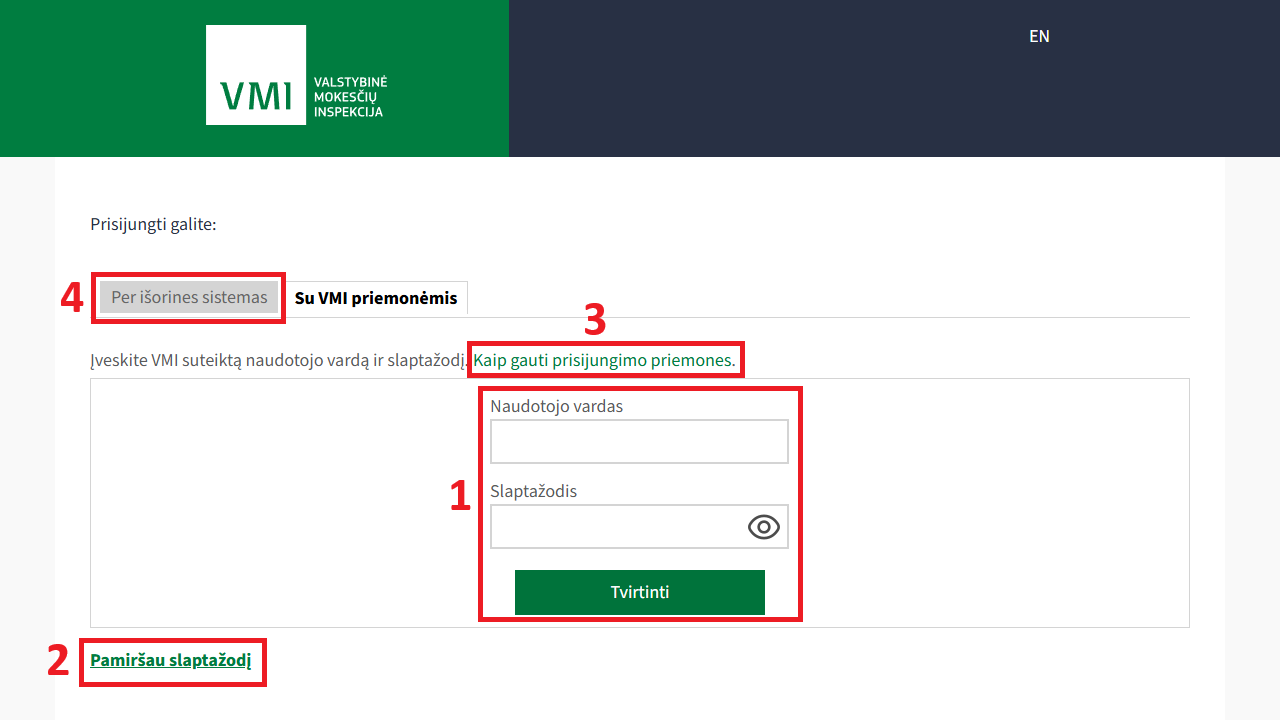
Prisijungimas su VMI priemonėmis
Šis prisijungimo būdas skirtas asmenims, kurie turi VMI suteiktą naudotojo vardą ir slaptažodį.
-
Įveskite prisijungimo duomenis.
Laukuose įrašykite naudotojo vardą ir slaptažodį, kuriuos suteikė VMI, ir spauskite „Tvirtinti“. -
Jei pamiršote slaptažodį.
Pasirinkite „Pamiršau slaptažodį“ ir vykdykite pateiktas instrukcijas, kad atnaujintumėte prisijungimo duomenis. -
Jei neturite prisijungimo priemonių.
Paspauskite „Kaip gauti prisijungimo priemones“ ir susipažinkite su informacija, kaip gauti VMI prisijungimo duomenis. -
Prisijungimo būdo pasirinkimas.
Jei reikia, galite perjungti prisijungimo būdą ir pasirinkti „Per išorines sistemas“, kad prisijungtumėte kitu būdu.
-
-
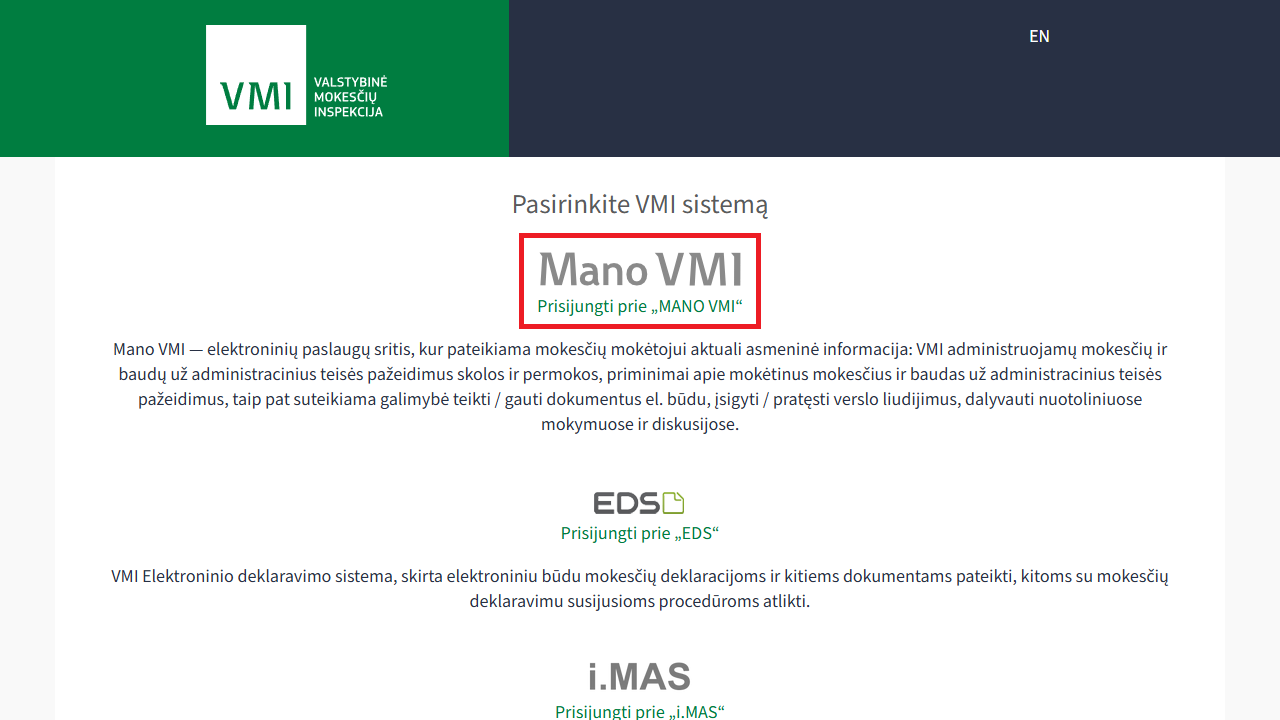
VMI sistemos pasirinkimas
Prisijungus prie VMI sistemų pasirinkimo lango, pasirinkite „Mano VMI“ ir paspauskite šį mygtuką, kad būtumėte nukreipti į VMI paslaugų puslapį.
-
Prisijungimo pabaiga
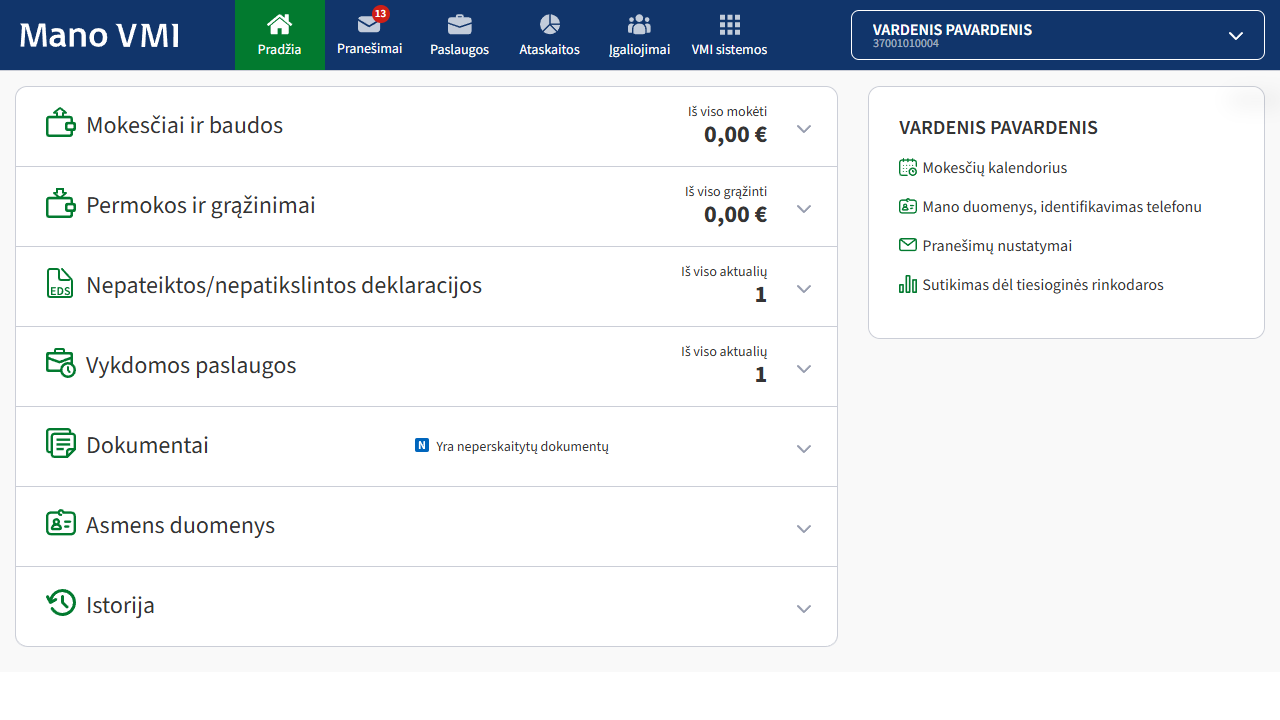
Sėkmingai prisijungus, būsite nukreipti į „Mano VMI“ pagrindinį puslapį.
Čia pateikiama apibendrinta informacija apie Jūsų mokesčius, deklaracijas, dokumentus, vykdomas paslaugas ir asmens duomenis, taip pat suteikiama galimybė pasiekti kitas VMI elektronines paslaugas.
-
Mano VMI portalas - tai Valstybinės mokesčių inspekcijos elektroninė erdvė, kurioje gyventojai ir smulkiojo verslo atstovai gali tvarkyti su mokesčiais susijusius klausimus internetu.
Prisijungus prie portalo galima matyti aktualią informaciją apie mokestines prievoles, pateiktas deklaracijas, dokumentus ir kitus svarbius duomenis.
Portale galima:
- Teikti ir tikslinti deklaracijas.
- Stebėti mokėtinų sumų informaciją.
- Peržiūrėti pranešimus iš VMI.
- Naudotis elektroninėmis paslaugomis verslui.
Šioje temoje susipažinsite su pagrindine portalo struktūra ir sužinosite, kur rasti svarbiausią informaciją bei kaip patogiai naudotis pagrindinėmis funkcijomis.
-
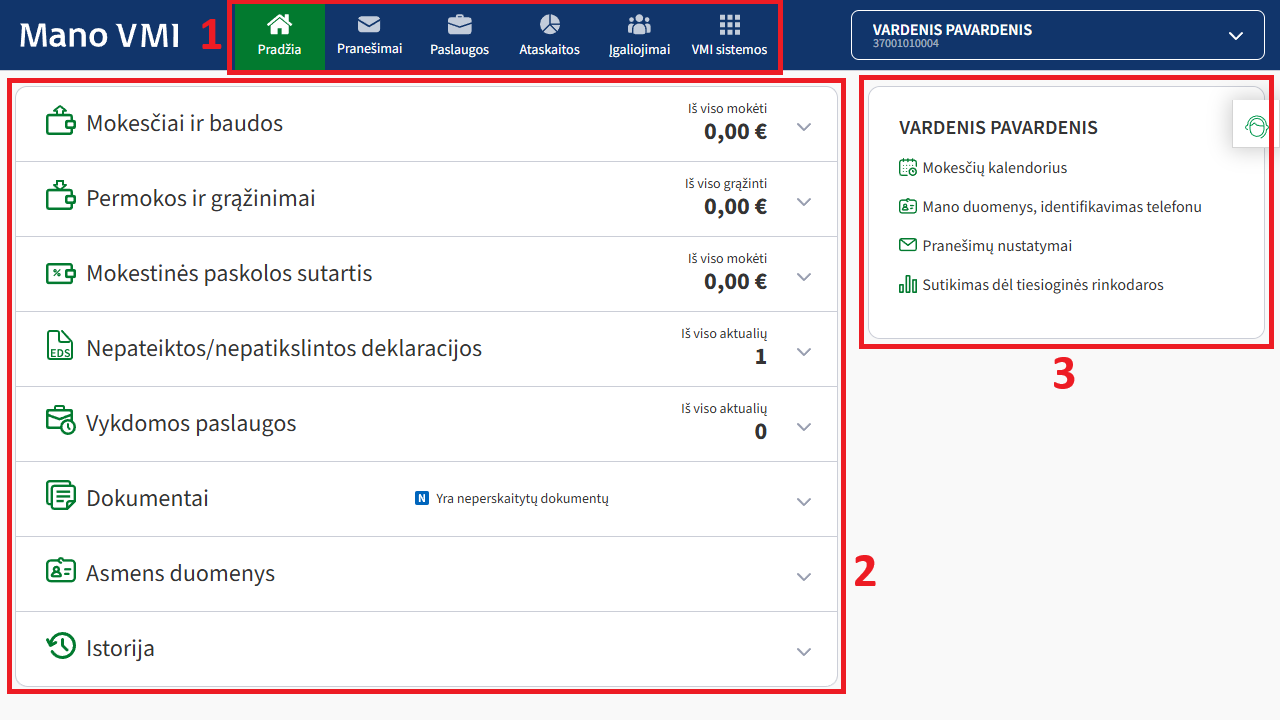
Svarbiausios puslapio dalys
1. Naršymo juosta
Viršuje esantis meniu leidžia pereiti į skirtingas Mano VMI skiltis ir paslaugas. Per ją galima valdyti pagrindines sistemos funkcijas.
2. Pagrindinė informacijos skiltis
Centrinėje puslapio dalyje rodoma aktuali mokestinė informacija - prievolės, deklaracijos, dokumentai ir kiti svarbūs duomenys.
3. Vartotojo paskyros sritis
Dešinėje pusėje pateikiama prisijungusio vartotojo informacija ir greitosios nuorodos į paskyros nustatymus bei papildomas funkcijas.
-
Skiltis „Paslaugos“ yra pagrindinė vieta „Mano VMI“ sistemoje, kurioje gyventojai ir smulkiojo verslo atstovai gali pateikti prašymus, registruoti veiklą ir tvarkyti kitus su mokesčiais susijusius reikalus.
Šioje skiltyje galima:
- Registruoti ar nutraukti individualią veiklą.
- Užsakyti ar keisti verslo liudijimą.
- Teikti įvairius prašymus ir formas.
- Tvarkyti PVM ar kitus mokesčių klausimus.
Paslaugos pateikiamos pagal kategorijas arba gali būti randamos naudojantis paieška.
Tai pagrindinė vieta, kur pradedami visi veiksmai, susiję su VMI e. paslaugomis smulkiajam verslui.
-
Paslaugų mygtukas
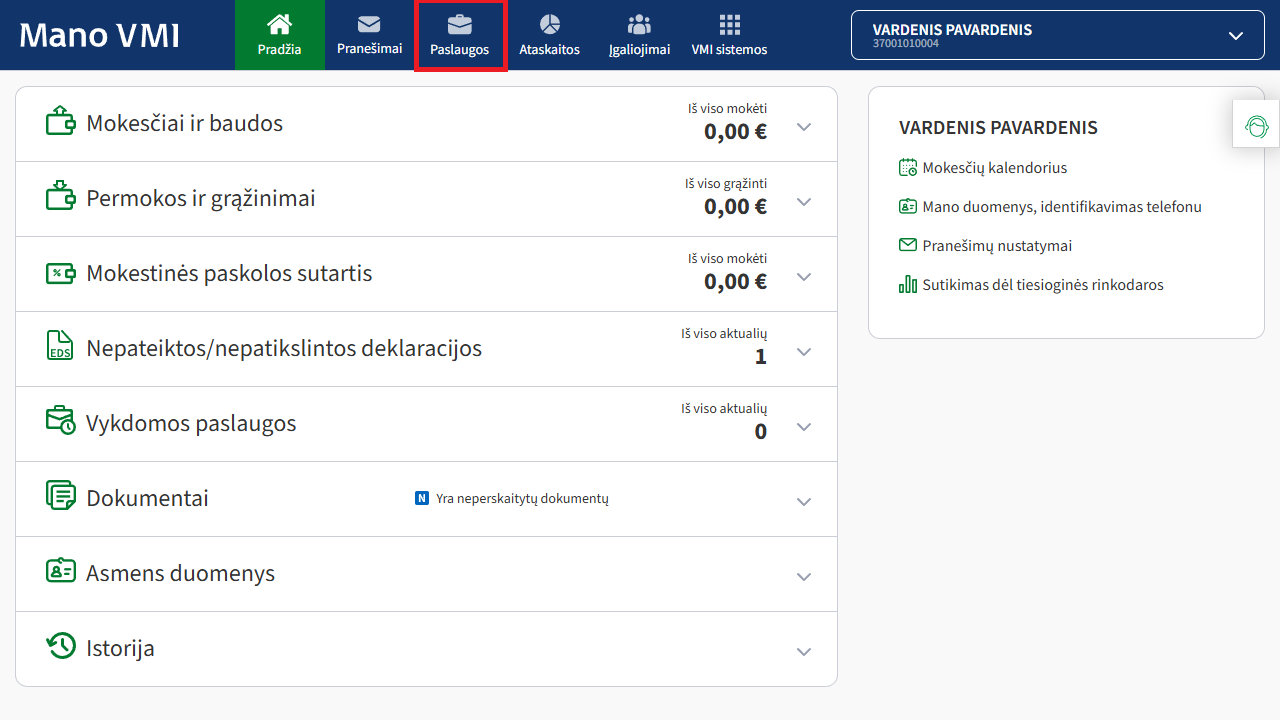
Prisijungus prie „Mano VMI“ sistemos, norint tvarkyti su individualia veikla ar smulkiuoju verslu susijusius reikalus, pirmiausia reikia pasirinkti skiltį „Paslaugos“.
Viršutinėje meniu juostoje spauskite mygtuką „Paslaugos“.
-
Paslaugų paieška
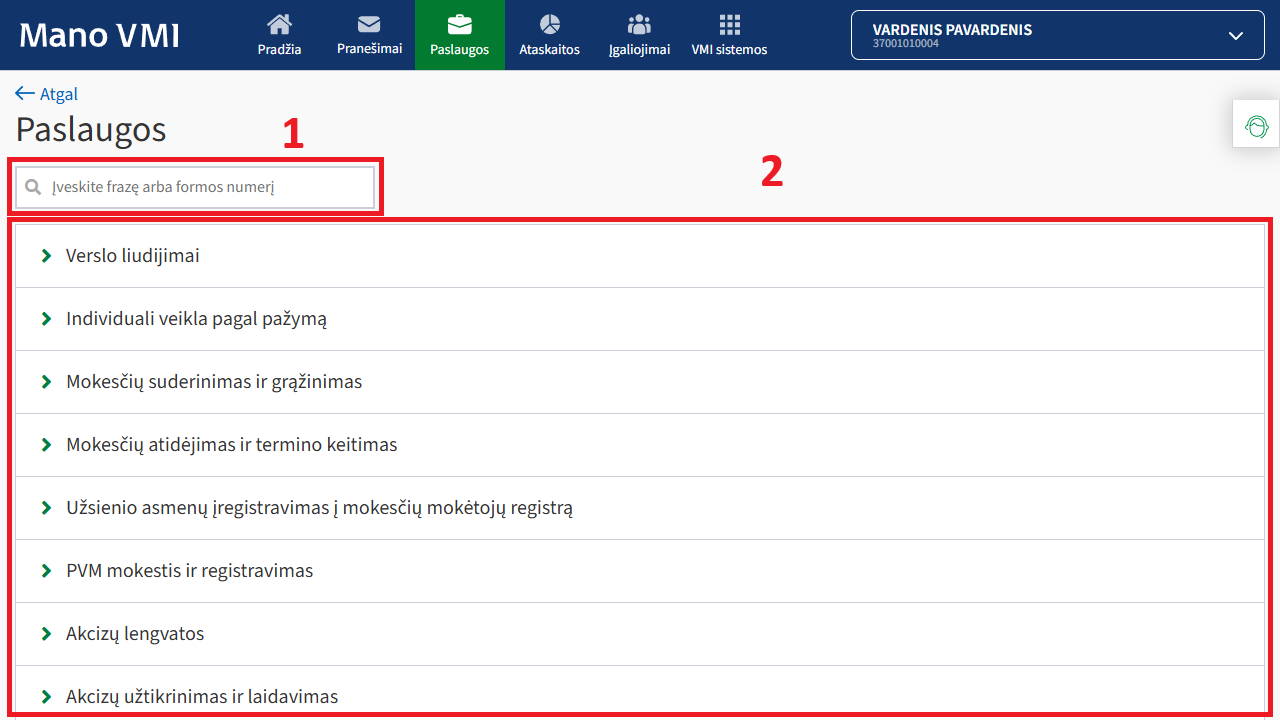
Atsidarius skiltį „Paslaugos“, galite pasirinkti reikiamą paslaugą dviem būdais.
1. Paieškos laukelis
Jei žinote paslaugos pavadinimą ar formos numerį, įrašykite jį į paieškos laukelį „Įveskite frazę arba formos numerį“.
Tai greičiausias būdas rasti konkrečią paslaugą, pavyzdžiui:
- Individualios veiklos registravimą,
- Prašymo formą,
- PVM registracijos paslaugą.
2. Paslaugų sąrašas
Jei tiksliai nežinote, kurios paslaugos reikia, galite rinktis iš pateikto sąrašo.
Paslaugos suskirstytos pagal temas, pavyzdžiui:
- Verslo liudijimai,
- Individuali veikla pagal pažymą,
- PVM mokestis ir registravimas,
- Mokesčių suderinimas ir grąžinimas.
Paspaudę pasirinktą kategoriją, galėsite peržiūrėti ir pasirinkti konkrečią paslaugą.
-
Paslaugų pasirinkimas
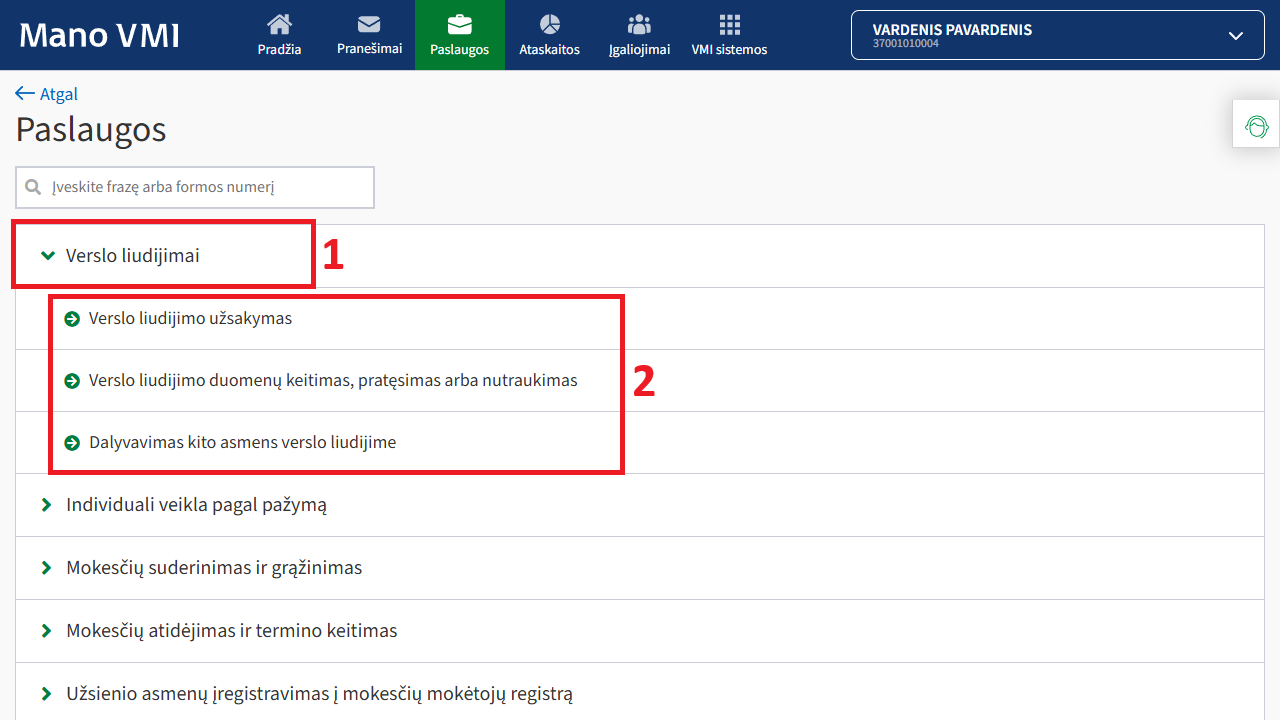
Norėdami pasirinkti konkrečią paslaugą, pirmiausia turite išplėsti reikiamą paslaugų kategoriją.
1. Kategorijos pasirinkimas
Paspauskite kategoriją „Verslo liudijimai“.
Išskleidus šią skiltį, bus parodytas galimų veiksmų sąrašas.
2. Konkrečios paslaugos pasirinkimas
Atsidariusiame sąraše galite pasirinkti reikiamą paslaugą, pavyzdžiui:
- Verslo liudijimo užsakymas.
- Verslo liudijimo duomenų keitimas, pratęsimas arba nutraukimas.
- Dalyvavimas kito asmens verslo liudijime.
Paspaudę pasirinktą paslaugą, galėsite pradėti formos pildymą ar kitą reikalingą veiksmą.
-
Paslaugos informacija
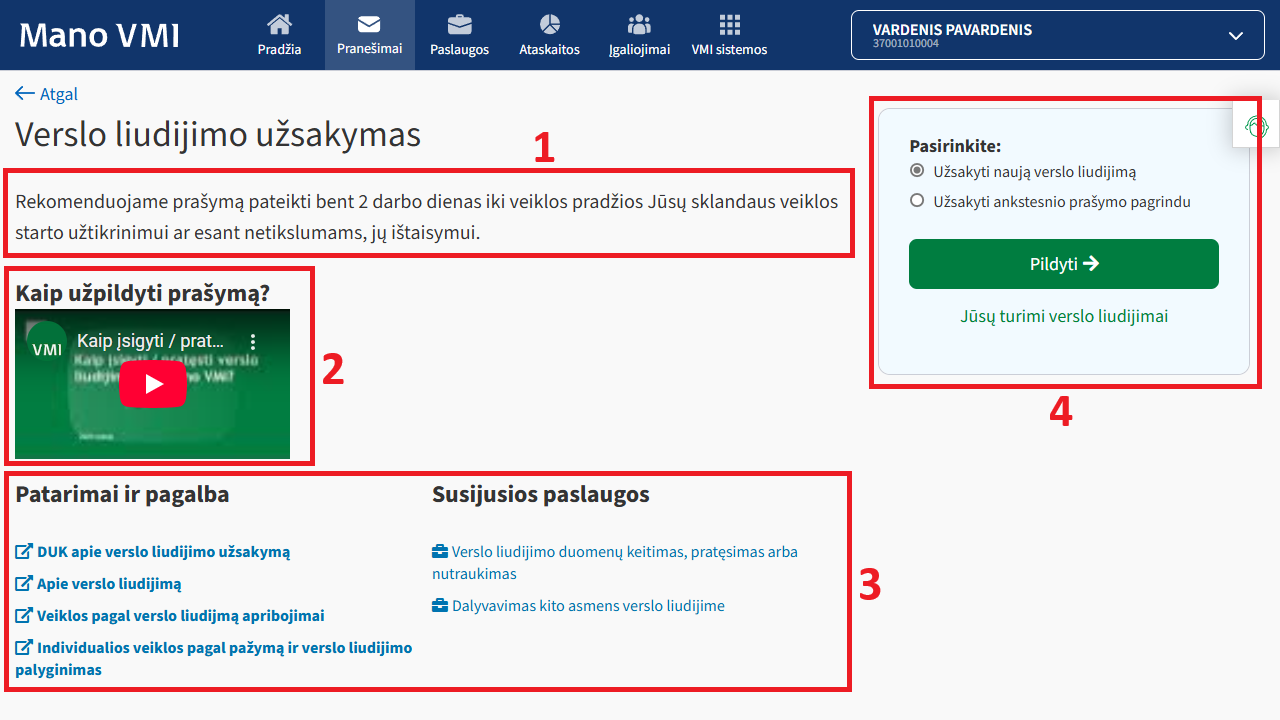
Pasirinkus bet kurią VMI e. paslaugą (šiame pavyzdyje - „Verslo liudijimo užsakymas“), atsidaro paslaugos informacinis puslapis.
Jo struktūra visose paslaugose yra panaši.
1. Paslaugos aprašas ir svarbiausia informacija
Viršutinėje dalyje pateikiamas trumpas paslaugos aprašas bei svarbi informacija, į kurią būtina atkreipti dėmesį prieš pradedant pildyti prašymą.
Čia gali būti nurodyti terminai, sąlygos ar kiti svarbūs reikalavimai.
2. Vaizdo paaiškinimas
Kai kurioms paslaugoms pateikiamas vaizdo įrašas, kuriame paaiškinama, kaip teisingai užpildyti prašymą.
Rekomenduojama jį peržiūrėti prieš pradedant pildymą.
3. Patarimai ir susijusios paslaugos
Šioje dalyje rasite:
- Papildomą informaciją,
- Dažniausiai užduodamus klausimus,
- Nuorodas į susijusias paslaugas.
Tai naudinga, jei reikia papildomo paaiškinimo arba planuojate atlikti kitus susijusius veiksmus.
4. Užsakymo skiltis
Dešinėje pusėje pateikiama pagrindinė užsakymo arba prašymo pradėjimo dalis.
Čia galite pasirinkti reikiamą veiksmą ir spausti „Pildyti“, kad pradėtumėte formos pildymą.
-
Paslaugos užsakymas - tai procesas, kurio metu pasirinkta VMI e. paslauga pateikiama elektroniniu būdu.
Šiame modulyje kaip pavyzdį naudojame verslo liudijimo išsiėmimą, tačiau labai panašiu principu užsakomos ir kitos VMI paslaugos - individualios veiklos registravimas, duomenų keitimas, PVM registracija ir kt.
Supratus vienos paslaugos užsakymo eigą, lengviau naudotis ir kitomis VMI e. paslaugomis.
Šiame etape vartotojas:
- Įveda reikalingus duomenis.
- Pasirenka laikotarpius ar kitas sąlygas.
- Peržiūri suformuotą dokumentą.
- Patvirtina prašymą.
Elektroninis užsakymas yra svarbus, nes:
- Leidžia savarankiškai pateikti prašymą internetu bet kuriuo metu.
- Nereikia vykti į VMI padalinį.
- Sistema padeda nuosekliai pereiti visus žingsnius.
- Prieš pateikiant galima patikrinti visą informaciją.
-
Veiklos duomenys
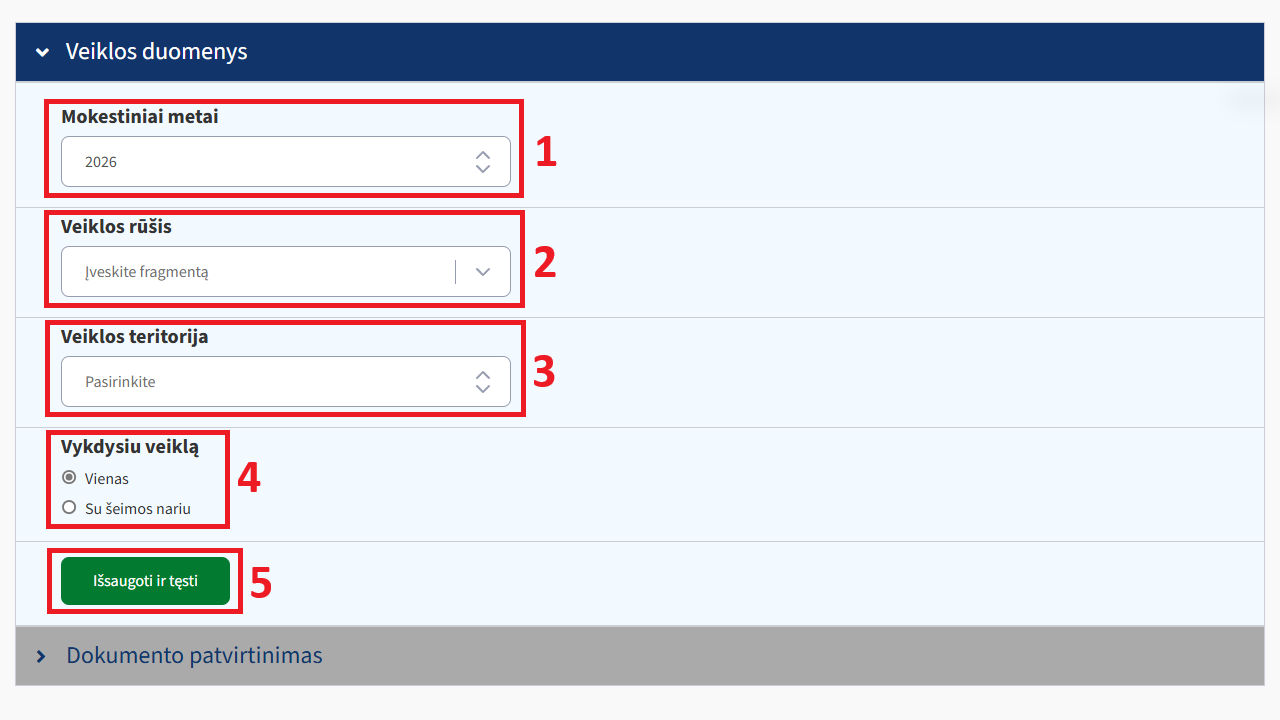
Pradėjus pildyti paslaugos užsakymą (šiame pavyzdyje - verslo liudijimo), pirmiausia reikia užpildyti veiklos duomenis.
1. Mokestiniai metai
Pasirinkite mokestinius metus, kuriems bus taikoma veikla.
Dažniausiai sistema automatiškai parenka einamuosius metus, tačiau prireikus galite juos pakeisti.
2. Veiklos rūšis
Laukelyje „Veiklos rūšis“ pradėkite vesti veiklos pavadinimą arba pasirinkite jį iš pateikto sąrašo.
Svarbu pasirinkti tiksliai tą veiklą, kurią planuojate vykdyti.
3. Veiklos teritorija
Nurodykite teritoriją, kurioje vykdysite veiklą.
Tai gali turėti įtakos mokesčių dydžiui ar taikomoms sąlygoms.
4. Kas vykdys veiklą
Pasirinkite, ar veiklą vykdysite vienas ar kartu su šeimos nariu.
5. Išsaugojimas ir tęsinys
Užpildę visus laukus, spauskite „Išsaugoti ir tęsti“, kad pereitumėte prie kito žingsnio - dokumento patvirtinimo ar papildomų duomenų pildymo.
-
Veiklos laikotarpiai
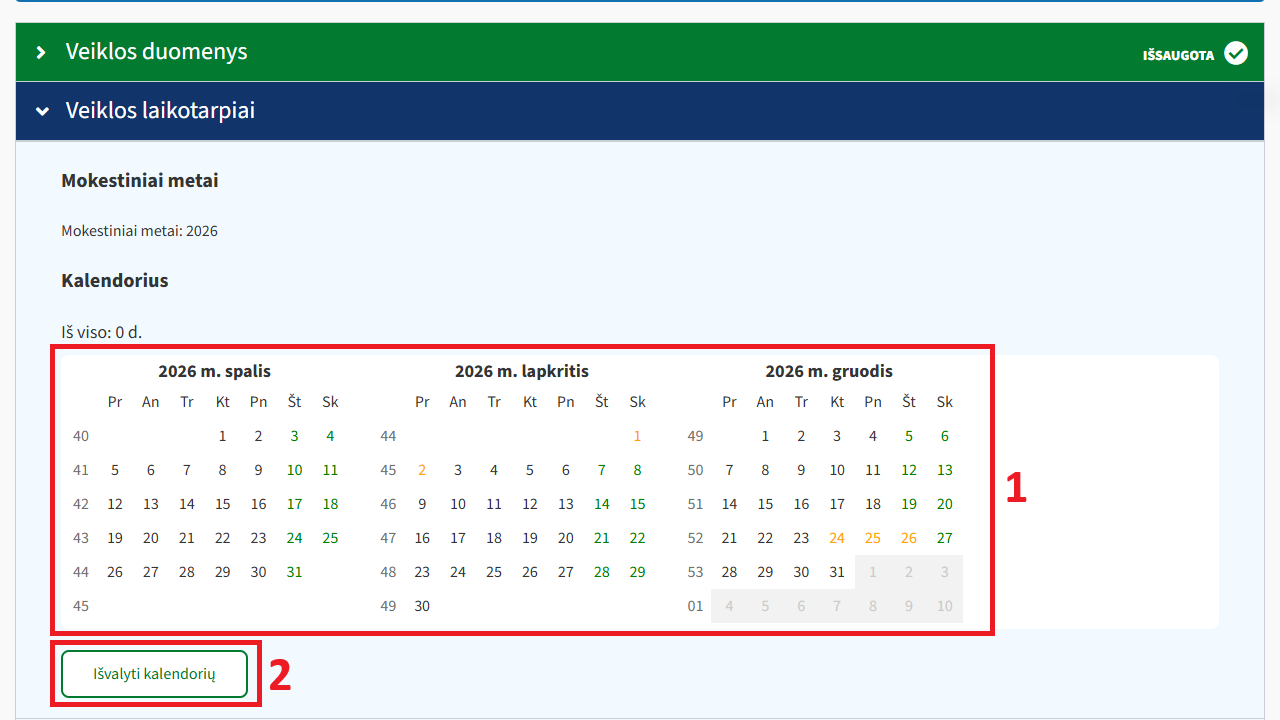
Šiame žingsnyje reikia nurodyti, kokiomis dienomis vykdysite veiklą.
Kalendorius
Kalendoriuje matote pasirinktų mokestinių metų mėnesius.
- Paspausdami konkrečias datas galite pažymėti dienas, kuriomis planuojate vykdyti veiklą.
- Pažymėtos dienos bus išskirtos kalendoriuje.
- Jei reikia, galite pasirinkimą išvalyti paspausdami mygtuką „Išvalyti kalendorių“.
Tai patogu, jei veikla bus vykdoma tik tam tikromis dienomis ar laikotarpiais.
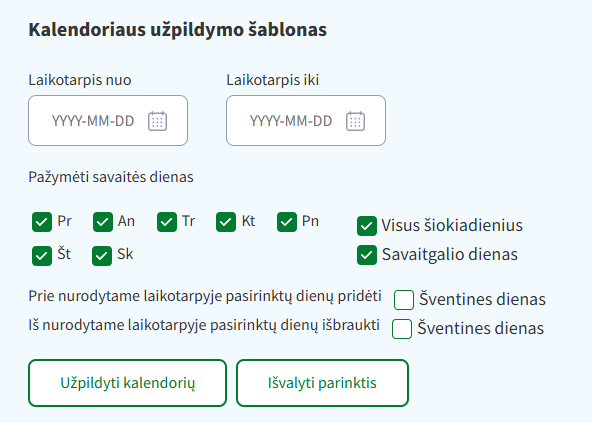
Kalendoriaus užpildymo šablonas
Jeigu veikla bus vykdoma ilgesnį ar pasikartojantį laikotarpį, galite naudoti kalendoriaus užpildymo šabloną.
Čia galite:
- Nurodyti laikotarpį nuo - iki.
- Pažymėti savaitės dienas (pavyzdžiui, tik darbo dienas arba tik savaitgalius).
- Pasirinkti, ar įtraukti šventines dienas.
Pasirinkę nustatymus, spauskite „Užpildyti kalendorių“, ir sistema automatiškai pažymės atitinkamas dienas kalendoriuje.
Jei reikia, pasirinkimus galite panaikinti spausdami „Išvalyti parinktis“.
Pažymėję visas reikiamas veiklos dienas, slinkite žemyn ir spauskite mygtuką „Išsaugoti ir tęsti“, kad pereitumėte prie kito paslaugos užsakymo žingsnio.
-
Dokumento patvirtinimas
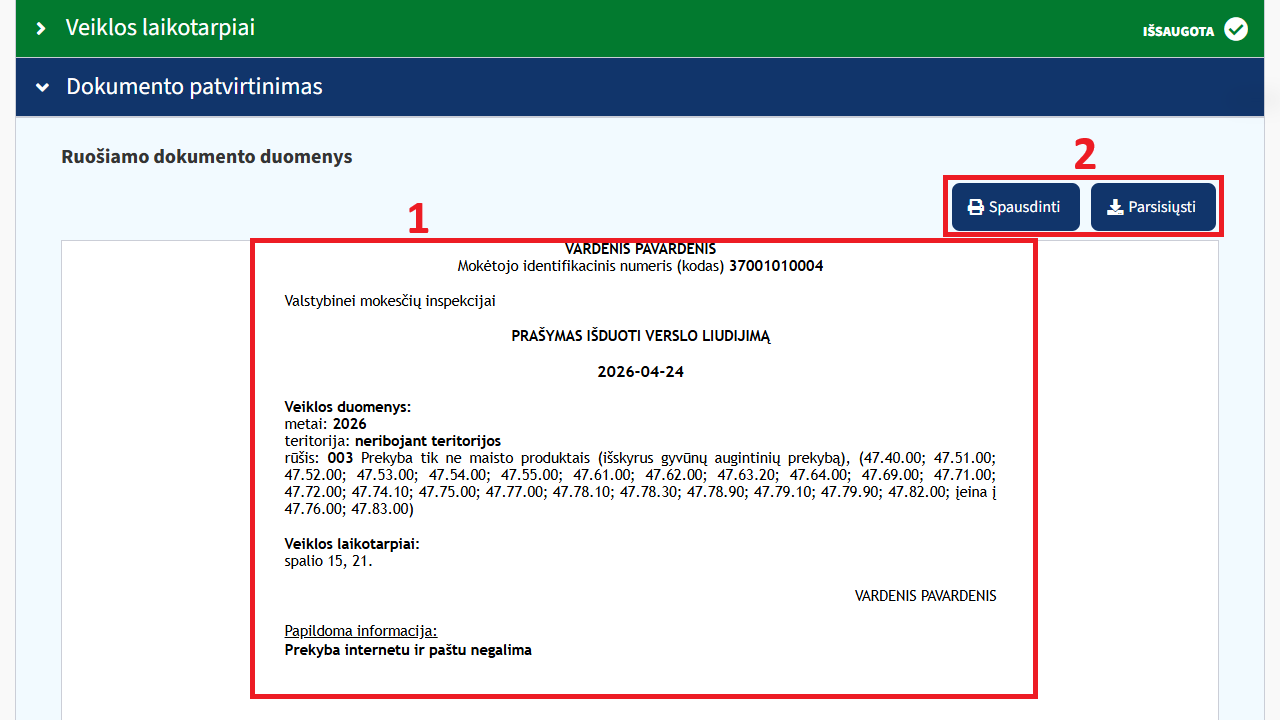
Užpildžius visus veiklos duomenis ir pasirinkus veiklos laikotarpius, paskutiniame žingsnyje pateikiama dokumento peržiūra ir patvirtinimas.
Ruošiamo dokumento duomenys
Viršutinėje dalyje matote suformuotą prašymą. Čia pateikiami jūsų asmens duomenys, pasirinkti veiklos duomenys, veiklos laikotarpiai ir kita svarbi informacija.
Prieš patvirtindami dokumentą, atidžiai patikrinkite, ar visi duomenys yra teisingi. Jeigu reikia, dokumentą galite: spausdinti arba parsisiųsti į savo įrenginį.
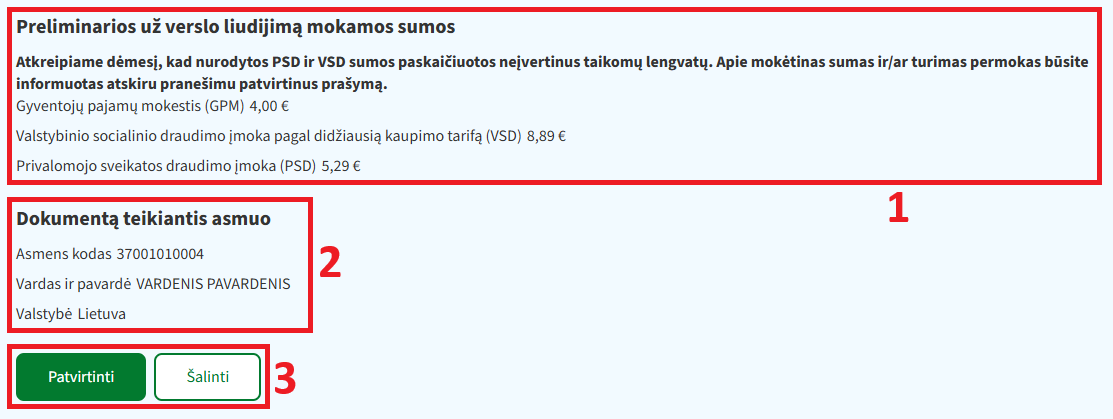
1. Preliminarios mokėtinos sumos
Žemiau pateikiamos preliminarios mokesčių sumos, pavyzdžiui:
- Gyventojų pajamų mokestis (GPM),
- Valstybinio socialinio draudimo įmoka (VSD),
- Privalomojo sveikatos draudimo įmoka (PSD).
Tai informacinio pobūdžio duomenys, padedantys įvertinti galimas išlaidas.
2. Dokumentą teikiantis asmuo
Šioje dalyje nurodomi dokumentą teikiančio asmens duomenys:
- Asmens kodas,
- Vardas ir pavardė,
- Valstybė.
3. Patvirtinimas
Jeigu visi duomenys teisingi, spauskite „Patvirtinti“.
Jei pastebėjote klaidų arba apsigalvojote, galite pasirinkti „Šalinti“ ir grįžti į ankstesnius žingsnius.
-
Baigiamoji veikla (papildomai)
Norėdami gauti šios mokymosi programos pažymėjimą, turite prisijungti kaip registruotas vartotojas (užsiregistruoti šioje svetainėje gali visi norintys) ir atlikti baigiamąjį testą. Tačiau šis testas ir pažymėjimas mokymų dalyviams nėra privalomi, siūlomi kaip smagi papildoma veikla.
Teste pateikiami 5 klausimai, o kiekvienas jų vertas 20 taškų.
Iš viso galima surinkti 100 taškų, o testui išlaikyti reikia gauti mažiausiai 60 taškų.Jeigu iš pirmo karto nepavyks – nesijaudinkite.
Testą galima laikyti pakartotinai tiek kartų, kiek reikia, kol pasieksite reikiamą rezultatą.
Pasidalinkite savo nuomone apie pamokėlę (anketa bus atverta kitame lange).
-