
Gyventojų pajamų deklaravimas
Dalies kontūras
-
Ką išmoksite šiame modulyje
Šiame modulyje sužinosite, kaip deklaruoti gyventojo pajamas naudojantis Elektroninio deklaravimo sistema (EDS).
Žingsnis po žingsnio pamatysite, kaip prisijungti prie EDS sistemos, kaip pildyti gyventojų pajamų deklaraciją, kaip skirti paramą ir kaip patikrinti pateiktos deklaracijos būseną.

Gyventojų pajamų deklaravimas – kas tai ir kam tai reikalinga?
Gyventojų pajamų deklaravimas – tai paslauga, kurios metu gyventojai deklaruoja per metus gautas pajamas ir apskaičiuotus mokesčius EDS sistemoje, kurią administruoja Valstybinė mokesčių inspekcija.
Per EDS sistemą galite:
- prisijungti prie savo asmeninės deklaravimo paskyros,
- pildyti gyventojų pajamų deklaraciją,
- skirti dalį sumokėto pajamų mokesčio paramai,
- pateikti deklaraciją elektroniniu būdu,
- patikrinti pateiktos deklaracijos būseną.
Naudodamiesi EDS sistema, gyventojų pajamų deklaravimą galite atlikti nuotoliniu būdu, be apsilankymo institucijoje.
-
Norint atlikti gyventojų pajamų deklaravimą, reikia prisijungti prie Elektroninio deklaravimo sistemos (EDS).
Prisijungti prie EDS galima per išorines sistemas (bankus, Registrų centrą, Elektroninius valdžios vartus) arba naudojantis VMI suteiktomis prisijungimo priemonėmis.
Sėkmingai prisijungus, vartotojas patenka į savo asmeninę EDS paskyrą, kurioje gali pildyti deklaraciją, skirti paramą ir tikrinti deklaracijos būseną.
-
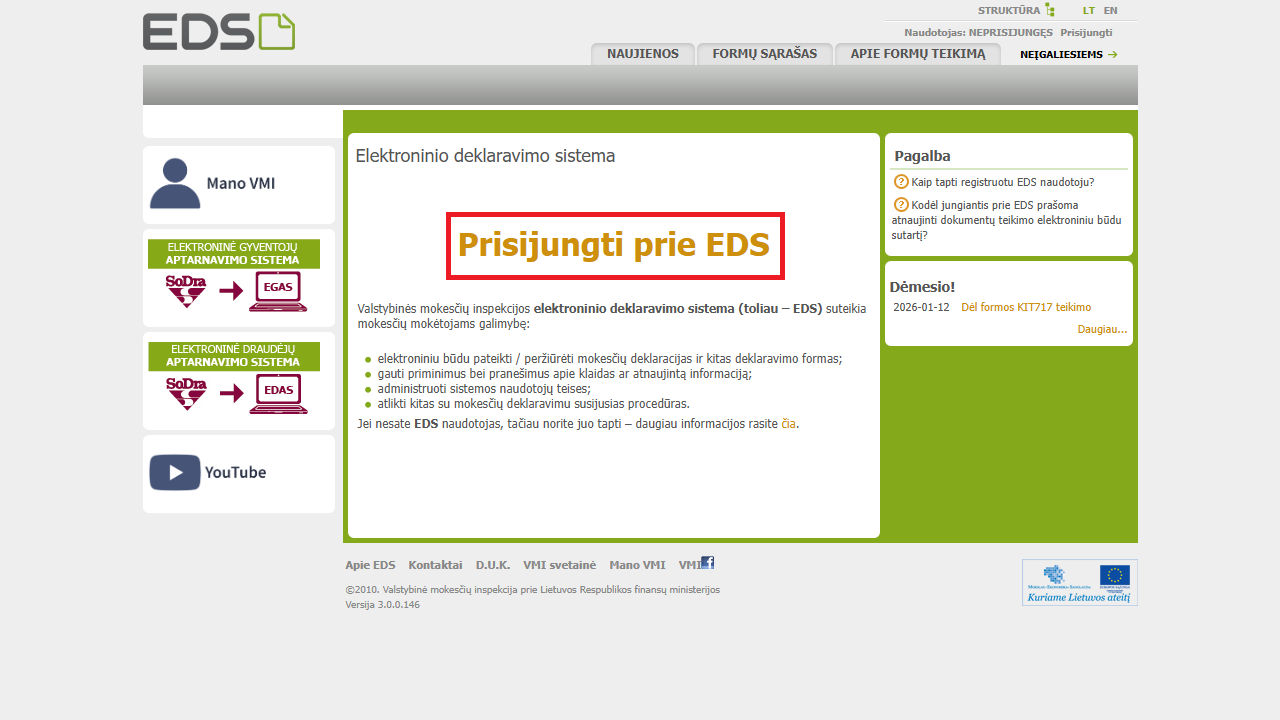
Prisijungimo mygtukas
Elektroninės deklaravimo sistemos (EDS) portalo nuoroda: deklaravimas.vmi.lt/.
Norėdami prisijungti prie EDS sistemos, paspauskite prisijungimo mygtuką.
-
Prisijungimas per išorines sistemas
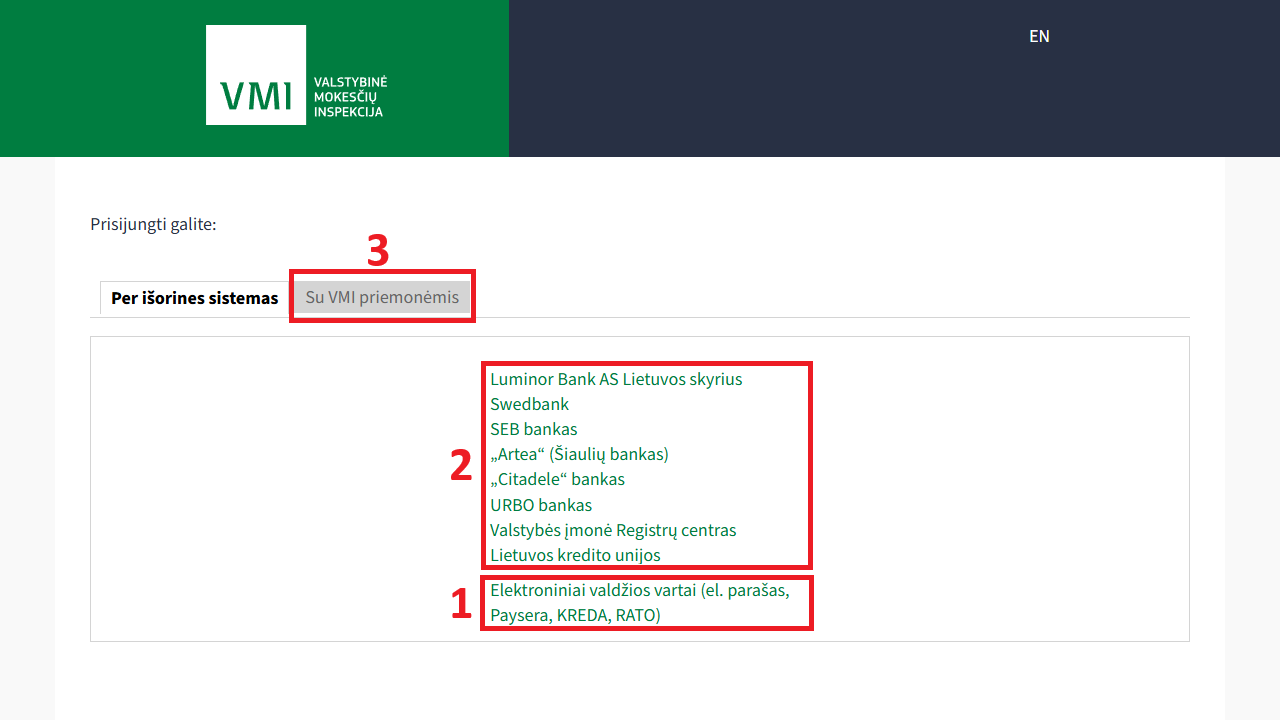
Prisijungti prie EDS (Elektroninio deklaravimo sistemos) galima naudojantis išorinėmis tapatybės nustatymo priemonėmis.
1. Prisijungimas per Elektroninius valdžios vartus
- Pasirinkite „Elektroniniai valdžios vartai“.
- Prisijunkite naudodami elektroninį parašą (el. parašas, „Paysera“, KREDA, RATO ar kitas palaikomas priemones).
- Po sėkmingo tapatybės patvirtinimo būsite automatiškai nukreipti į EDS.
2. Prisijungimas per bankus ir kitas institucijas
- Pasirinkite vieną iš siūlomų išorinių sistemų (pvz., „Swedbank“, SEB, „Luminor“, „Citadele“, URBO, „Artea“, Lietuvos kredito unijas ar Registrų centrą).
- Prisijunkite naudodami pasirinktos sistemos autentifikavimo duomenis.
- Patvirtinus prisijungimą, sistema automatiškai grąžins jus į EDS aplinką.
3. Prisijungimas naudojant VMI priemones
- Pasirinkite prisijungimą su VMI priemonėmis.
- Tapatybę patvirtinkite naudodami VMI palaikomas autentifikavimo priemones.
- Šis prisijungimo būdas bus plačiau aptartas kitoje instrukcijos dalyje.
-
Prisijungimas su VMI priemonėmis
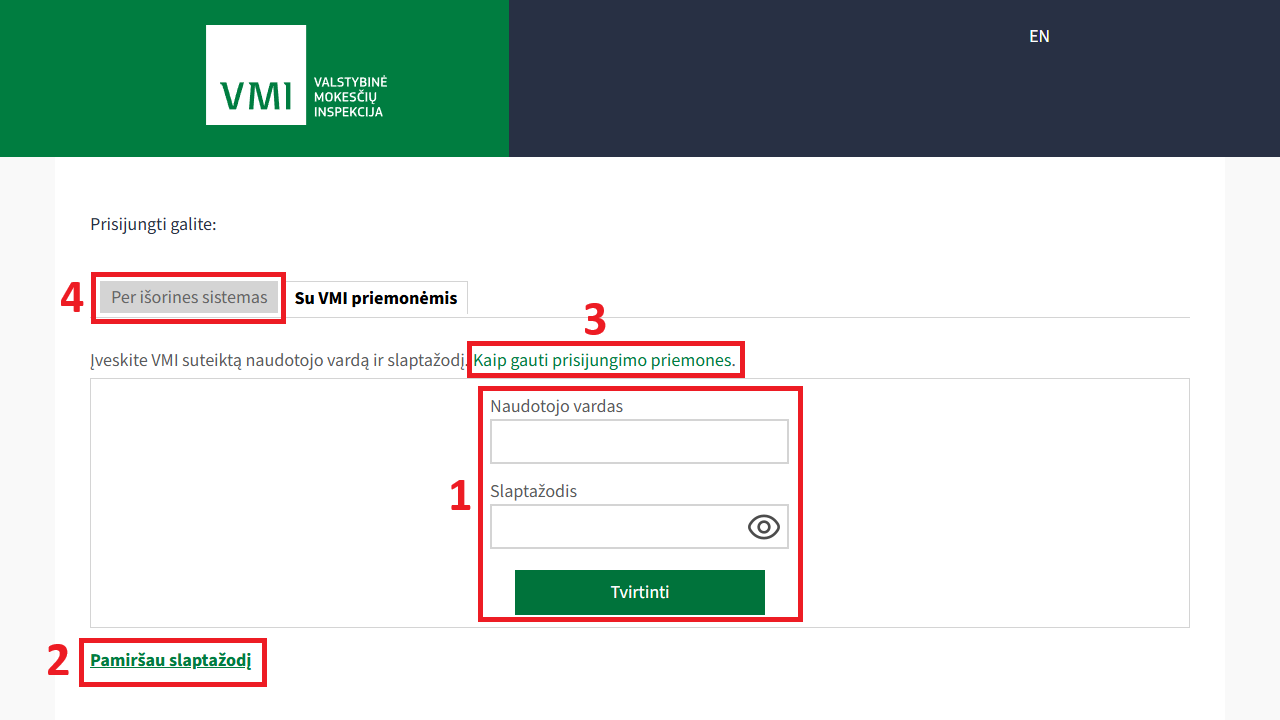
Šis prisijungimo būdas skirtas asmenims, kurie turi VMI suteiktą naudotojo vardą ir slaptažodį.
-
Įveskite prisijungimo duomenis.
Laukuose įrašykite naudotojo vardą ir slaptažodį, kuriuos suteikė VMI, ir spauskite „Tvirtinti“. -
Jei pamiršote slaptažodį.
Pasirinkite „Pamiršau slaptažodį“ ir vykdykite pateiktas instrukcijas, kad atnaujintumėte prisijungimo duomenis. -
Jei neturite prisijungimo priemonių.
Paspauskite „Kaip gauti prisijungimo priemones“ ir susipažinkite su informacija, kaip gauti VMI prisijungimo duomenis. -
Prisijungimo būdo pasirinkimas.
Jei reikia, galite perjungti prisijungimo būdą ir pasirinkti „Per išorines sistemas“, kad prisijungtumėte kitu būdu.
-
-
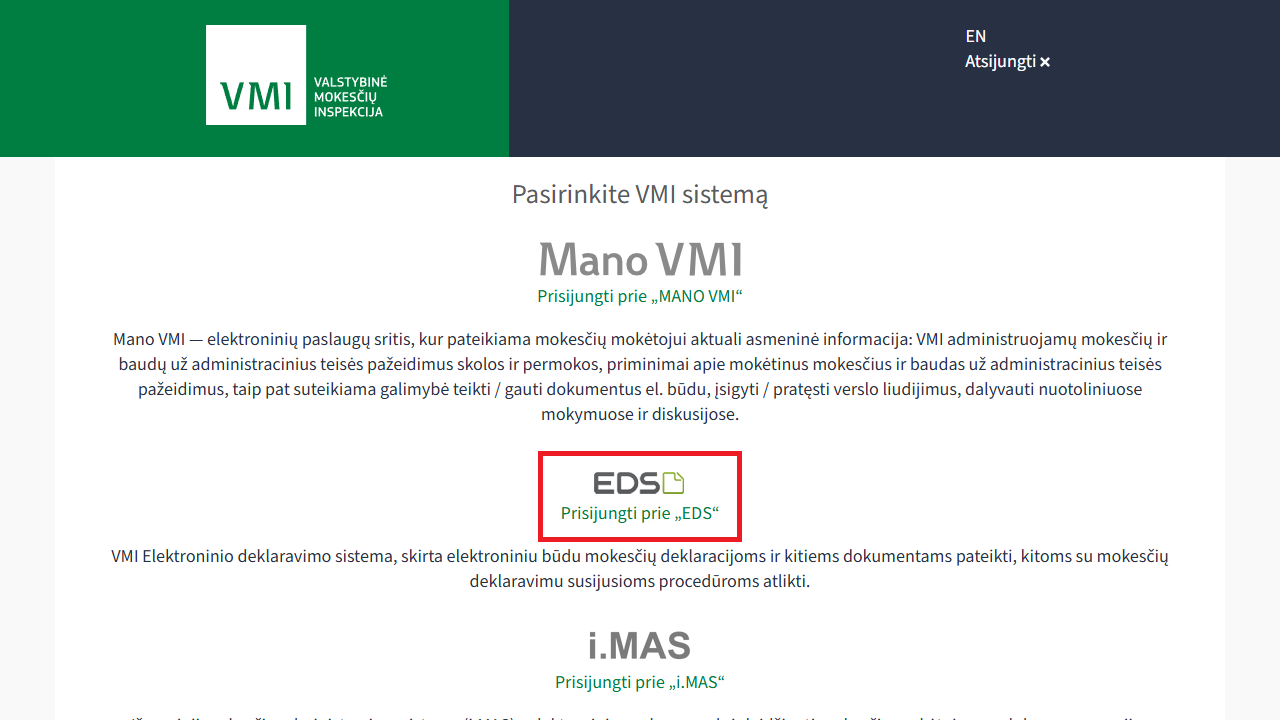
VMI sistemos pasirinkimas
Prisijungus prie VMI sistemų pasirinkimo lango, pasirinkite „EDS“ ir paspauskite šį mygtuką, kad būtumėte nukreipti į Elektroninio deklaravimo sistemą.
-
Prisijungimo pabaiga
Sėkmingai prisijungus, būsite automatiškai nukreipti į savo asmeninę EDS paskyrą, kur galėsite peržiūrėti informaciją, pildyti ir teikti deklaracijas bei naudotis kitomis EDS paslaugomis.
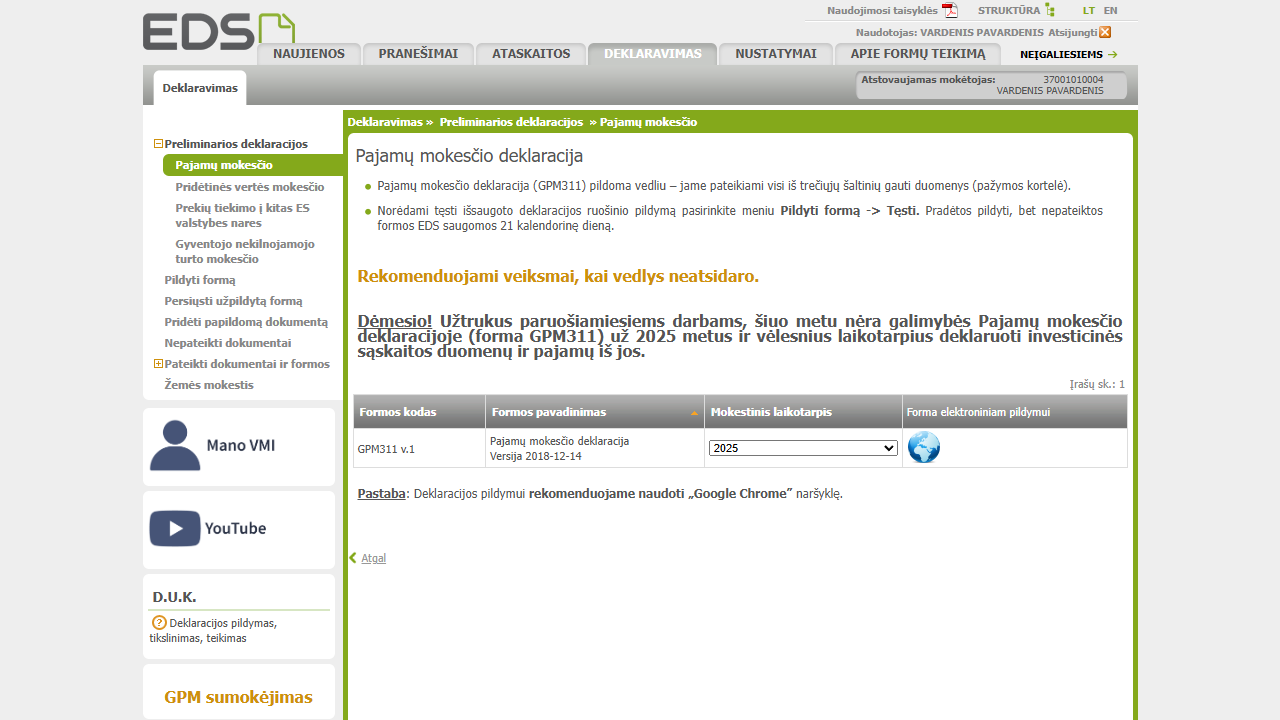
-
-
Gyventojų pajamų deklaravimas - tai procesas, kurio metu pateikiama informacija apie per metus gautas pajamas ir sumokėtus mokesčius.
Sistema dažnai pateikia iš anksto užpildytą deklaraciją, kurią reikia:
- Peržiūrėti.
- Patikslinti, jei reikia.
- Papildyti trūkstamais duomenimis.
- Patvirtinti ir pateikti.
Teisingai užpildyta deklaracija leidžia išvengti klaidų ir užtikrina, kad mokesčiai būtų apskaičiuoti tinkamai.
-
Mokestinis laikotarpis
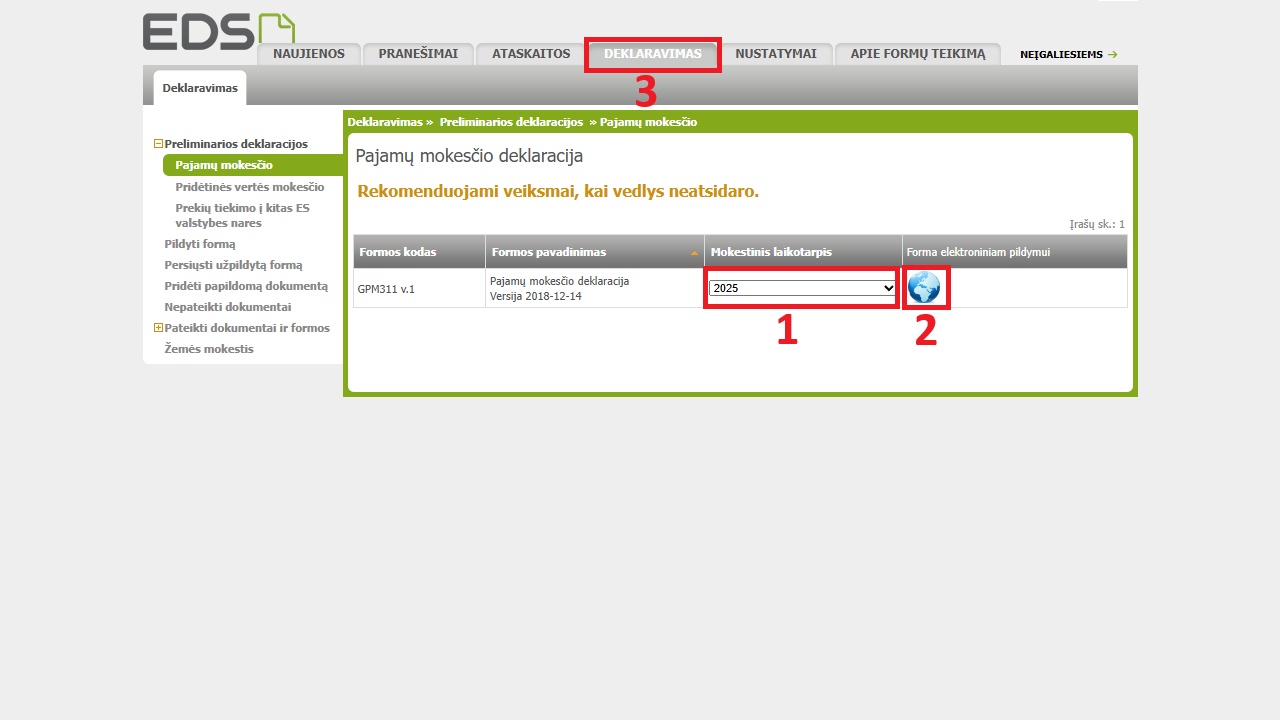
Šime puslapyje atliekami veiksmai, susiję su pajamų deklaracijos laikotarpio pasirinkimu ir formos atidarymu:
- Mokestinis laikotarpis - nurodomi metai, už kuriuos teikiama pajamų mokesčio deklaracija.
- Formos pildymas - paspaudus formos pildymo ikoną, atidaroma pajamų mokesčio deklaracijos forma elektroniniam pildymui.
- Deklaravimas - ši skiltis naudojama tuo atveju, jei atvertas kitas EDS puslapis. Paspaudus „Deklaravimas“, grįžtama į deklaravimo aplinką, kur pateikiamos visos su pajamų deklaravimu susijusios formos.
-
Deklaracijos pildymo vedlys
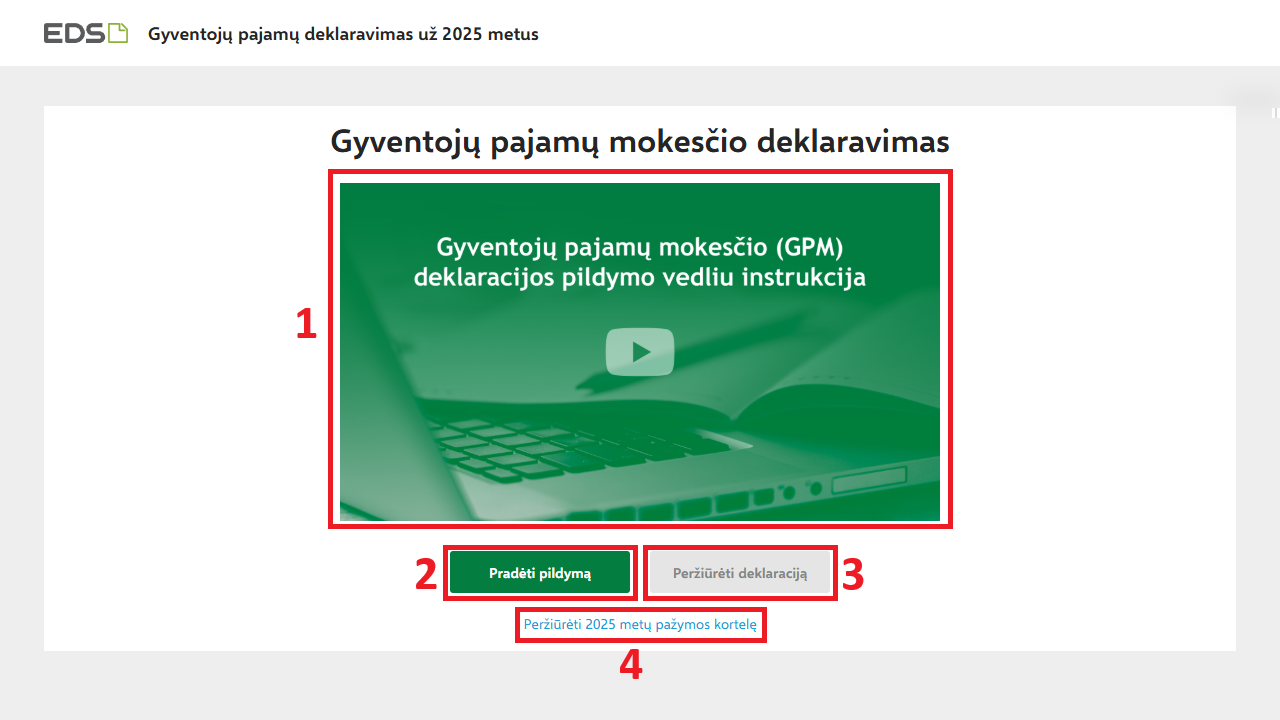
Šiame etape pateikiami pagrindiniai veiksmai, skirti pradėti arba tęsti gyventojų pajamų mokesčio deklaracijos pildymą:
- Deklaracijos pildymo vedlio instrukcija - vaizdo instrukcija, kurioje paaiškinami pagrindiniai deklaracijos pildymo žingsniai ir vedlio veikimas.
- Pradėti pildymą - naudojama naujos gyventojų pajamų mokesčio deklaracijos pildymo pradžiai.
- Peržiūrėti deklaraciją - naudojama tuo atveju, kai deklaracija jau buvo pradėta pildyti ir norima ją peržiūrėti ar tęsti.
- Peržiūrėti ankstesnių metų pažymos kortelę - atidaroma su ankstesnių metų pajamomis susijusių duomenų ir pažymų informacija, naudojama deklaracijos pildymui.
Vedlio instrukcijos video
-
Duomenų pildymas
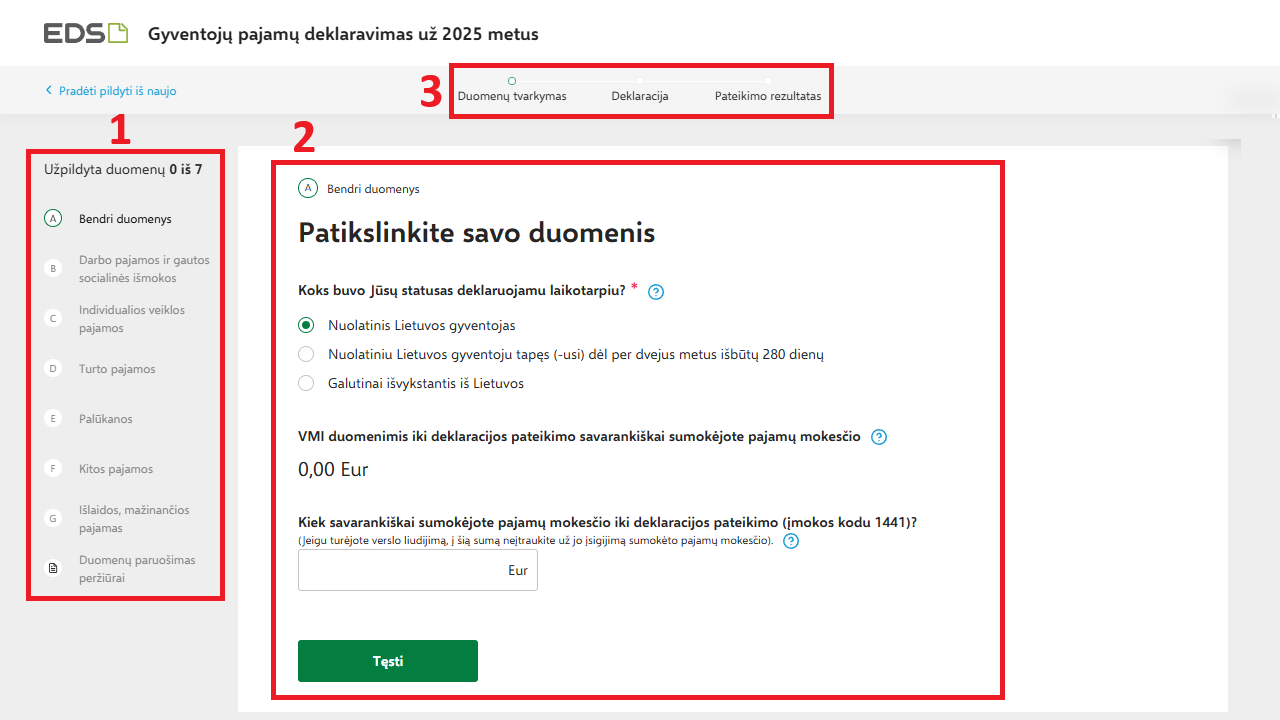
Šiame etape atliekamas nuoseklus gyventojų pajamų deklaracijos duomenų peržiūrėjimas ir pildymas:
- Deklaracijos struktūra - kairėje pateikiamas visų deklaracijos dalių sąrašas, kuriame matyti pildymo eiga ir pažymėta, kiek dalių jau užpildyta.
- Aktyvi duomenų sritis - centrinėje dalyje pateikiami konkrečios pasirinktos skilties laukai, kuriuose tikslinami ar įvedami deklaracijai reikalingi duomenys.
- Pildymo eiga - viršuje rodoma deklaracijos būsena (duomenų tvarkymas, deklaracija, pateikimo rezultatas), leidžianti matyti, kuriame etape šiuo metu esate.
Užpildžius kiekvieną skiltį ir patvirtinus duomenis, tęsiama prie kitos deklaracijos dalies.
-
Pateikus deklaraciją, svarbu žinoti, kokia yra jos būsena.
Sistemoje galite:
- Patikrinti, ar deklaracija pateikta sėkmingai.
- Matyti, ar ji priimta.
- Sužinoti, ar susidarė mokėtina suma ar grąžintinas permokos likutis.
Deklaracijos būsenos stebėjimas padeda laiku reaguoti, jei reikalingi papildomi veiksmai.
-
Pateikti dokumentai ir formos
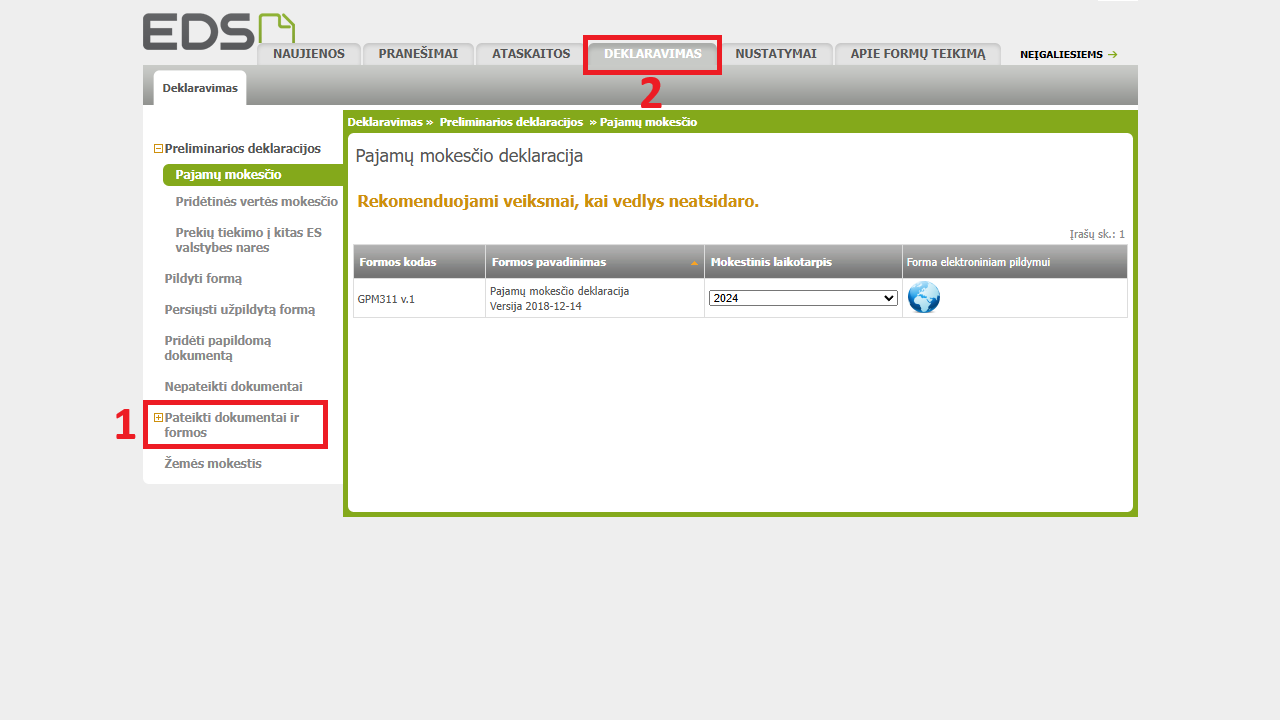
Norint patikrinti pateiktų dokumentų būseną, pirmiausiai reikės atidaryti pateiktų dokumentų skiltį.
- Pateikti dokumentai ir formos - ši meniu skiltis naudojama atidaryti pateiktų dokumentų ir formų sąrašą.
- Deklaravimas - ši skiltis naudojama tuo atveju, kai kairėje pusėje esantis meniu nėra matomas. Paspaudus ją, atveriamas deklaravimo meniu, kuriame galima rasti „Pateikti dokumentai ir formos“.
-
Pateiktos formos
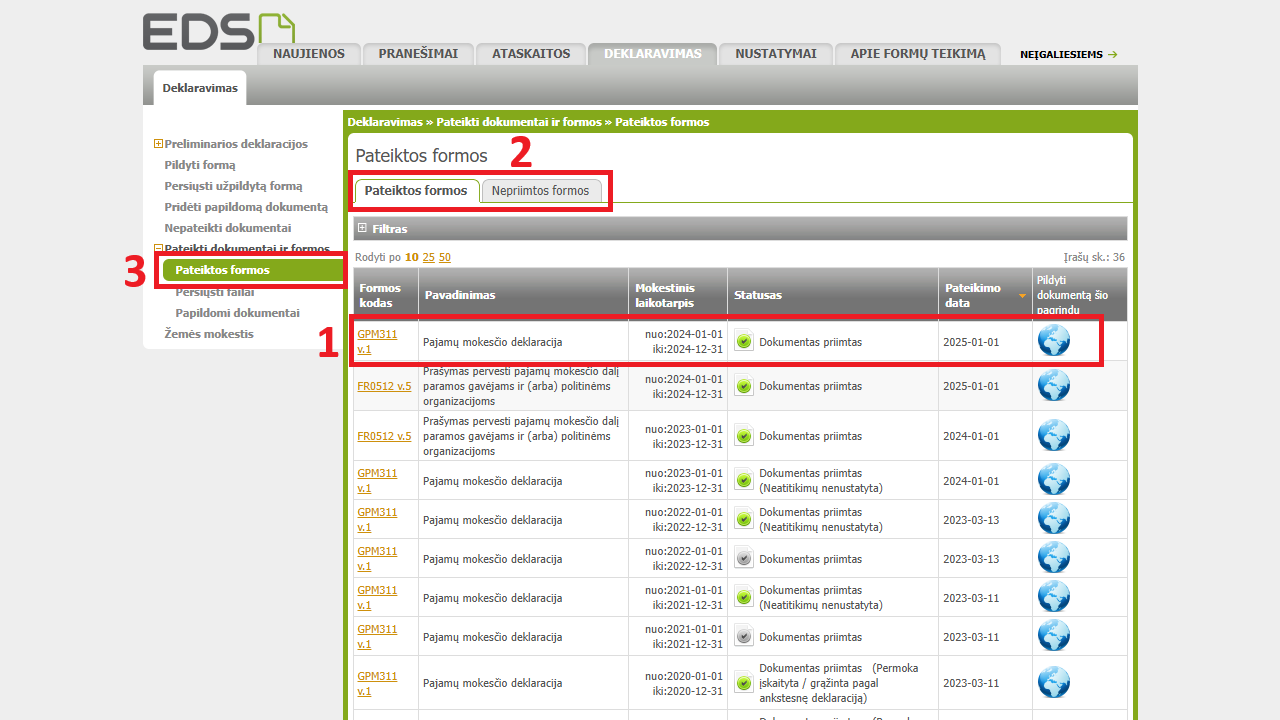
Šioje skiltyje pateikiamas visų per EDS pateiktų formų ir deklaracijų sąrašas:
- Formų sąrašas - čia matomos pateiktos formos, jų pavadinimai, mokestinis laikotarpis, pateikimo data ir dokumento būsena.
- Pateiktų ir nepriimtų formų skirtukai - leidžia perjungti vaizdą tarp sėkmingai priimtų ir nepriimtų dokumentų.
- Pateiktos formos - meniu punktas naudojamas šiai skilčiai atverti per kairėje pusėje esantį meniu.
-
Dokumento kortelė
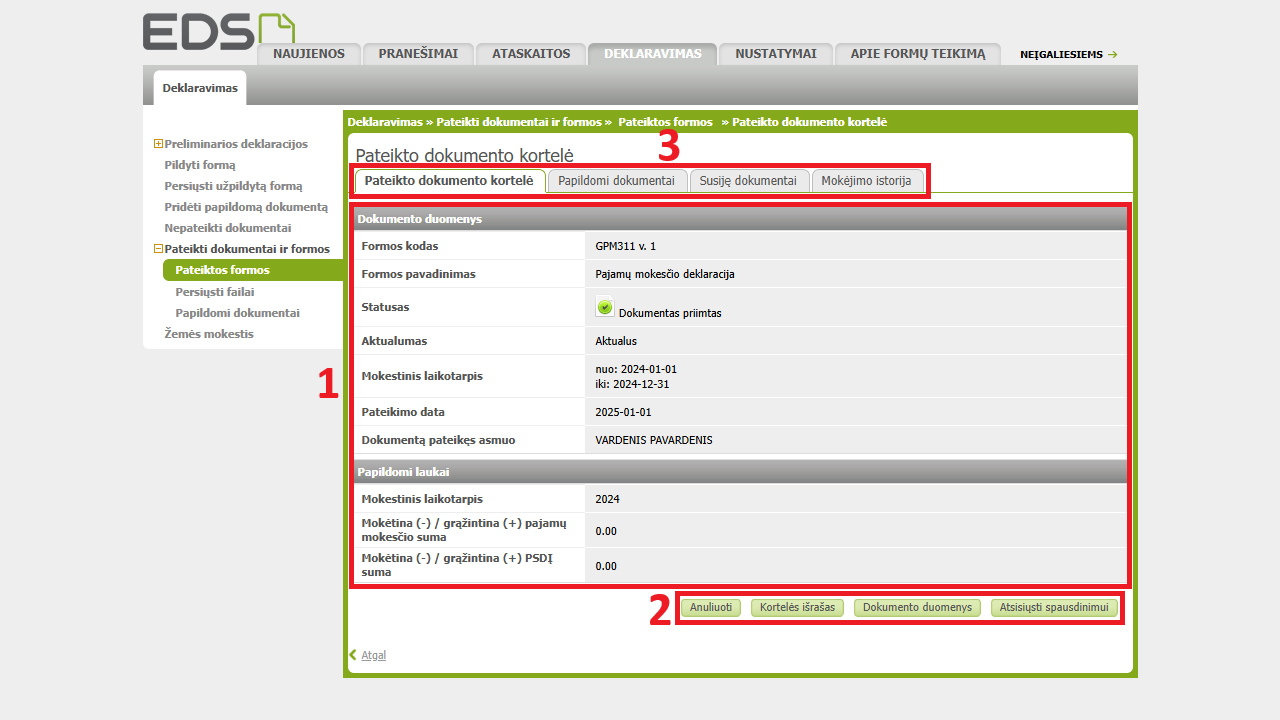
Šiame puslapyje rodoma pateikto dokumento informacija ir būsena. Čia galima peržiūrėti pagrindinius deklaracijos duomenis, susijusius dokumentus ir atlikti papildomus veiksmus.
- Dokumento duomenys - pagrindinėje dalyje pateikiama svarbiausia informacija apie dokumentą.
- Veiksmų mygtukai - apatinėje dalyje pateikiami mygtukai, leidžiantys atlikti veiksmus su dokumentu, pavyzdžiui, peržiūrėti dokumento duomenis, atsisiųsti ar spausdinti dokumentą, peržiūrėti kortelės išrašą ar anuliuoti dokumentą (jei tai leidžiama).
- Kortelės skirtukai - viršuje esantys skirtukai leidžia perjungti skirtingas dokumento kortelės dalis:
- Pateikto dokumento kortelė - pagrindinė informacija.
- Papildomi dokumentai - kartu pateikti ar pridėti dokumentai.
- Susiję dokumentai - kiti su šiuo dokumentu susiję įrašai.
- Mokėjimo istorija - informacija apie atliktus ar susijusius mokėjimus.
Tai pagrindinis puslapis, kuriame patogiai matoma visa su konkrečia deklaracija susijusi informacija vienoje vietoje.
-
Gyventojų pajamų deklaravimo metu galima skirti dalį sumokėto gyventojų pajamų mokesčio (GPM) pasirinktai organizacijai ar politinei partijai.
Paramos skyrimas atliekamas pildant deklaraciją - pasirenkama atitinkama forma ir nurodomi gavėjo duomenys.
Skiriant paramą galima:
- Paremti nevyriausybinę organizaciją.
- Paskirti dalį mokesčio profesinei sąjungai ar politinei partijai.
- Pasirinkti, kuriems metams parama bus skiriama.
Svarbu žinoti, kad skiriama ne papildoma suma, o dalis jau sumokėto gyventojų pajamų mokesčio.
Šioje temoje sužinosite, kaip rasti paramos skyrimo formą, kaip užpildyti reikalingus laukus ir pateikti prašymą elektroniniu būdu.
-
Formos
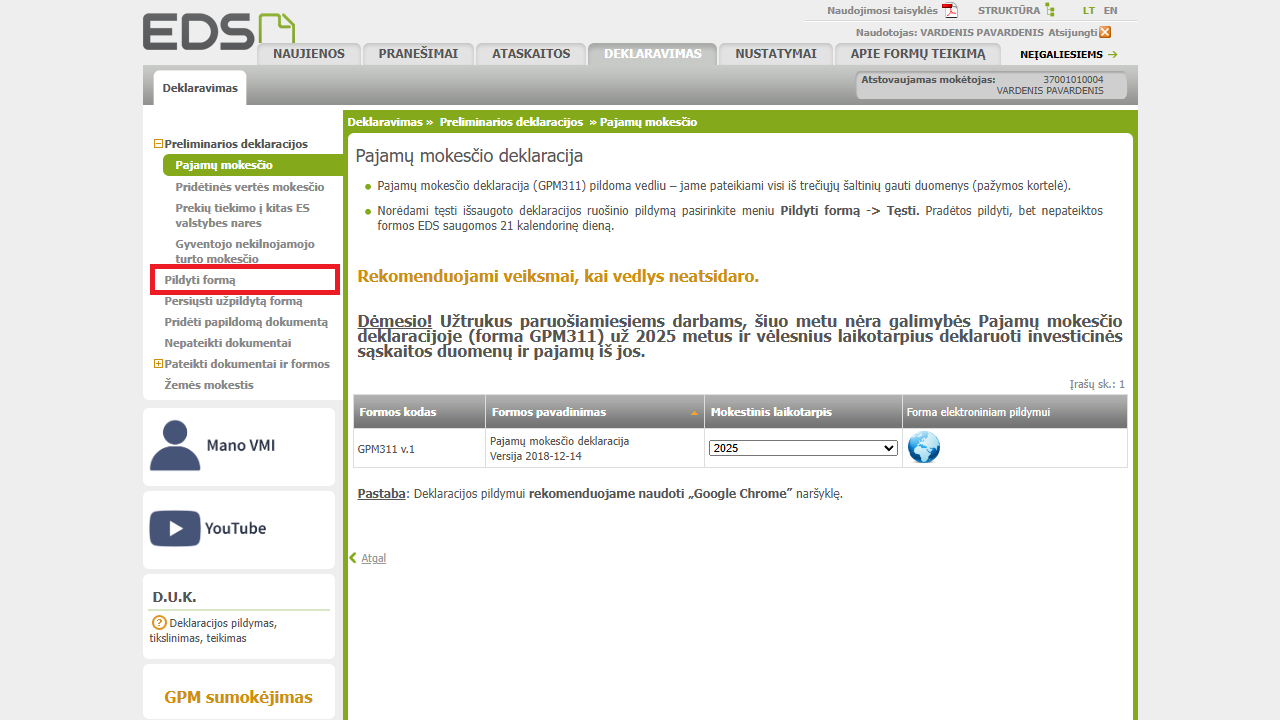
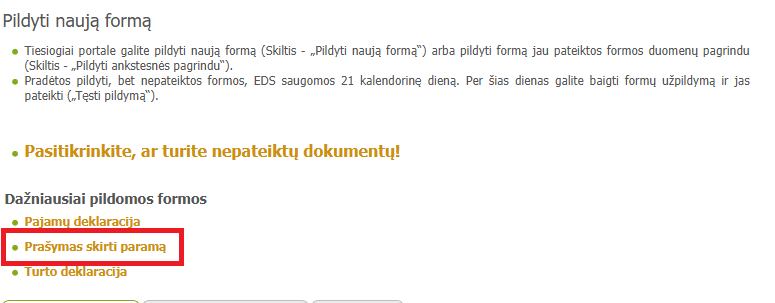
Norint skirti paramą, pirmiausia reikia pasirinkti skiltį „Pildyti formą“.
Kairėje pusėje esančiame meniu pasirinkite:
-
Prašymas skirti paramą
Norint skirti paramą, dažniausiai pildomų formų sąraše reikia pasirinkti „Prašymas skirti paramą“.
Ši forma skirta pateikti prašymą pervesti dalį sumokėto gyventojų pajamų mokesčio pasirinktai organizacijai ar kitam paramos gavėjui.
-
Paramos skyrimo informacija
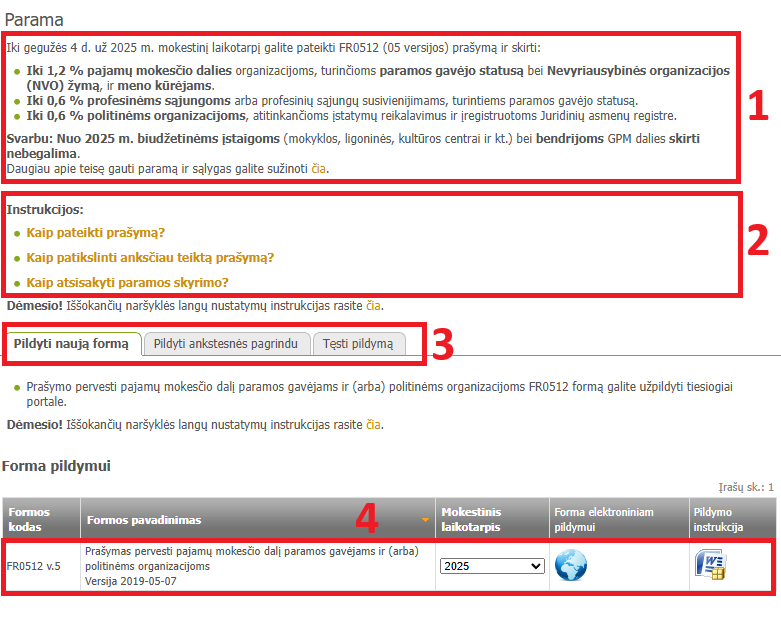
1. Bendra informacija
Viršutinėje dalyje pateikiama pagrindinė informacija apie paramos skyrimą.
Čia nurodoma, kokią pajamų mokesčio dalį galima skirti, kam ji gali būti pervesta bei kokie taikomi svarbūs apribojimai. Taip pat pateikiama papildoma informacija ir nuorodos apie paramos gavimo sąlygas.
2. Instrukcijos
Šioje dalyje pateikiamos pagalbinės nuorodos, kurios padeda suprasti paramos skyrimo tvarką.
Čia galima rasti informaciją, kaip pateikti, patikslinti ar atsisakyti paramos skyrimo prašymo.
3. Veiksmai su forma
Šioje dalyje galima pasirinkti, kaip pildyti paramos skyrimo formą:
- Pildyti naują formą - pradėti naują prašymą nuo pradžių.
- Pildyti ankstesnės pagrindu - sukurti naują prašymą pagal anksčiau teiktus duomenis.
- Tęsti pildymą - grįžti prie jau pradėtos, bet dar nepateiktos formos.
Tai leidžia pasirinkti patogiausią būdą tęsti darbą.
4. Forma pildymui
Apatinėje dalyje pateikiama paramos skyrimo forma (FR0512).
Norėdami pradėti pildyti formą elektroniniu būdu, pasirinkite mokestinį laikotarpį (metus) ir paspauskite gaublio ikoną skiltyje „Forma elektroniniam pildymui“.
Paspaudus šią ikoną atidaromas formos pildymo langas.
-
Paramos forma
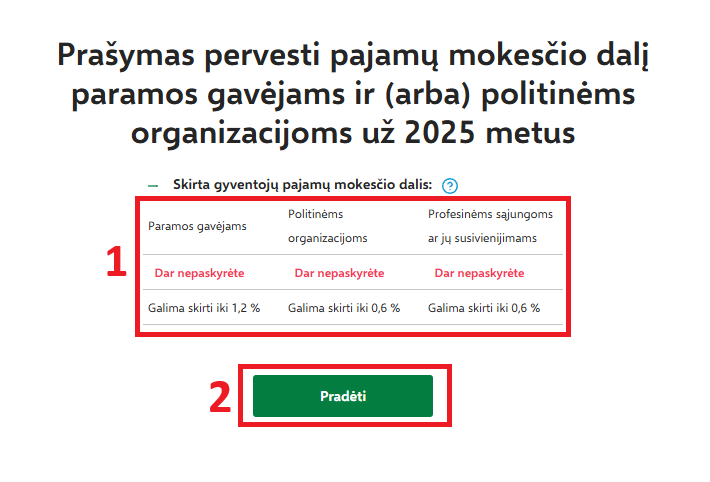
1. Paramos pasirinkimas
Šiame lange matoma, kokią gyventojų pajamų mokesčio dalį galite skirti:
- Paramos gavėjams - galima skirti iki 1,2 %.
- Politinėms organizacijoms - galima skirti iki 0,6 %.
- Profesinėms sąjungoms ar jų susivienijimams - galima skirti iki 0,6 %.
Pradžioje prie kiekvienos skilties rodoma, kad paramos gavėjas dar nepasirinktas.
2. Formos pildymo pradžia
Norėdami pradėti pildyti prašymą, paspauskite mygtuką „Pradėti“.
Atsidarys forma, kurioje galėsite įvesti paramos gavėjo duomenis ir nurodyti skiriamą procentą.
-
Gavėjo paieška
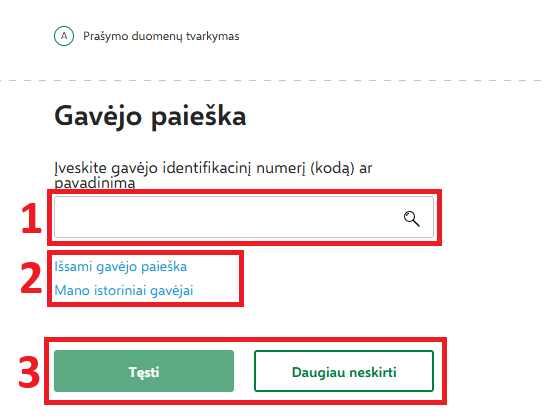
1. Gavėjo paieškos laukelis
Šiame laukelyje galite įvesti gavėjo identifikacinį numerį (kodą), arba organizacijos pavadinimą.
Paspaudus paieškos ikoną (lupą), sistema pateiks atitinkančius rezultatus.
2. Papildomos paieškos galimybės
- Išsami gavėjo paieška - leidžia atlikti detalesnę paiešką pagal papildomus kriterijus.
- Mano istoriniai gavėjai - galima pasirinkti gavėją iš anksčiau skirtos paramos sąrašo.
3. Veiksmai
- Tęsti - pasirinkus gavėją, pereinama prie kito žingsnio.
- Daugiau neskirti - pasirinkus šią parinktį, paramos šiai kategorijai neskirsite.
-
Prašymo formavimas
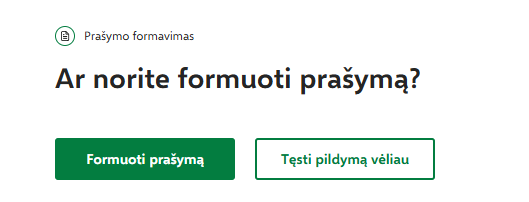
Šiame etape sistema pateikia klausimą: „Ar norite formuoti prašymą?“
Galimi du pasirinkimai:
- Formuoti prašymą - pasirinkus šį mygtuką, prašymas bus suformuotas ir galėsite jį pateikti.
- Tęsti pildymą vėliau - leidžia išsaugoti duomenis ir grįžti prie prašymo kitą kartą.
Jei visi duomenys užpildyti teisingai, rekomenduojama pasirinkti „Formuoti prašymą“ ir užbaigti procesą.
-
Baigiamoji veikla (papildomai)
Norėdami gauti šios mokymosi programos pažymėjimą, turite prisijungti kaip registruotas vartotojas (užsiregistruoti šioje svetainėje gali visi norintys) ir atlikti baigiamąjį testą. Tačiau šis testas ir pažymėjimas mokymų dalyviams nėra privalomi, siūlomi kaip smagi papildoma veikla.
Teste pateikiami 5 klausimai, o kiekvienas jų vertas 20 taškų.
Iš viso galima surinkti 100 taškų, o testui išlaikyti reikia gauti mažiausiai 60 taškų.Jeigu iš pirmo karto nepavyks – nesijaudinkite.
Testą galima laikyti pakartotinai tiek kartų, kiek reikia, kol pasieksite reikiamą rezultatą.
Pasidalinkite savo nuomone apie pamokėlę (anketa bus atverta kitame lange).
-